Facturas
Aquí haces las facturas de tus portes entregados: Recua pone el número, calcula el IVA y saca el PDF. Está en Facturación → Facturas.
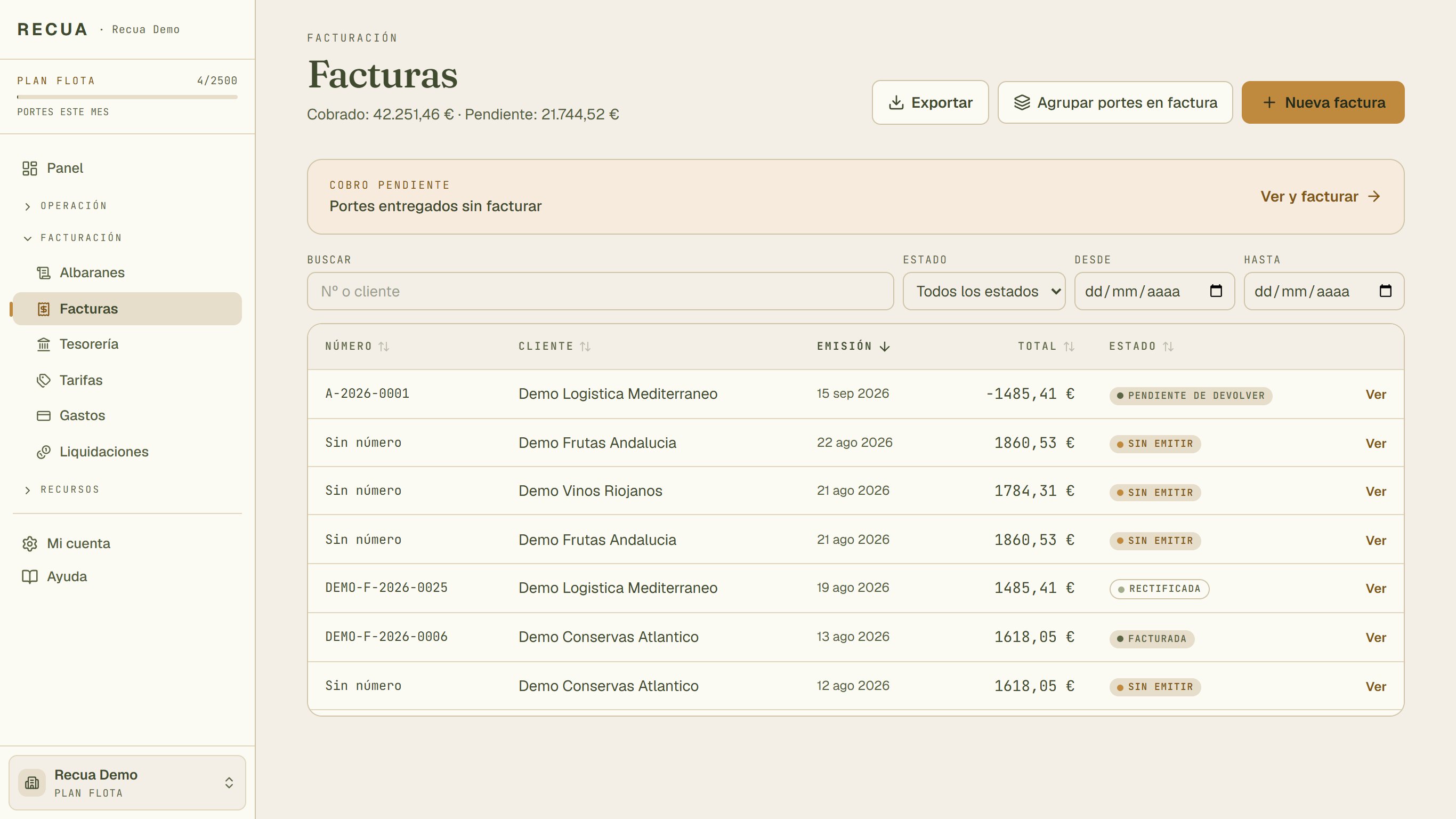
- Facturas, dentro de Facturación en el menú.
- Exportar (el listado para tu gestoría), Agrupar portes en factura (varios portes de un cliente en una sola factura) y Nueva factura (una factura escrita a mano, línea a línea).
- Portes entregados sin facturar: pulsa Ver y facturar y te lleva a Portes con el filtro Por facturar. Es la entrada habitual a fin de mes.
- Estado: para ver solo las facturas sin emitir, emitidas, cobradas, anuladas o rectificadas.
Arriba ves lo cobrado y lo pendiente (emitido sin cobrar). Puedes buscar por número o cliente, filtrar por fecha de emisión y ordenar pulsando el título de cada columna.
Los estados de una factura
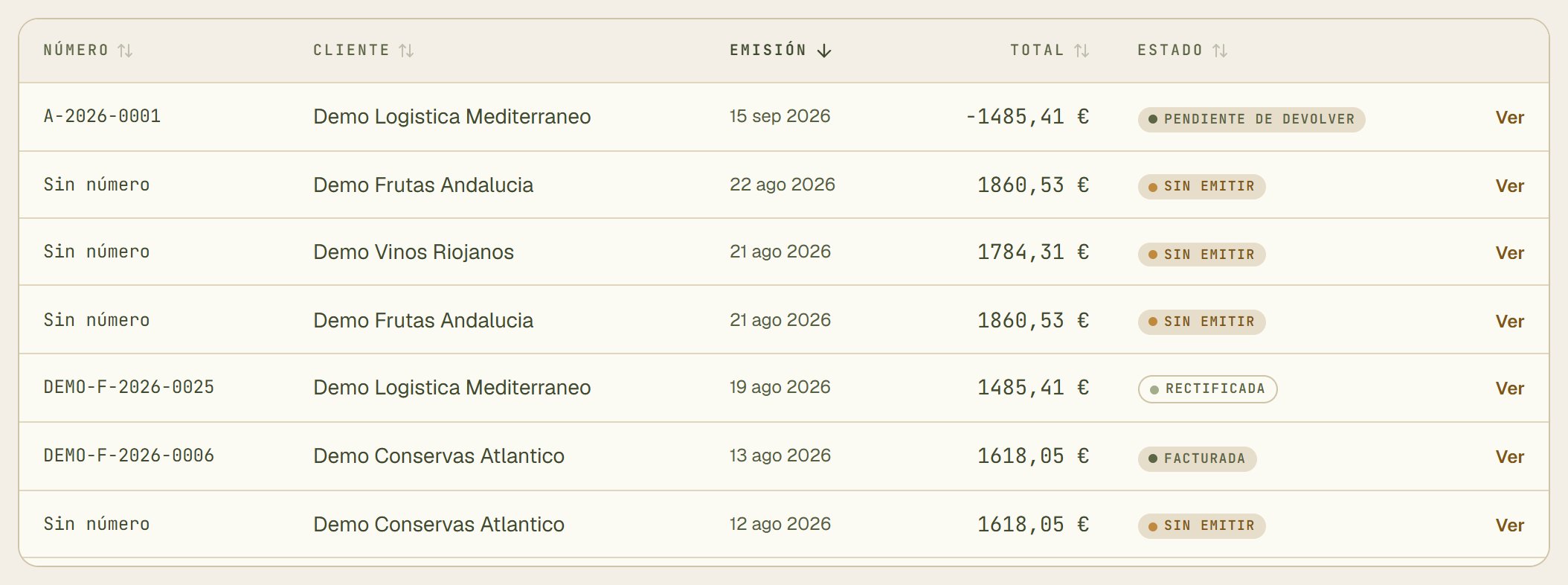
- Pendiente de devolver: un abono de una factura que ya estaba cobrada. Falta devolver el dinero al cliente.
- Sin emitir: borrador. Todavía no tiene número y el cliente no lo ha recibido.
- Rectificada: una factura que ha quedado sin efecto por un abono.
- Facturada: emitida y pendiente de cobro. En el filtro Estado se llama Emitida.
Además están Cobrada y Anulada. El listado enseña las 1.000 facturas más recientes; las anteriores salen en Exportar.
Facturar un porte suelto
Hay dos caminos, y los dos dejan la factura en borrador: todavía no se emite nada.
Desde la ficha del porte entregado, con el botón Facturar:

- Facturar: abre Nueva factura con el cliente y una línea del porte ya puestos. El precio de la línea empieza en 0: escríbelo tú. A su izquierda, Albarán (PDF): la nota de entrega valorada (ver Albaranes).
Desde el listado de Portes: filtra Por facturar, pulsa el porte y baja hasta el bloque Facturación.
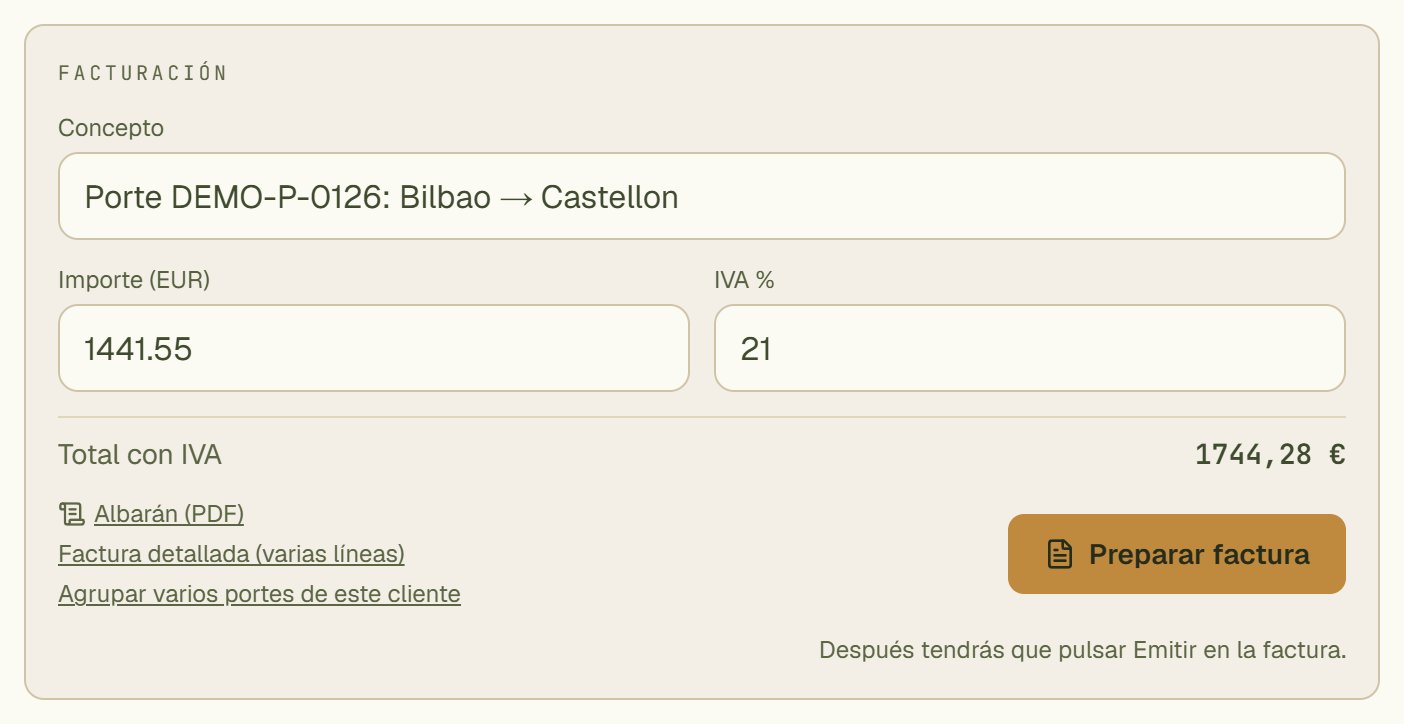
- Importe (EUR): sale solo del precio acordado del porte o de la tarifa del cliente. Puedes cambiarlo.
- Preparar factura crea el borrador y te lleva a él. Después tienes que pulsar Emitir.
- Factura detallada (varias líneas) abre Nueva factura con este porte; Agrupar varios portes de este cliente abre Agrupar.
Agrupar varios portes en una factura
El cierre de mes: un cliente, muchos portes, una sola factura con una línea por porte.
- En Facturas, pulsa Agrupar portes en factura.
- Elige el cliente y las fechas.
- Pulsa Cargar albaranes.
- Revisa los importes y pulsa Preparar factura.
- Se abre el borrador: revísalo y pulsa Emitir.
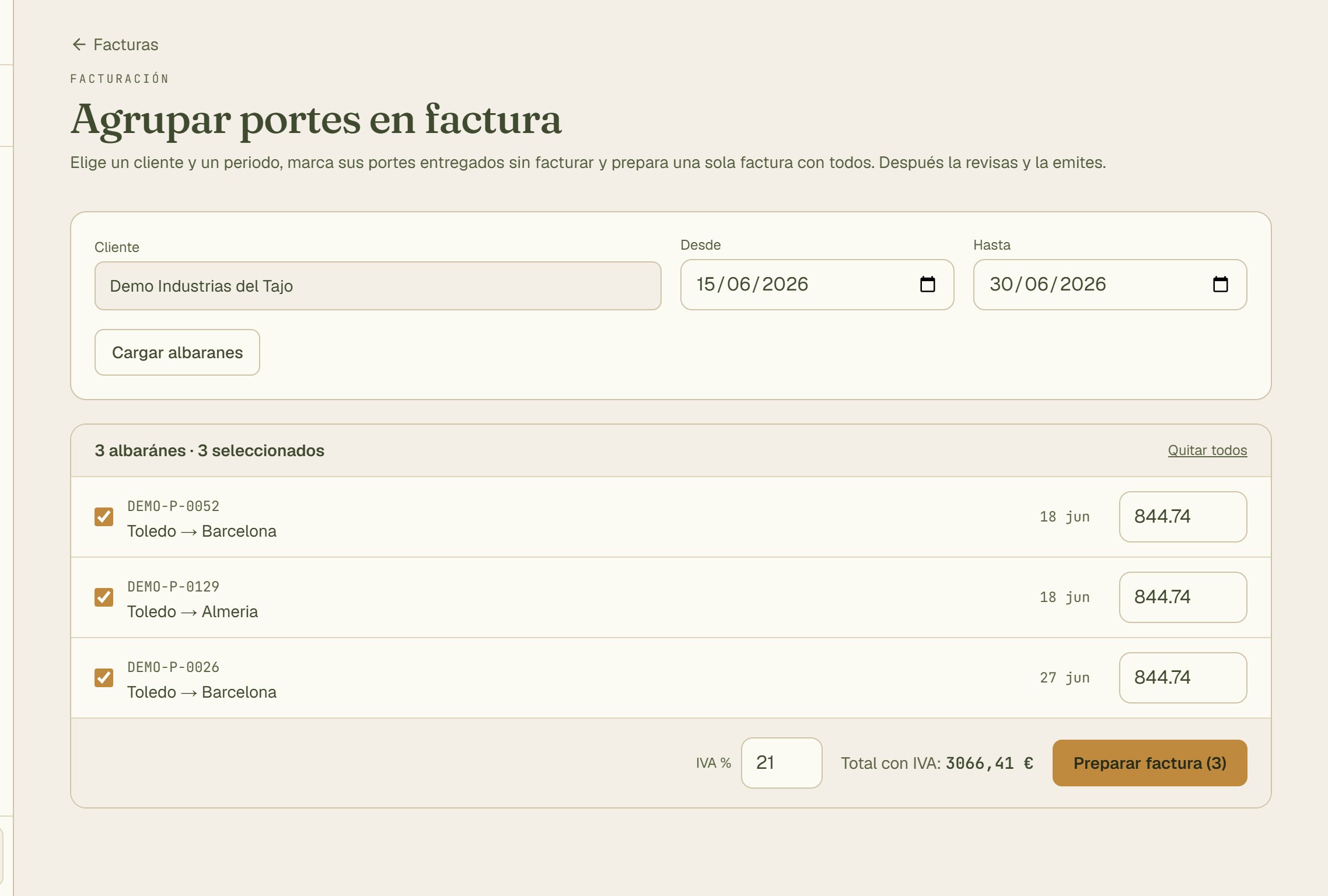
- Cliente: escribe parte del nombre y elígelo.
- Desde y Hasta: cuentan por la fecha de carga del porte. Por defecto, el mes en curso.
- Cargar albaranes trae sus portes entregados y sin facturar, todos marcados.
- Cada porte, con su casilla y su importe. El importe sale del precio acordado o de la tarifa. Revísalo: aquí se usa la tarifa más reciente del cliente sin mirar la ruta.
- Abajo, el IVA, el total y Preparar factura, que crea el borrador con los portes marcados (entre paréntesis, cuántos van).
Si trabajas con viajes, el botón Facturar viaje de la ficha del viaje prepara un borrador por cada cliente del viaje.
Crear una factura desde cero
- En Facturas, pulsa Nueva factura.
- Elige el cliente. Solo salen los activos: si está dado de baja, reactívalo en Clientes.
- Escribe cada línea: concepto, cantidad y precio sin IVA.
- Elige el IVA y pulsa Guardar borrador.
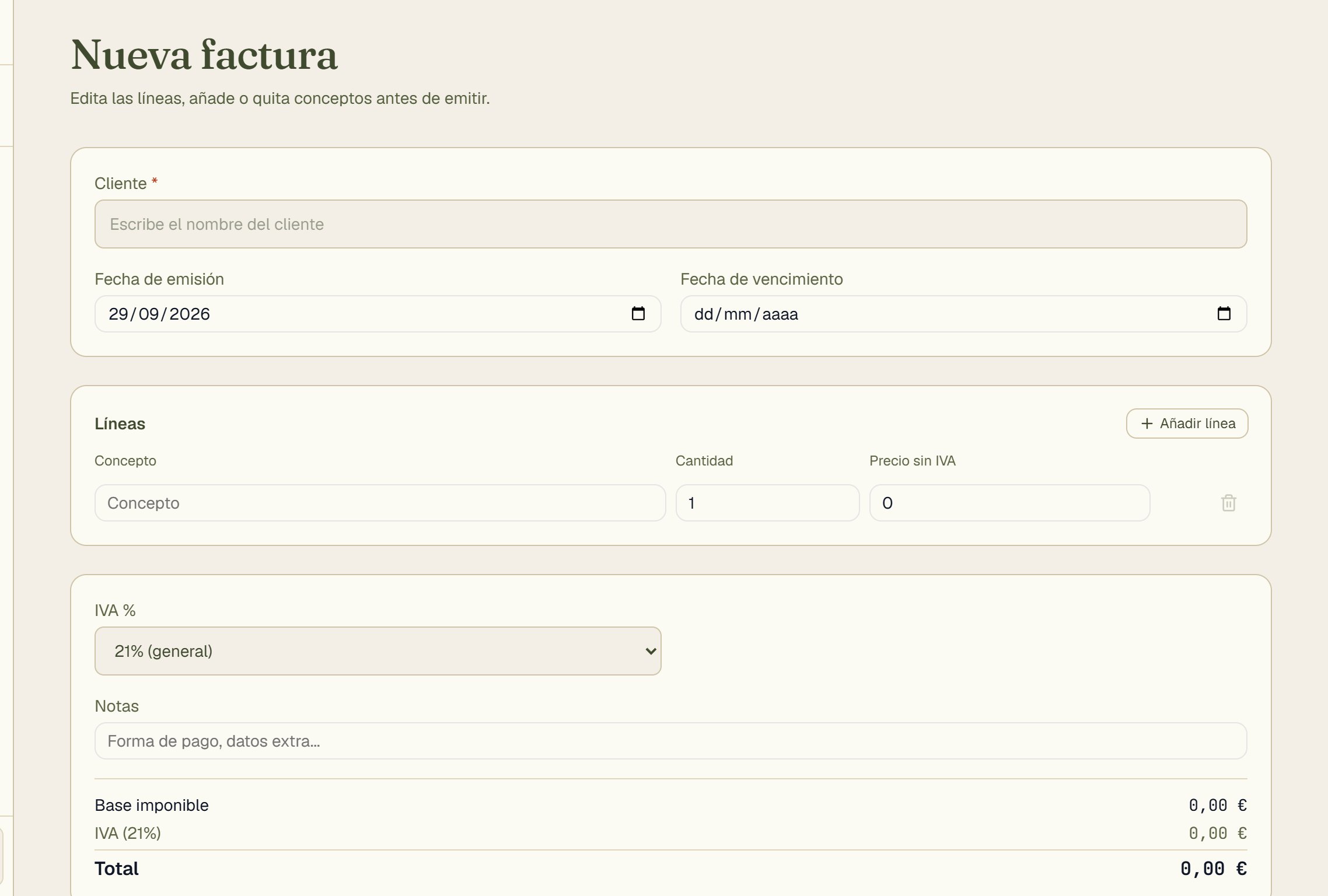
- Cliente: escribe parte del nombre y elígelo de la lista.
- Fecha de vencimiento: opcional. Si la pones, la factura entra en el aviso de vencidas de Tesorería.
- Añadir línea: una por concepto (un porte, un peaje que repercutes, una espera...).
- IVA %: lista cerrada de 21, 10, 4 o 0 %. No se puede teclear otro.
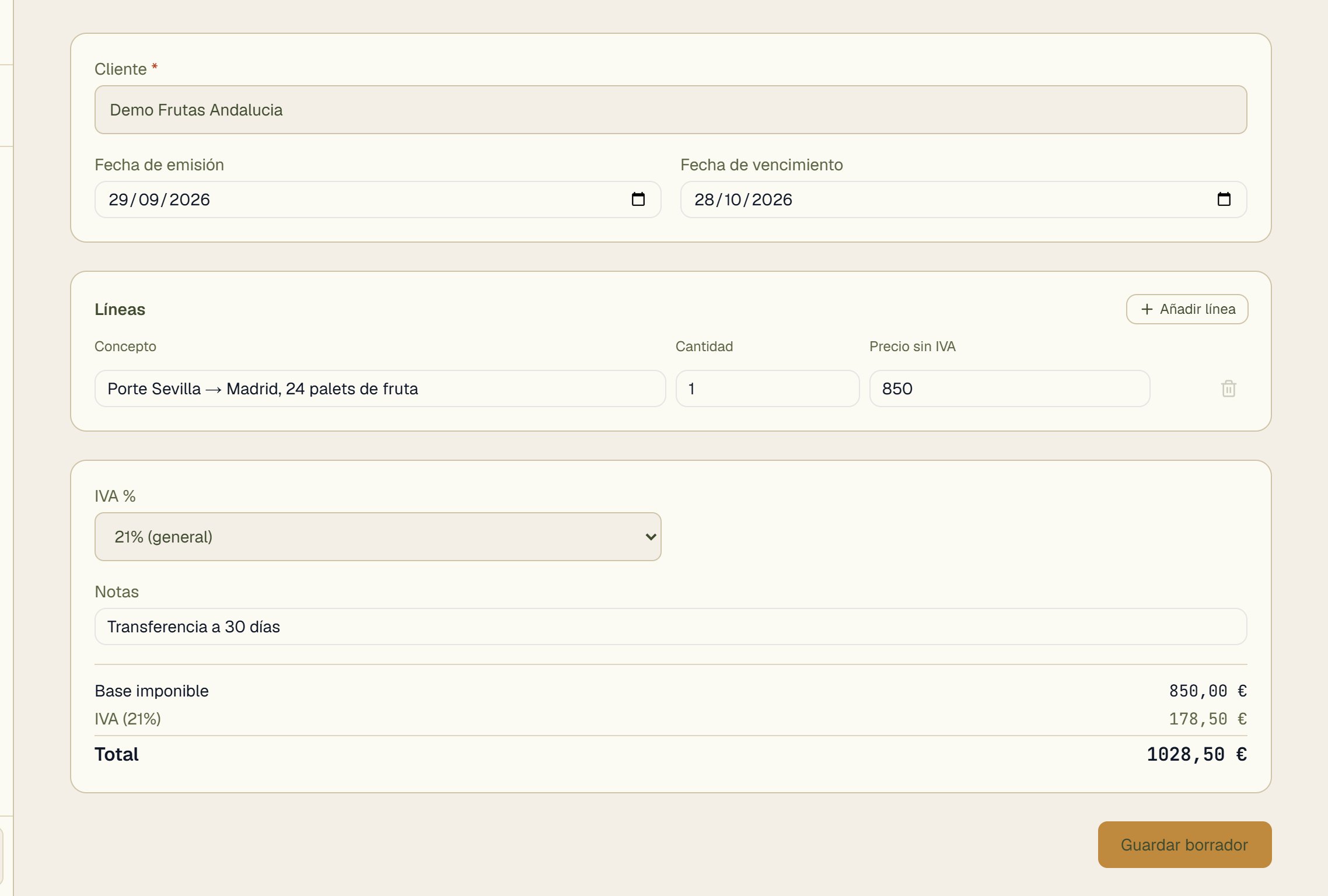
Ejemplo rellenado. Nada se guarda hasta pulsar el botón.
- Concepto: lo que el cliente leerá en la factura.
- Precio sin IVA de esa línea.
- IVA % para toda la factura.
- Total: Recua suma la base y el IVA.
- Guardar borrador: guarda la factura sin número. Todavía no es una factura emitida.
Factura al 0 % de IVA
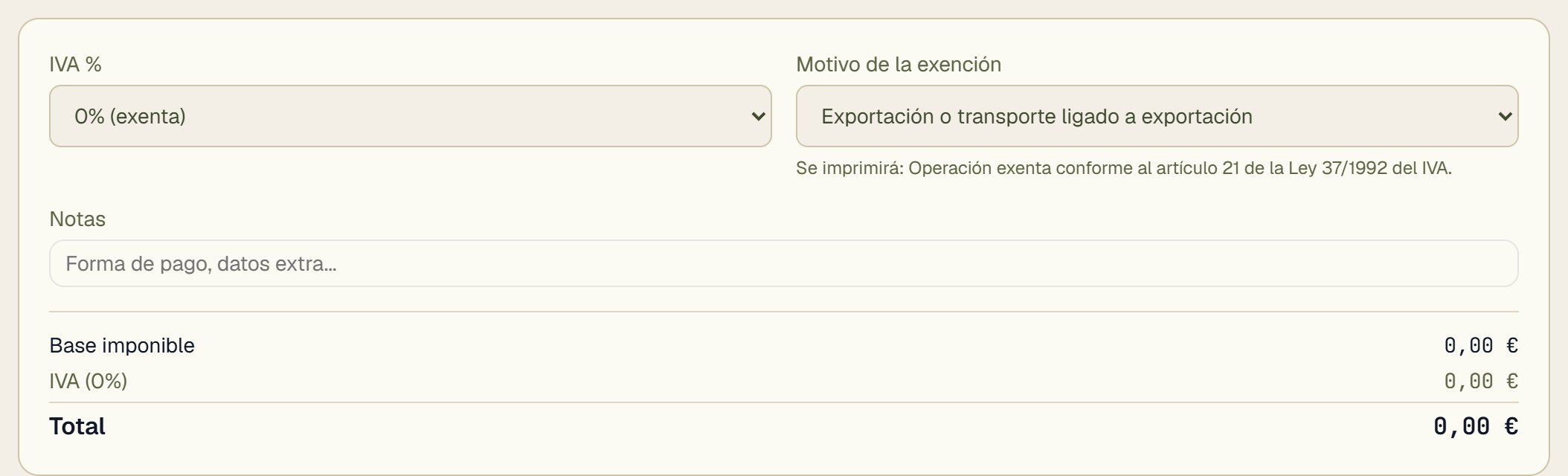
- Elige 0% (exenta).
- Motivo de la exención: exportación, inversión del sujeto pasivo, o Canarias, Ceuta y Melilla. Es obligatorio.
- Se imprimirá: la mención legal que sale en el PDF.
El motivo lo decide tu asesoría
Una factura al 0 % tiene que decir por qué está exenta (artículo 6.1.j del RD 1619/2012). Recua imprime la mención del motivo que elijas, pero no comprueba que tu operación lo sea. Si dudas, pregúntalo antes de emitir.
Emitir la factura
Un borrador no es todavía una factura: no tiene número y el cliente no lo ha recibido. En su ficha verás el aviso Sin emitir: todavía no tiene número y el cliente no la ha recibido hasta que la emitas. Emitir es un paso aparte, con estos botones:

- Previsualizar PDF: cómo quedará, todavía sin número.
- Editar borrador: cambiar cliente, fechas, líneas o IVA.
- Emitir: le da el número definitivo. Antes pide confirmación.
- Borrar borrador: se pulsa dos veces (la segunda dice Confirmar borrar). Un borrador sí se puede borrar porque aún no tiene número.
Al pulsar Emitir sale esta ventana:
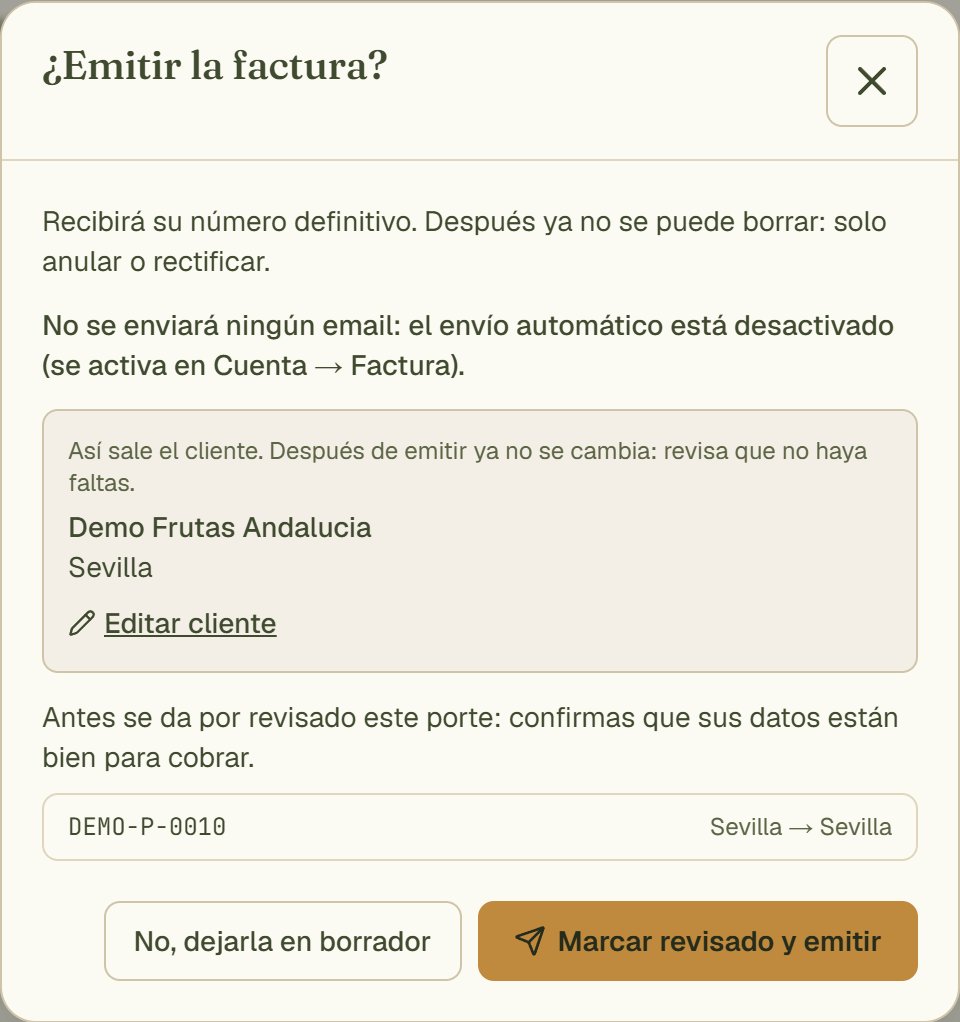
- Si la factura sale por email y a qué dirección. De serie no sale: No se enviará ningún email.
- Así sale el cliente: nombre, NIF y domicilio. Si hay una falta, pulsa Editar cliente antes de emitir: después ya no se cambia.
- No, dejarla en borrador: cierra sin tocar nada.
- Sí, emitir factura (o Marcar revisado y emitir, si algún porte está sin revisar): le pone su número. Desde ese momento ya no se puede borrar.
Emitir no le manda la factura al cliente
Viene así de serie. Después de emitirla, mándasela desde su ficha con Enviar factura (ver Cobrar, descargar y reenviar). Si prefieres que salga sola al emitir, actívalo en la plantilla (ver Envío por email y plantilla): entonces el botón se llama Emitir y enviar.
- Número:
F-2026-0001, correlativo por empresa y año. Como una factura emitida no se puede borrar, la numeración no deja huecos. - Recua no deja emitir si al cliente le falta el NIF o el domicilio (te dice cuál falta), ni si algún porte de la factura está sin Marcar revisado. El borrador se queda como estaba.
Clientes que se facturan a fin de mes
Para clientes que quieren una sola factura al mes. Viene apagado; se enciende en Mi cuenta → Plantilla de factura → Diseñar factura.

- Marca Tengo clientes que facturo a fin de mes y pulsa Guardar plantilla arriba.
Con eso encendido:
- En la ficha del cliente aparece la casilla Quiere la factura a fin de mes. Márcala en los que lo quieran.
- Si les preparas una factura suelta, Recua avisa y te deja elegir: No, dejarla para fin de mes o Sí, hacerla ahora. Nunca te impide facturar.
- En Facturas sale el recordatorio Clientes a fin de mes con los portes sin facturar de cada mes cerrado (y del mes en curso a partir del día 25). Su botón Preparar factura de (mes) abre Agrupar con ese cliente y ese mes cargados.
- En Nueva factura, al elegir el cliente salen sus portes sin facturar separados por mes, para meterlos de golpe o uno a uno.
Cobrar, descargar y reenviar

- Factura (PDF): la factura sola.
- Descargar lote: un único PDF con la factura, el albarán de cada porte y las fotos de la carta de porte.
- Marcar cobrada: cuando el cliente pague. Se hace con un solo clic y pasa a Cobrada.
- Anular: solo si el cliente todavía no la tiene. Ver más abajo.
- Rectificar factura: si ya la tiene o ya está cobrada. Ver más abajo.

- Envío al cliente: si ya salió, cuándo y a qué dirección; si no, a cuál saldrá.
- Enviar factura (o Reenviar factura): pide confirmación con la dirección delante antes de mandarla.
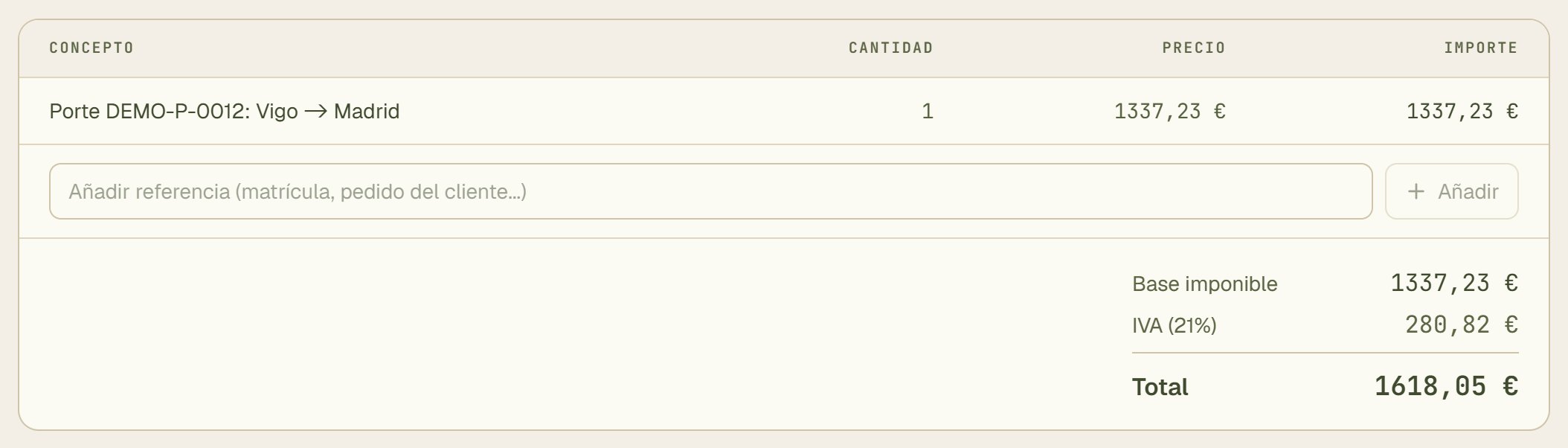
- Añadir referencia: una línea de solo texto (matrícula, pedido del cliente...) en una factura ya emitida. No cambia importes ni número. Si el cliente ya la tenía, reenvíasela.
La factura va al contacto de administración del cliente y, si no lo tiene, al email general de su ficha. Nunca al de tráfico. Ver Clientes y sellos.
Corregir una factura emitida
Una factura emitida no se borra nunca: la ley pide numeración correlativa. Según el caso:
Rectificar (el cliente ya la tiene, o ya está cobrada)
En la ficha, pulsa Rectificar factura. Debajo de los botones se abre esto:

- El motivo: es obligatorio. Si no está en la lista, elige Otro motivo y escríbelo.
- Rectificar: hace el abono y la copia (abajo).
- Cancelar: lo cierra sin hacer nada.
Al pulsar Rectificar, Recua hace dos cosas de una vez:
- Emite un abono en serie propia (
A-2026-0001), con los importes en negativo, que anula la original. La original pasa a Rectificada y su porte queda libre para volver a facturarlo. - Abre una copia en borrador con el mismo cliente y las mismas líneas. Corrige lo que esté mal y pulsa Emitir.
Al cliente hay que hacerle llegar las dos: el abono y la factura corregida. Si no hace falta factura nueva, borra la copia con Borrar borrador.
Si la original ya estaba cobrada, el abono sale como Pendiente de devolver: hay que devolverle el dinero al cliente.

- Marcar devuelto: cuando devuelvas el dinero al cliente. Un abono no se anula.
- Hacer factura corregida: si el abono se quedó sin su copia en borrador.

- El abono dice a qué factura anula y por qué. Pulsa el número para abrir la original, que ahora dice Rectificada.
Si la original no estaba cobrada, el abono nace ya saldado y no hay nada que devolver.
Corregir el domicilio del cliente
Una factura emitida conserva el domicilio que tenía el cliente al emitirla. Si estaba mal, corrígelo con Editar cliente en la propia factura y, al volver, pulsa Corregir el domicilio en esta factura. Recua hace una rectificativa de 0,00 € con el domicilio nuevo. La factura original sigue valiendo y se cobra igual. Al cliente hay que hacerle llegar la rectificativa.
El email y el teléfono no hacen falta corregirlos así: la factura los toma de la ficha, también si ya está emitida. Si lo que está mal es el NIF o el nombre, usa Rectificar factura.
Anular (el cliente aún no la tiene)
Si te equivocaste al emitir y la factura no ha llegado al cliente ni está cobrada, pulsa Anular y después Confirmar anular. Pasa a Anulada y se queda en el historial con su número. Una factura cobrada no se anula: se rectifica.
Envío por email y plantilla
Todo se configura en Mi cuenta → Plantilla de factura → Diseñar factura. Ahí diseñas el PDF, con vista previa: logo, color, columnas, número de cuenta para el pago y un texto fijo de condiciones. Más abajo están estas opciones:
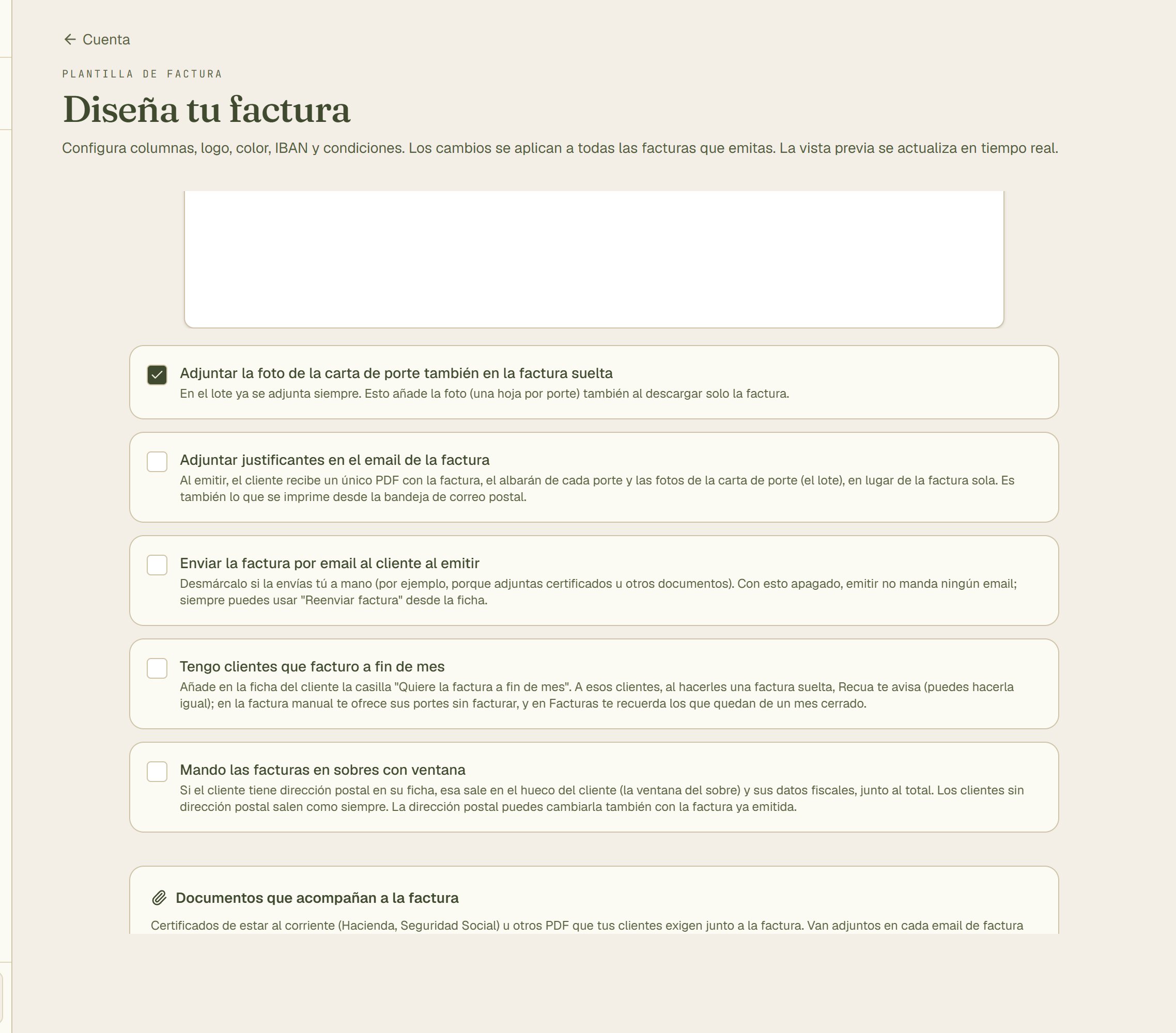
- Adjuntar la foto de la carta de porte también en la factura suelta: en el lote va siempre.
- Adjuntar justificantes en el email de la factura: el cliente recibe el lote entero en vez de la factura sola.
- Enviar la factura por email al cliente al emitir. Viene apagado: con esto apagado, emitir no manda ningún email.
- Tengo clientes que facturo a fin de mes: ver arriba.
- Mando las facturas en sobres con ventana: ver Sobres con ventana.
- Documentos que acompañan a la factura: certificados (Hacienda, Seguridad Social) que se adjuntan en cada email de factura mientras estén vigentes.
Los cambios no cuentan hasta que pulsas Guardar plantilla, arriba.
Facturas en papel
Si un cliente pide la factura por correo postal, marca en su ficha Quiere la factura por correo postal. En Facturas aparece entonces el botón Correo postal con las que faltan por imprimir: selecciónalas, pulsa Descargar para imprimir y, cuando las mandes, Marcar enviadas.
Sobres con ventana
Si las cartas de un cliente van a otro sitio (un apartado de correos, otra oficina), escríbelo en Dirección postal de su ficha. La dirección de arriba se queda con su domicilio: la factura tiene que llevarlo.
En Diseñar factura, marca Mando las facturas en sobres con ventana. A esos clientes, la dirección postal sale en el hueco del cliente, que es lo que se ve por la ventana, y sus datos fiscales, junto al total. Todo en la misma hoja. Los clientes sin dirección postal salen como siempre.
La dirección postal se puede cambiar con la factura ya emitida: al volver a imprimirla sale la nueva. El domicilio fiscal, no: se corrige con una rectificativa.
Exportar para la gestoría
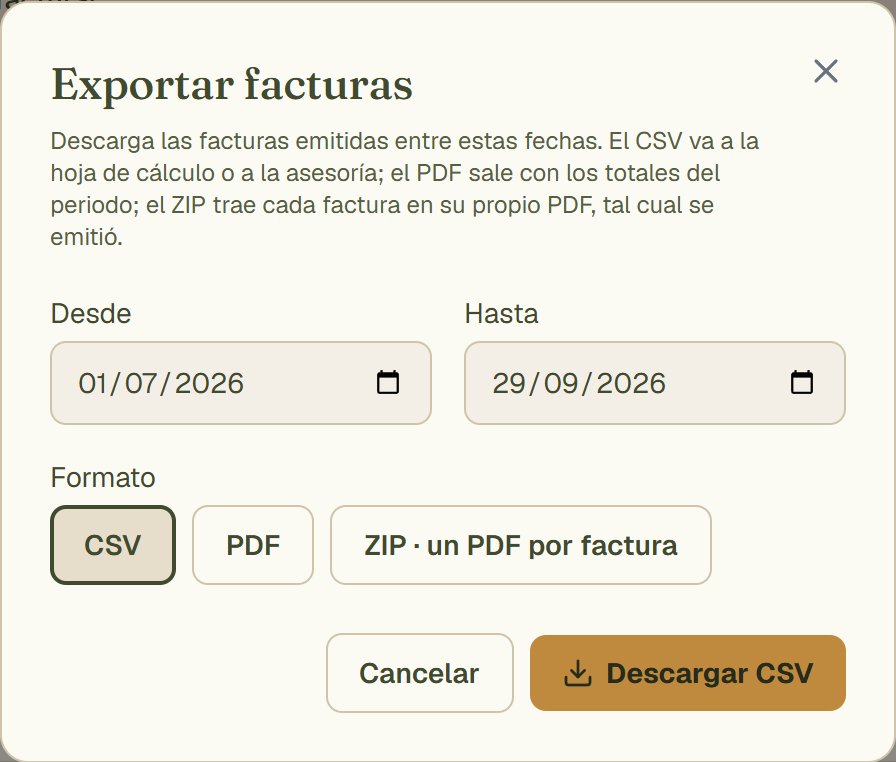
- Desde y Hasta: por defecto, del primer día del trimestre en curso hasta hoy.
- CSV: una tabla que se abre con Excel. PDF: los totales del periodo. ZIP: una carpeta con cada factura en su PDF.
- Descargar baja el fichero, sin mandar nada a nadie. Cancelar cierra la ventana.
Cuentan por fecha de emisión. El CSV y el PDF traen todas las facturas del periodo con su estado, también borradores y anuladas; el ZIP, solo las que tienen número. Para el Libro de IVA, ver Tesorería.
Verifactu

- Este aviso sale en las facturas emitidas mientras Recua no envíe el registro Verifactu.
Las facturas aún no llevan Verifactu
Recua todavía no genera el registro ni el código QR de Verifactu (RD 1007/2023). Si tu asesoría te dice que ya lo necesitas, escríbenos a hola@recua.app.
La API pública de Recua trabaja con portes; hoy no crea facturas. Ver API y webhooks.