Almacenes y fincas
Son los sitios donde cargas o descargas a menudo: un almacén, una nave, una finca. Los das de alta una vez y, al crear un porte, salen como sugerencia en origen y destino. Están en Recursos → Almacenes y fincas.
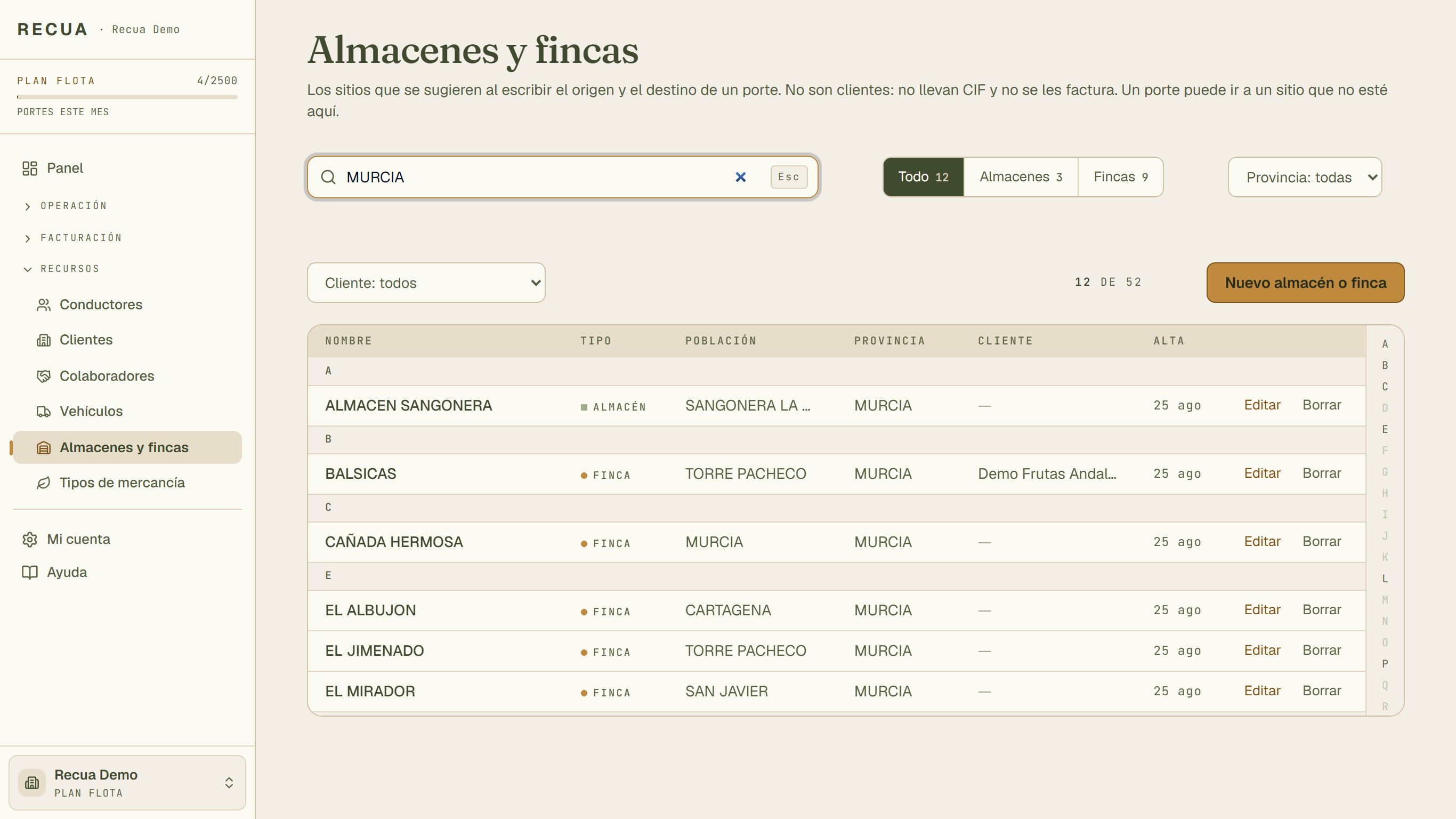
Aquí el buscador enseña solo los de Murcia.
- Almacenes y fincas, dentro de Recursos en el menú.
- El buscador encuentra por nombre, población o provincia. Con la tecla F3 vas directo a él y con Esc lo vacías.
- Todo, Almacenes o Fincas, con cuántos hay de cada.
- Filtra por cliente (o Sin cliente). Al lado hay otro por provincia.
- Nuevo almacén o finca: el alta.
Con muchas fincas, usa las letras de la derecha para saltar a la inicial.
Dar de alta un almacén o una finca
Pulsa Nuevo almacén o finca:
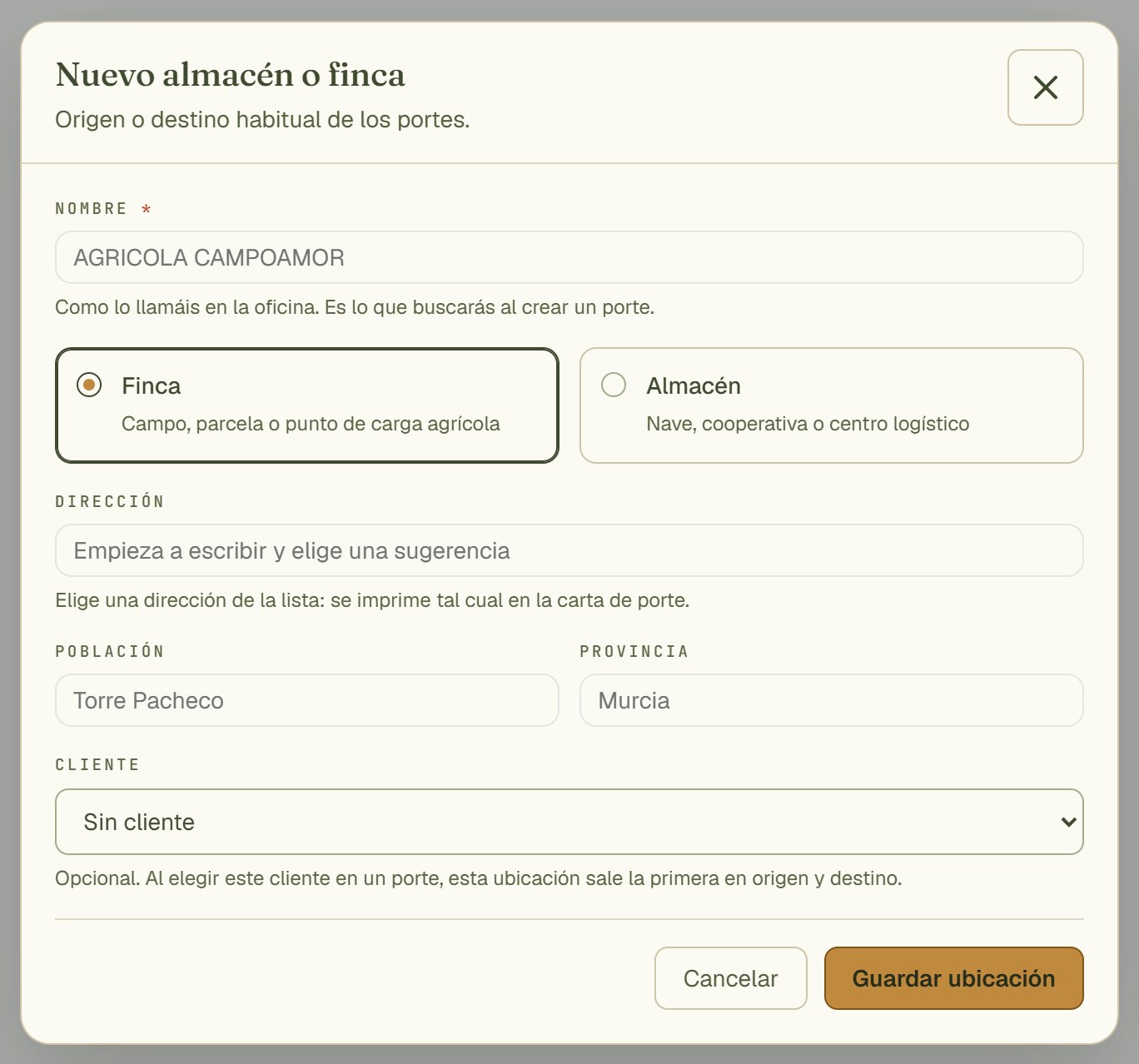
- Nombre: como lo llamáis en la oficina. Es lo que buscarás al crear un porte. No se puede repetir.
- Finca o Almacén: solo una etiqueta para reconocerlo en la lista.
- Dirección: empieza a escribir y elige una sugerencia. Se imprime tal cual en la carta de porte.
- Población y provincia. La población se rellena sola al elegir la dirección.
- Cliente: opcional. Ver más abajo.
Escribe el nombre en su forma natural: EL ALBUJÓN, no ALBUJÓN, EL. El buscador busca por trozos y nadie teclea el artículo al final.
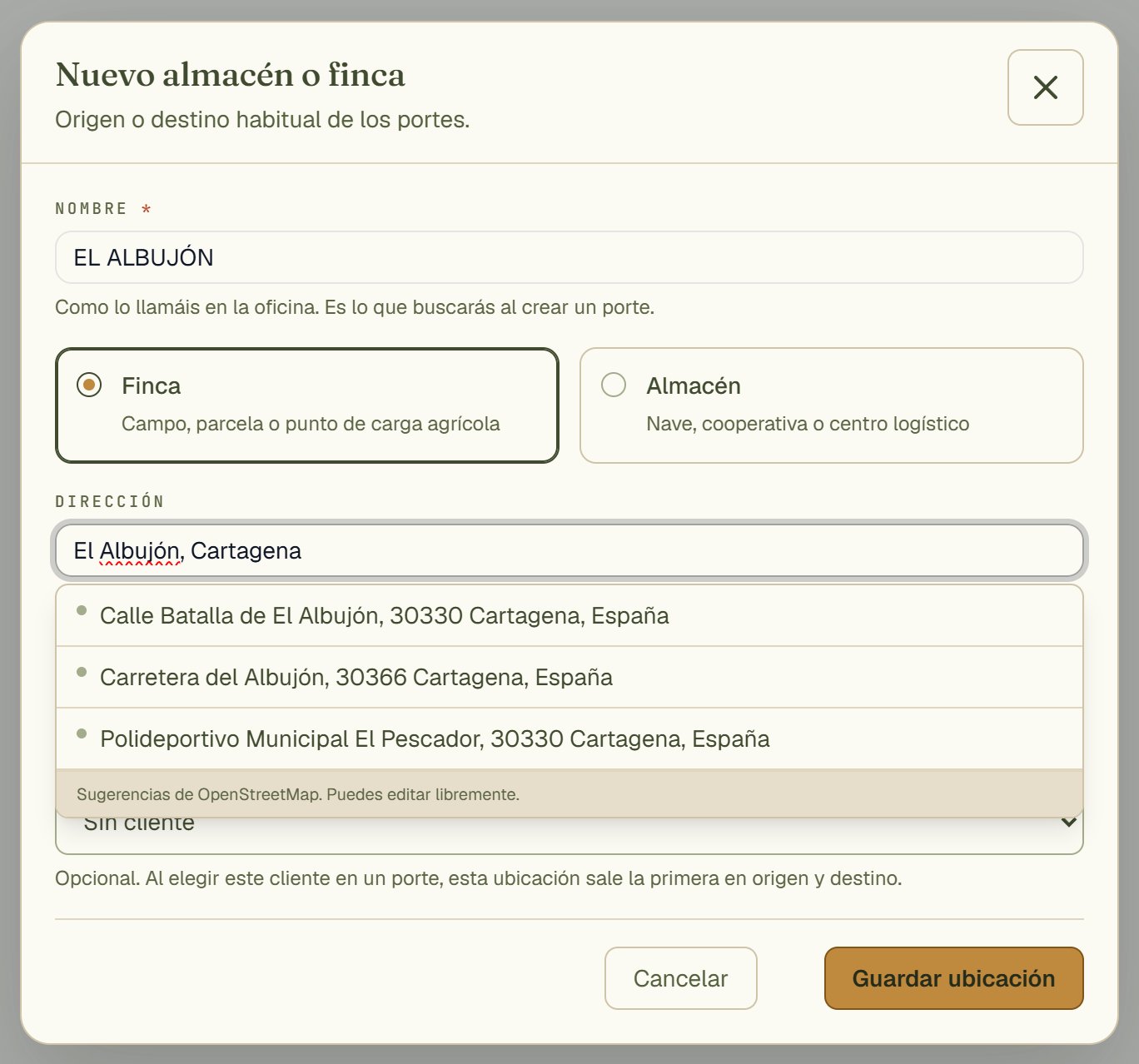
Ejemplo sin guardar.
- El nombre, con el artículo delante.
- Elige la dirección de la lista.
- Guardar ubicación la da de alta.
Si buscas una ubicación y no existe, la lista te ofrece Dar de alta con lo que has escrito.
Las fincas de un cliente
Si un sitio es siempre de un mismo cliente, elígelo en el campo Cliente. Para cambiar una ubicación, pulsa Editar en su fila:
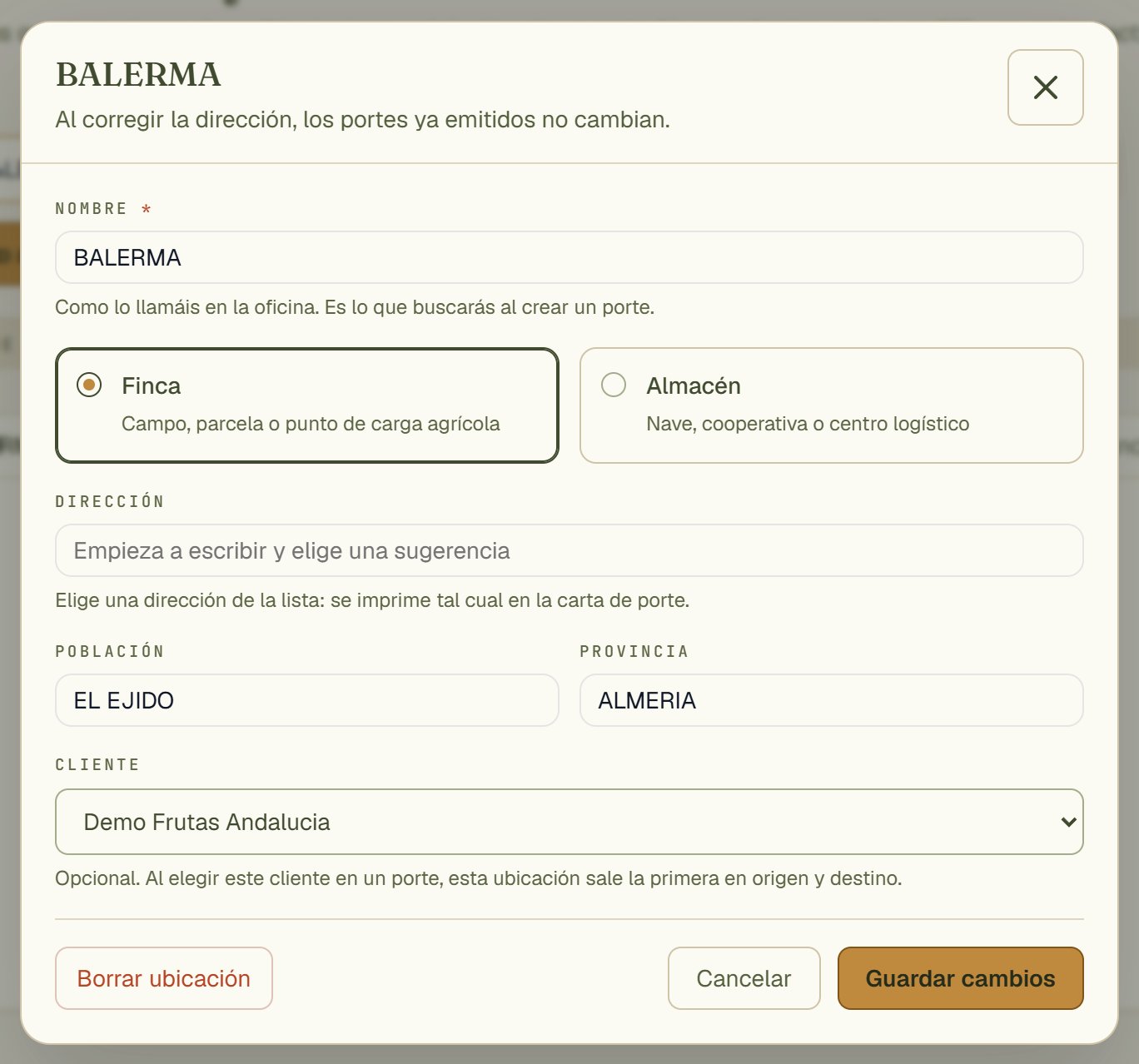
- El nombre de la ubicación.
- El Cliente al que pertenece.
- Borrar ubicación: ver más abajo.
Si la ubicación ya tiene dirección, sale como Dirección validada y hay que pulsar Cambiar para tocarla: así no se modifica sin querer. Corregirla no cambia los portes ya emitidos.
En la lista, la columna Cliente te dice de quién es cada sitio:

- La columna Cliente.
- Estas dos fincas son de Demo Frutas Andalucía.
Al crear un porte en la web y elegir ese cliente como cargador o destinatario, sus fincas salen las primeras en origen o destino, en un bloque Fincas de y su nombre. En el formulario de la oficina, si solo tiene una, se rellena sola.
Borrar una ubicación
Pulsa Borrar en su fila. Para que no se borre por error, tienes que escribir su nombre:
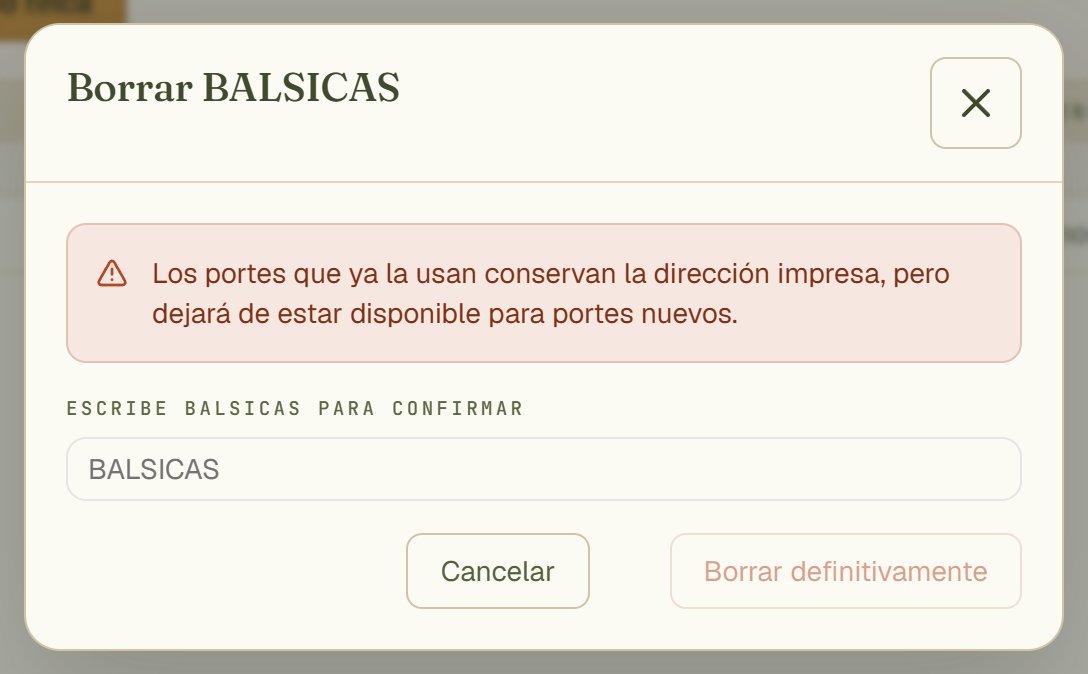
- Los portes que ya la usan conservan la dirección impresa.
- Escribe el nombre exacto.
- Borrar definitivamente solo se activa cuando el nombre coincide. No se puede deshacer.
Dónde se escriben origen y destino al crear un porte: Crear un porte. Las empresas a las que facturas están en Clientes y sellos.