Analítica
Los números de tu negocio en una pantalla: portes, facturación, incidencias, tiempos de carga, clientes, conductores y rutas. Está en Operación → Analítica.
Dónde está
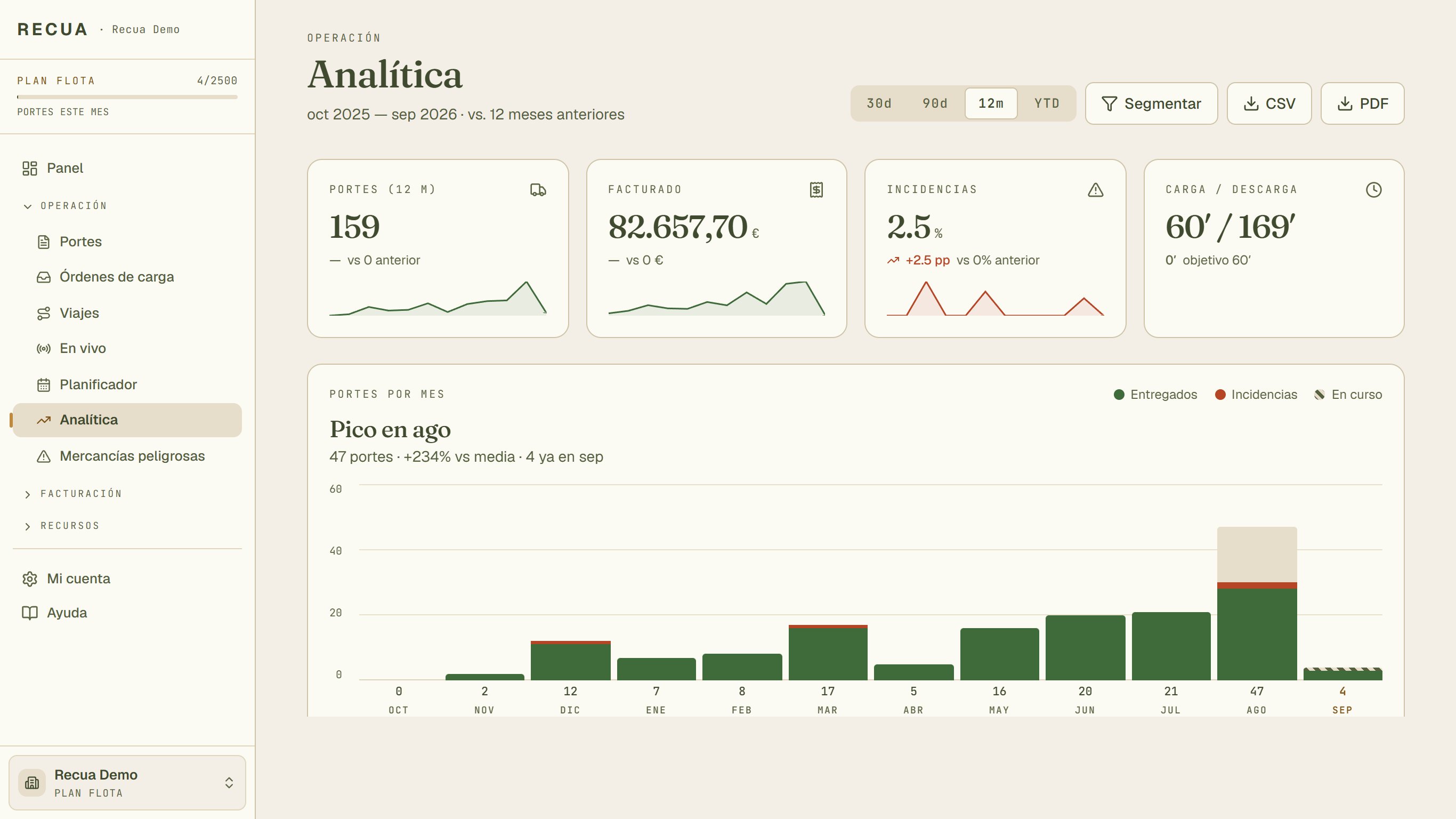
- Analítica, en el grupo Operación del menú.
- El periodo: 30d, 90d, 12m (el que sale al entrar) o YTD (desde enero).
- Qué meses estás viendo y con qué se comparan. A la derecha, CSV y PDF para descargarlo.
Cambiar el periodo
Pulsa uno de los cuatro botones. Toda la página se recalcula y se compara con el periodo anterior de la misma duración.

- 90d, elegido.
- El subtítulo cambia a los meses del periodo y dice con cuántos meses anteriores se compara.
Los periodos van por meses del calendario, no por días exactos: mira el subtítulo para saber qué meses entran.
Las cuatro cifras de arriba

- Portes: los dados de alta en el periodo, con una línea mes a mes. Debajo, la comparación con el periodo anterior.
- Facturado: las facturas emitidas en el periodo, sin contar las anuladas.
- Incidencias: qué parte de los portes acabó en incidencia. La diferencia va en puntos (pp).
- Carga / Descarga: minutos medios cargando y descargando. Debajo, cuánto se aparta la carga del objetivo de 60 minutos.
- Verde es que mejora y rojo que empeora: en incidencias y tiempos, bajar es mejorar.
- Un porte cuenta en el mes en que se dio de alta en Recua, no en el de la carga.
- Los tiempos salen de lo que marca el conductor en el móvil: de empezar a cargar a salir a ruta, y de empezar a descargar a entregar. Si se salta esos pasos, ese porte no entra en la media.
Portes por mes
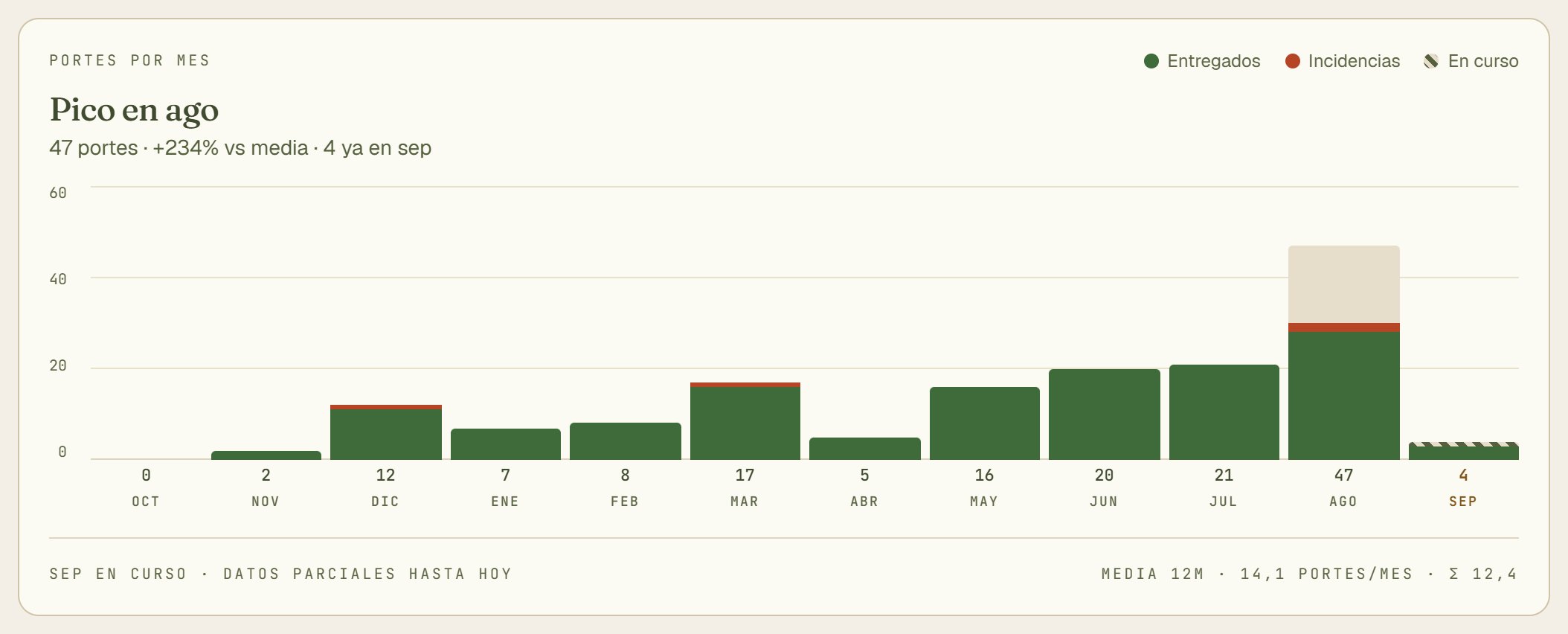
- El mes con más portes y cuánto se aparta de la media.
- Verde, entregados; rojo, incidencias; rayado, el mes en curso. La parte clara es el resto (sin entregar).
- El mes en curso va a medias: sus datos llegan hasta hoy.
Pasa el ratón por una barra para ver sus cifras exactas.
Clientes, conductores y rutas
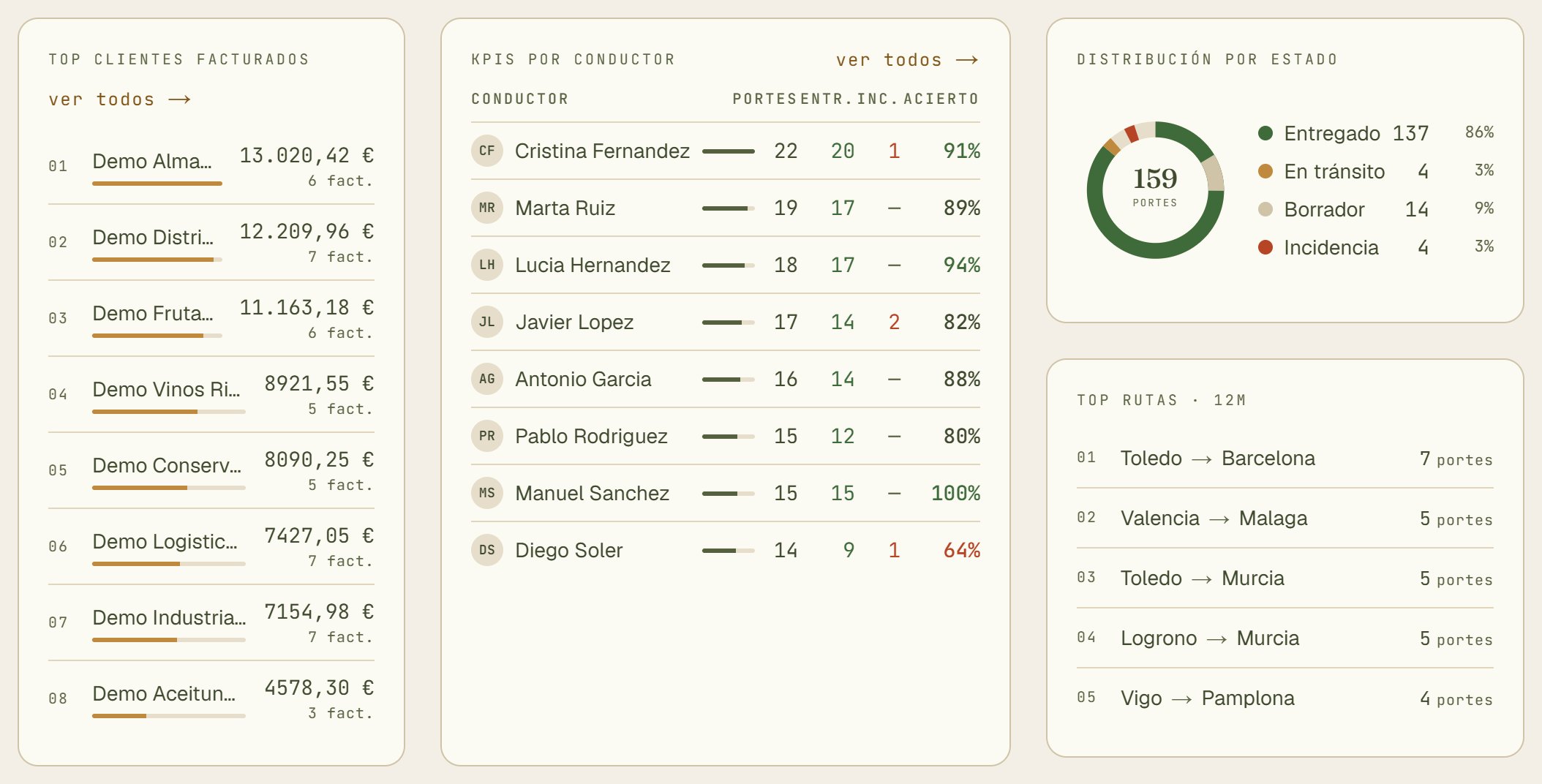
- Top clientes facturados: hasta 8, de más a menos facturado, con su número de facturas. Si hay 8 o más, ver todos lleva a Clientes.
- KPIs por conductor: hasta 8, con portes, entregados (Entr.), incidencias (Inc.) y Acierto, el % entregado: verde desde 90 %, rojo por debajo de 70 %.
- Distribución por estado: entregado, en tránsito (asignado, cargando, en ruta o descargando), borrador e incidencia.
- Top rutas: los 5 trayectos que más se repiten. Una ruta fija es candidata a una tarifa.
Las rutas se agrupan tal cual están escritas
Si un porte pone "Madrid" y otro "MADRID", cuentan como rutas distintas.
Descargar el informe
Elige antes el periodo: la descarga sale con el que tengas puesto.

- El periodo que tengas elegido es el que se descarga.
- CSV: resumen por mes, clientes por facturación y cifras por conductor, para Excel o la gestoría.
- PDF: el mismo contenido, en un informe para imprimir o archivar.
La descarga no se queda en 8: trae hasta 100 clientes y todos los conductores con portes en el periodo.
Lo que no enseña esta pantalla
- Kilómetros ni márgenes.
- Contabilidad: la facturación es la de Recua; el IVA repercutido y soportado lo lleva tu gestoría.
- Previsiones: cuenta lo que pasó, no lo que va a pasar.
Si un número no te cuadra con otra herramienta, mira primero el periodo elegido: es la causa más habitual.