Planificador
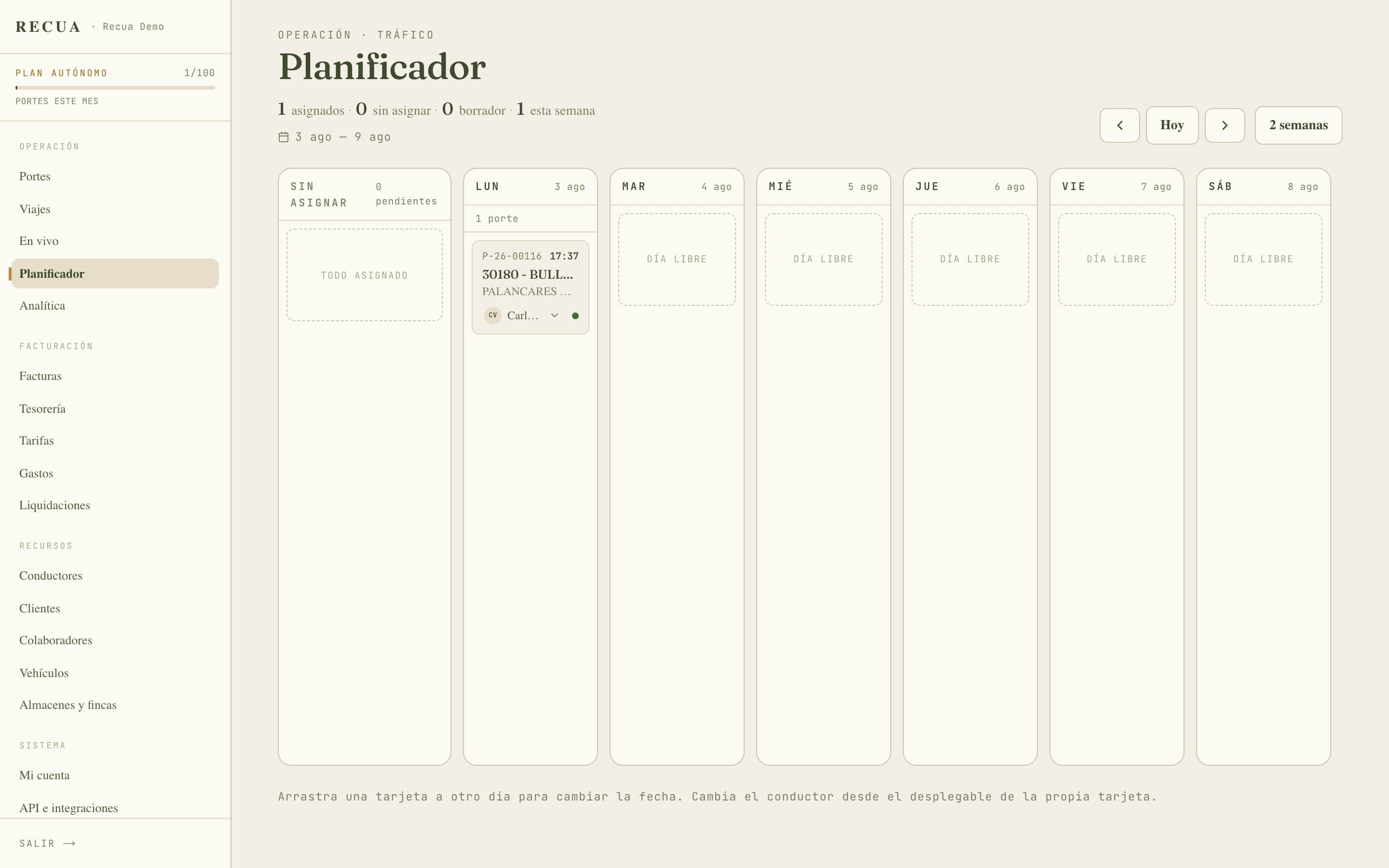
El planificador es la vista semanal en formato kanban que usa el admin para ver qué porte cae cada día y repartirlos entre conductores sin entrar al detalle de cada uno, uno por uno.
Lo encuentras en Operación → Planificador o directamente en
/admin/planificador.
Cómo está organizada la vista
Cada columna es un día (la semana entera, o dos si amplías el rango), más una columna fija "Sin asignar" a la izquierda. Dentro de cada columna, las tarjetas de los portes de ese día aparecen ordenadas por hora de carga (las que no tienen hora, al final).
Arriba tienes:
- Navegación: semana anterior, "Hoy" (vuelve al lunes de esta semana) y semana siguiente.
- 1 semana / 2 semanas: alterna cuántos días ves a la vez.
- Contadores: cuántos portes están asignados, cuántos sin asignar (se destaca en azafrán si hay alguno), cuántos en borrador y el total del rango visible.
Sin asignar no es sin conductor
La columna "Sin asignar" agrupa los portes que todavía no tienen fecha de carga, tengan o no conductor puesto. Un porte puede estar ya asignado a un conductor y seguir apareciendo aquí si aún no le has puesto día.
Qué ves en cada tarjeta
- Número de porte (enlace al detalle) y hora de carga.
- Ruta: origen → destino.
- Cliente (cargador o destinatario).
- Conductor asignado, con un desplegable para cambiarlo.
- Un punto de color con el estado: gris para borrador, azafrán para activo (asignado, cargando, en ruta, descargando) y verde para entregado.
Debajo del título de cada columna de día, si tiene al menos un porte, ves un renglón con la carga del día: número de portes y suma de kilómetros estimados de sus rutas. Los portes que la oficina aún no ha abierto no tienen kilómetro estimado todavía, así que no cuentan en la suma — es una señal para repartir el trabajo, no un total cerrado.
Cambiar el día de un porte: arrastrar
Arrastra la tarjeta a la columna de otro día y suéltala: cambia su fecha de carga a ese día. El conductor que tuviera asignado se mantiene — mover de día no desasigna a nadie.
Arrastrar una tarjeta a "Sin asignar" hace lo contrario: le quita la fecha de carga pero conserva el conductor, si lo tenía.
Cambiar el conductor: desde la propia tarjeta
Cambiar de conductor no es drag & drop — usa el desplegable que tiene cada tarjeta. Elige un conductor de la lista o "Sin conductor". Cambiar el conductor no toca la fecha de carga.
El planificador no distingue por estado del porte: un porte entregado o en borrador se puede reasignar o mover de día igual que uno activo.
Vista alternativa: listado de portes
Si tu flota es pequeña, el planificador puede sentirse vacío. En
Portes (/admin/portes) puedes abrir cualquier fila y, en el
panel lateral de edición rápida, cambiar el conductor (selector
buscable) y la fecha u hora de carga directamente.
Las dos vistas leen y escriben sobre el mismo dato: usa la que te resulte más cómoda.
Para dar de alta los portes que luego repartes aquí, ve a Crear un porte.