Conductores
Aquí das de alta a tus conductores y les entregas lo que necesitan para entrar en la app: un código y un PIN, sin email ni contraseña. Está en Recursos → Conductores.
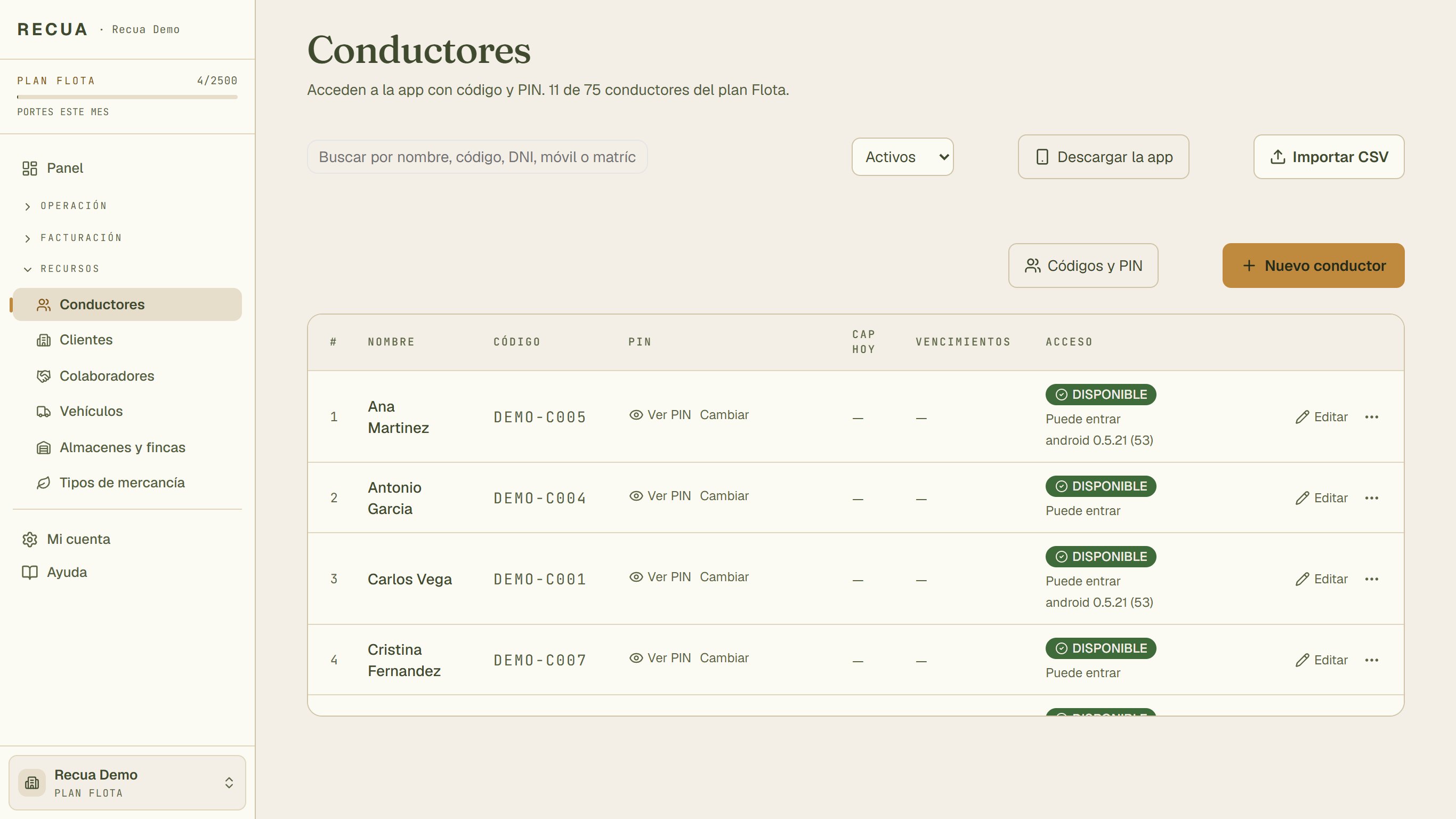
- Conductores, dentro de Recursos en el menú.
- Nuevo conductor: el alta de uno en uno.
- Códigos y PIN: la lista de todos para imprimirla o mandarla por WhatsApp.
- Descargar la app: abre recua.app/descargas, con Google Play y App Store. Es el enlace que le pasas al conductor.
Debajo del título ves cuántos conductores llevas de tu plan (aquí, 11 de 75). Solo cuentan los activos. Al llegar al tope, Recua no deja dar de alta a uno más y te manda a Mi cuenta → Cambiar de plan (ver Planes y facturación). Para dar de alta a muchos de golpe, Importar CSV (ver Importar datos).
Dar de alta un conductor
Pulsa Nuevo conductor y se abre este formulario:
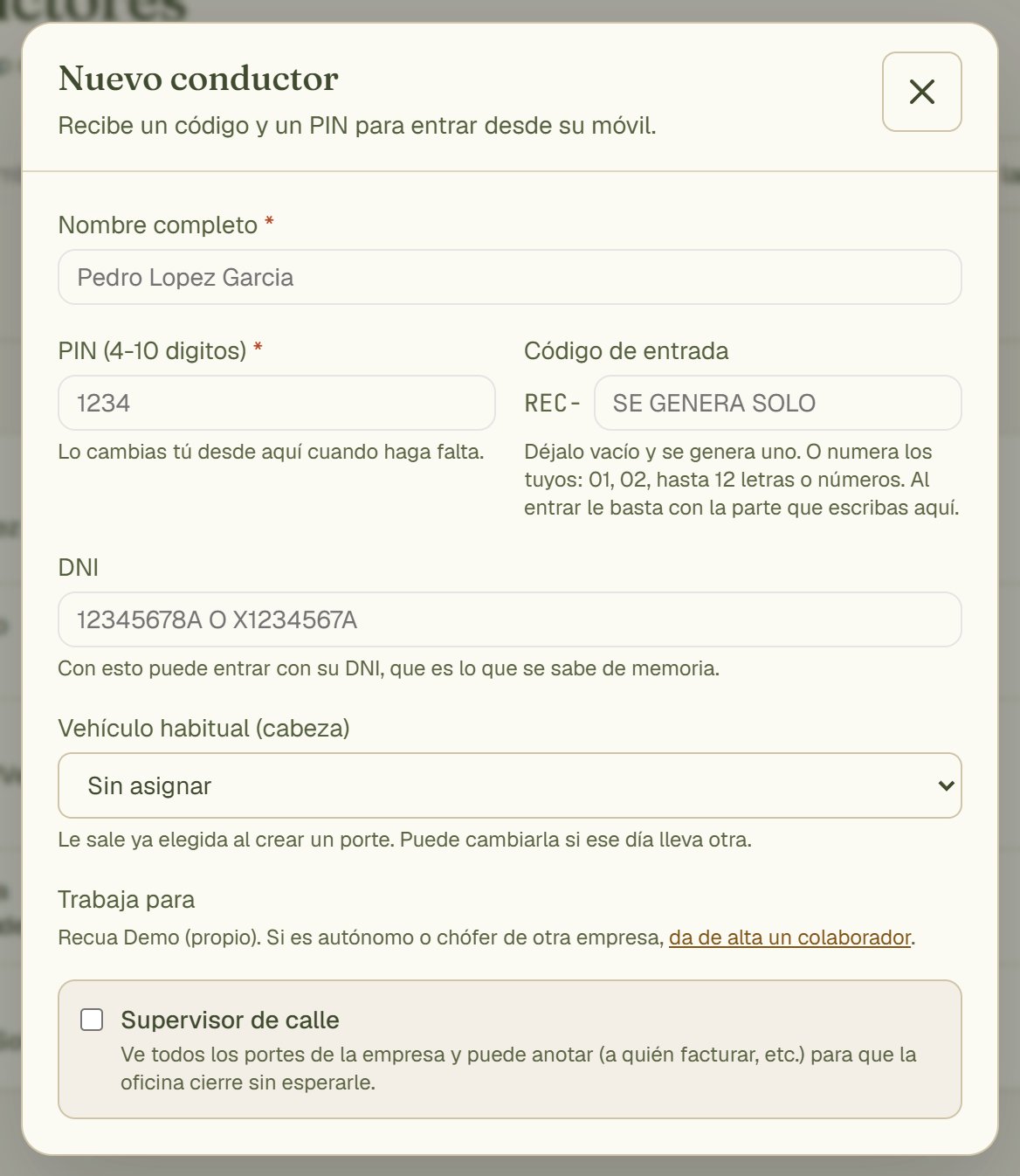
- Nombre completo: obligatorio.
- PIN: de 4 a 10 números. Lo eliges tú y se lo dictas.
- Código de entrada: si tu empresa tiene prefijo (aquí REC-), numéralos tú: 01, 02... Al conductor le basta con teclear su número. Si lo dejas vacío, Recua le pone uno de 6 letras y números. El prefijo se elige en Mi cuenta → Empresa y marca.
- DNI: opcional. Si lo pones, el conductor puede entrar con su DNI en vez del código.
- Vehículo habitual: la cabeza que le sale ya elegida cuando crea un porte. Puede cambiarla ese día.
Más abajo está Supervisor de calle. Rellena lo que tengas y pulsa Guardar conductor:
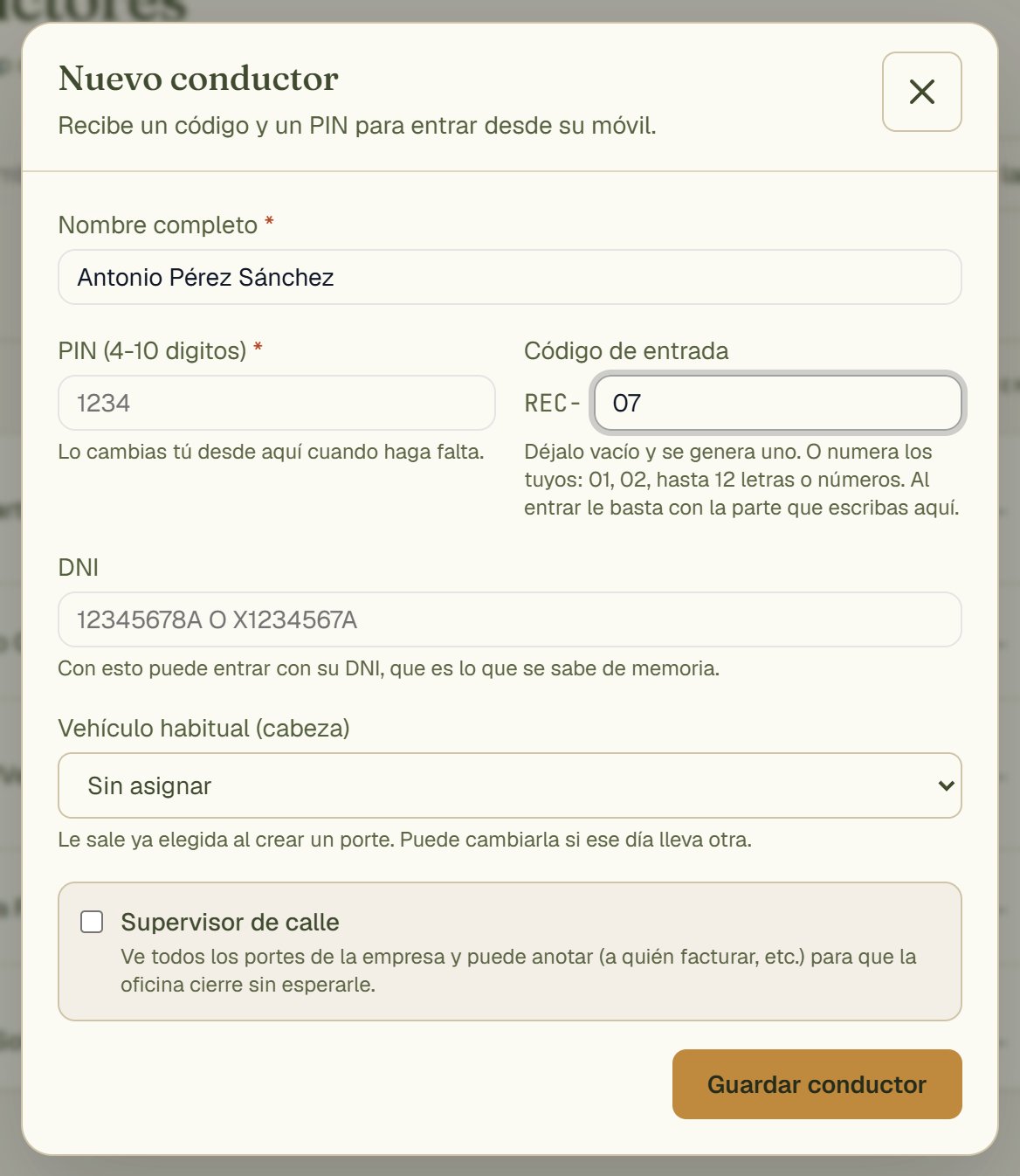
Ejemplo sin guardar: con el prefijo REC-, este conductor entrará con el código 07.
- Supervisor de calle: ve todos los portes de la empresa y puede dejar notas a la oficina. Ver más abajo.
- Guardar conductor: da de alta al conductor.
Al guardar, arriba de la tabla aparece un recuadro verde Conductor creado con su código (o su DNI) y su PIN. Pásaselos en ese momento.
Si tu cuenta tiene dos razones sociales
Con el plan Flota y una segunda razón social verás también el campo Razón social: es la empresa que figura como transportista en los documentos de ese conductor.
Supervisor de calle
Para el conductor que también organiza. Ve todos los portes de la empresa, no solo los suyos, y puede dejar una nota para la oficina en cualquiera (por ejemplo, "facturar a Cliente X, ref. 4471"). Lo hace desde la pestaña Supervisión de su app (así la ve él: Supervisión).
La nota te sale en la ficha del porte, en el recuadro Nota del transportista. El supervisor solo escribe la nota: no cambia el estado del porte ni factura nada.
Autónomos y chóferes de otra empresa
No se dan de alta aquí. Abre la ficha de su colaborador y, en Acceso a la app, pulsa Nuevo conductor: desde entonces, cada porte que se le asigne sale subcontratado a ese colaborador solo, y en la carta de porte él figura como transportista efectivo. No salen en esta lista, pero cuentan para el tope de tu plan igual que los tuyos. Todo el detalle en Colaboradores.
Los socios que unas veces conducen tu camión y otras el suyo sí salen aquí, con la etiqueta Socio: sus portes solo se ceden al colaborador cuando llevan su camión. Ver Socios.
Entregar el código y el PIN
El PIN no se ve en la tabla hasta que lo pides. Pulsa Ver PIN en la fila del conductor:
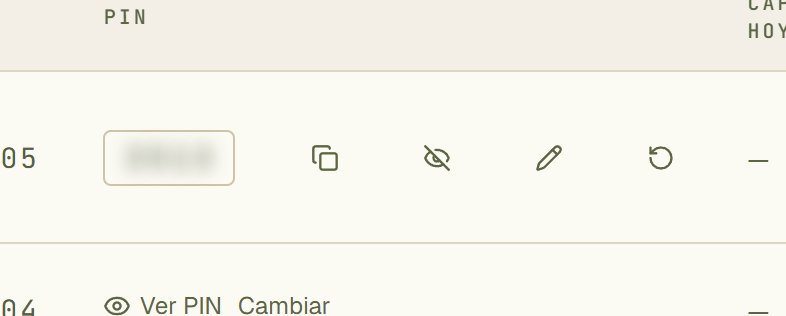
En esta imagen el PIN está difuminado a propósito. En tu pantalla se lee entero.
- El PIN actual. No cambia nada: solo lo enseña.
- Copiar: copia código y PIN juntos, listos para pegar en WhatsApp.
- Ocultar: lo vuelve a tapar, por si alguien mira tu pantalla.
- Cambiar: escribes tú un PIN nuevo.
- Generar otro: Recua inventa uno nuevo. El anterior deja de valer, así que te pide confirmación.
Para toda la flota de una vez, pulsa Códigos y PIN arriba del listado:
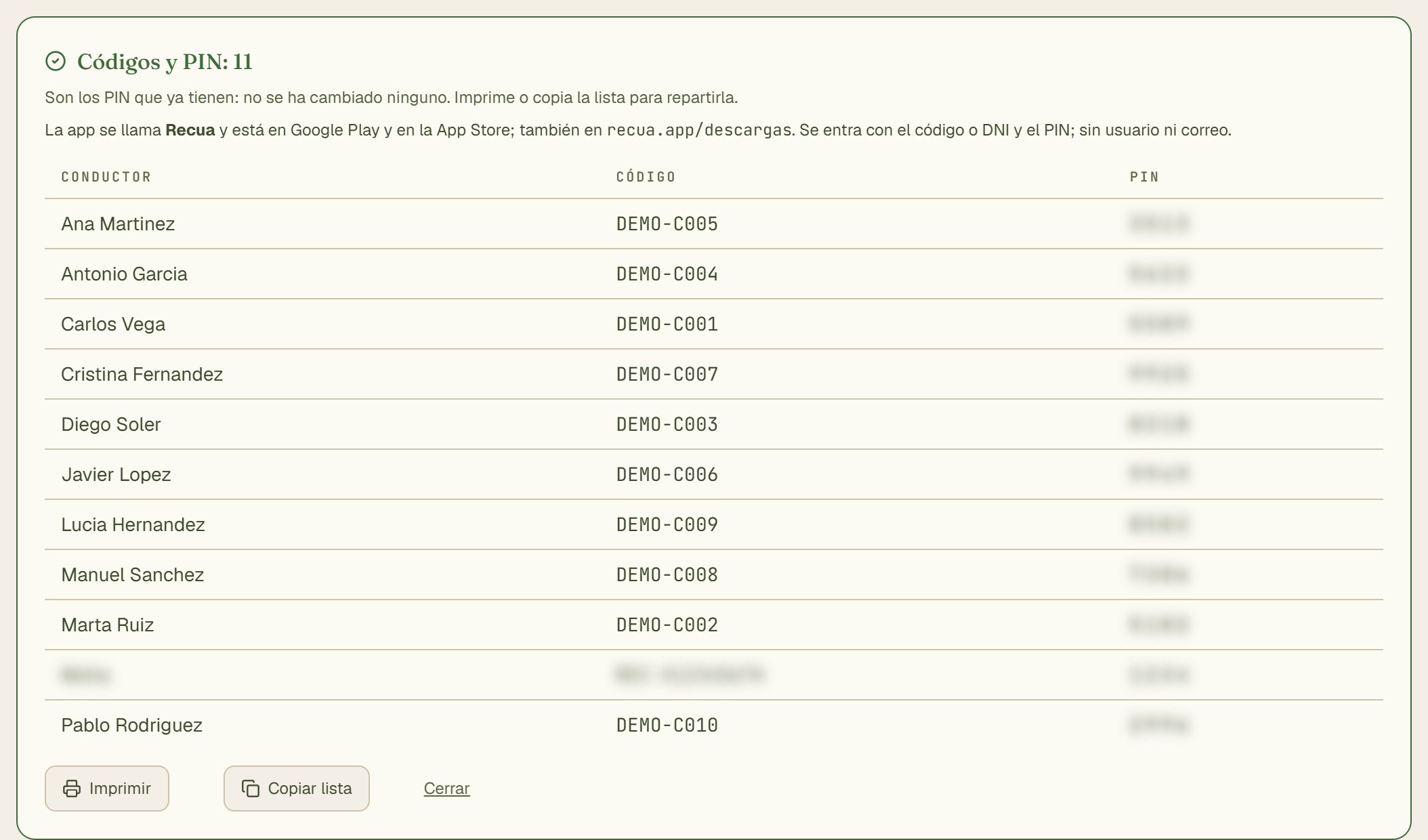
PIN difuminados en esta imagen.
- La lista de los conductores activos con su PIN actual. No cambia ningún PIN.
- Imprimir: imprime solo esta lista, con una línea que explica cómo bajar la app.
- Copiar lista: para pegarla en WhatsApp o en Excel.
El conductor escribe el código (o el DNI) y el PIN una vez: la app lo recuerda hasta 90 días. Para enseñarle a usarla, pásale la guía App del conductor.
Conductores dados de alta antes del 19 de agosto de 2026
De esos conductores Recua no guardó el PIN, así que no se puede consultar. En su fila verás Generar en vez de Ver PIN, y arriba un aviso con Generar y ver la lista, que les da un PIN nuevo a todos (de 25 en 25). Sus PIN antiguos dejan de valer: repártelos en cuanto salga la lista.
Cambiar el PIN
Pulsa Cambiar en la columna PIN (o Cambiar PIN en el menú de los tres puntos de la fila):
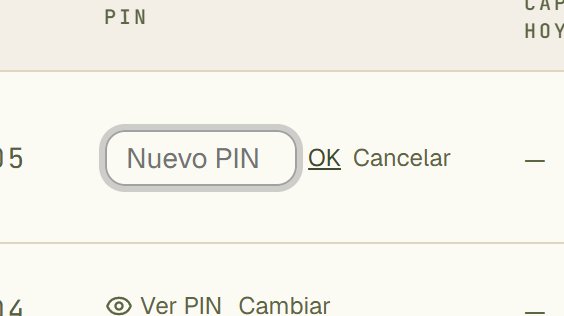
- Escribe el PIN nuevo (de 4 a 10 números) y pulsa OK. Se queda a la vista en la fila para que lo dictes. Cancelar deja el que tenía.
Cambiar o generar el PIN quita también cualquier bloqueo y cierra las sesiones abiertas con el PIN anterior (útil si pierde el móvil). El conductor no puede cambiar su PIN desde la app: eso lo hace siempre la oficina.
Acceso: bloqueos y desbloqueo
La columna Acceso dice si el conductor puede entrar ahora mismo. El resto de acciones están en los tres puntos (···) del final de su fila:
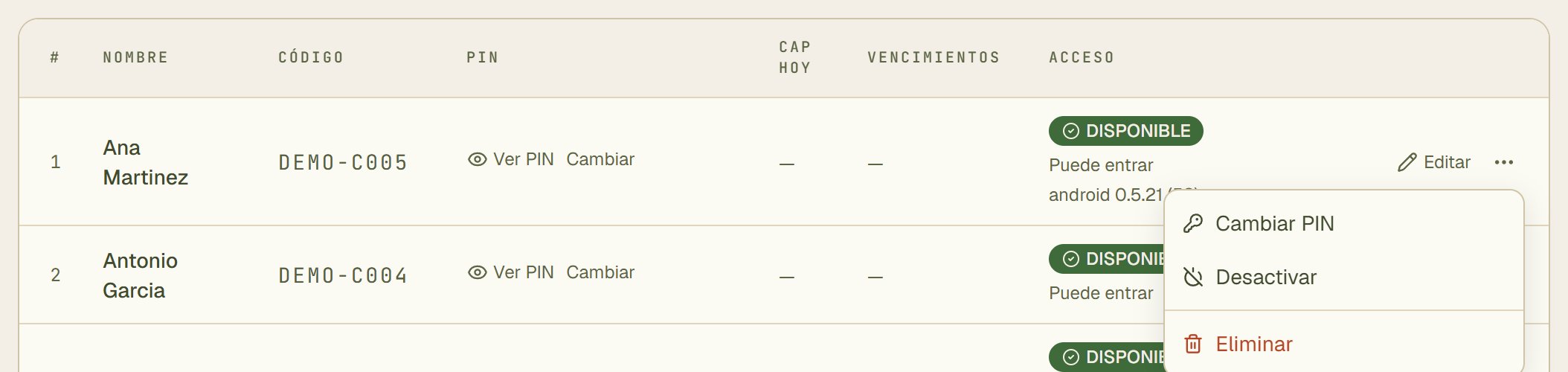
- El estado de acceso. Debajo sale, si la conoce, la versión de la app que usa.
- Los tres puntos: abren el menú.
- Cambiar PIN: lo mismo que el botón de la columna PIN.
- Desactivar: deja de poder entrar y libera su plaza del plan. Para volver a Activarlo, elige Inactivos en el filtro de arriba.
- Eliminar: solo si no tiene portes ni liquidaciones. Si los tiene, desactívalo: sus portes se quedan con su nombre, porque la ley obliga a guardarlos.
- DISPONIBLE (verde): puede entrar.
- REVISAR (ámbar): ha fallado el PIN alguna vez, pero aún puede entrar.
- BLOQUEADO (rojo): falló el PIN 5 veces seguidas. Pone hasta qué hora. El primer bloqueo dura 15 minutos; si vuelve a fallar, el doble cada vez, hasta 24 horas.
- INACTIVO (gris): lo has desactivado.
Con REVISAR o BLOQUEADO aparece Desbloquear en la fila: pone los intentos a cero sin cambiarle el PIN. Si en la columna ves Entra por la web del móvil, pásale la app con el enlace Pásale la app.
Editar la ficha
Pulsa Editar en la fila del conductor:
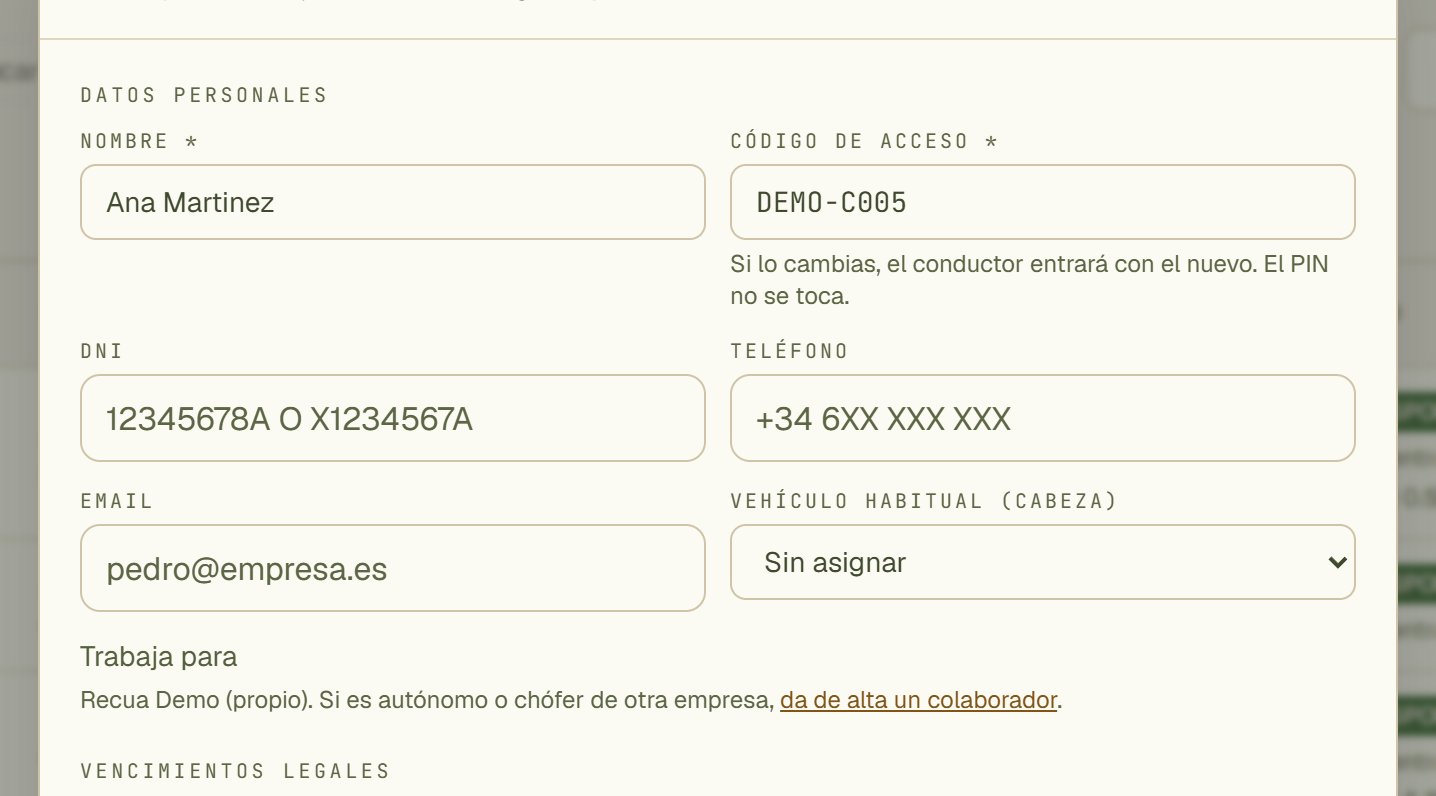
- Código de acceso: si lo cambias, entrará con el nuevo. El PIN no se toca.
- Teléfono (y a su izquierda, Email): para tenerlos a mano. El buscador del listado encuentra por móvil y DNI.
- Vehículo habitual: la cabeza que le sale elegida al crear un porte.
- Trabaja para: tu empresa o un colaborador.
Más abajo, en el mismo formulario:
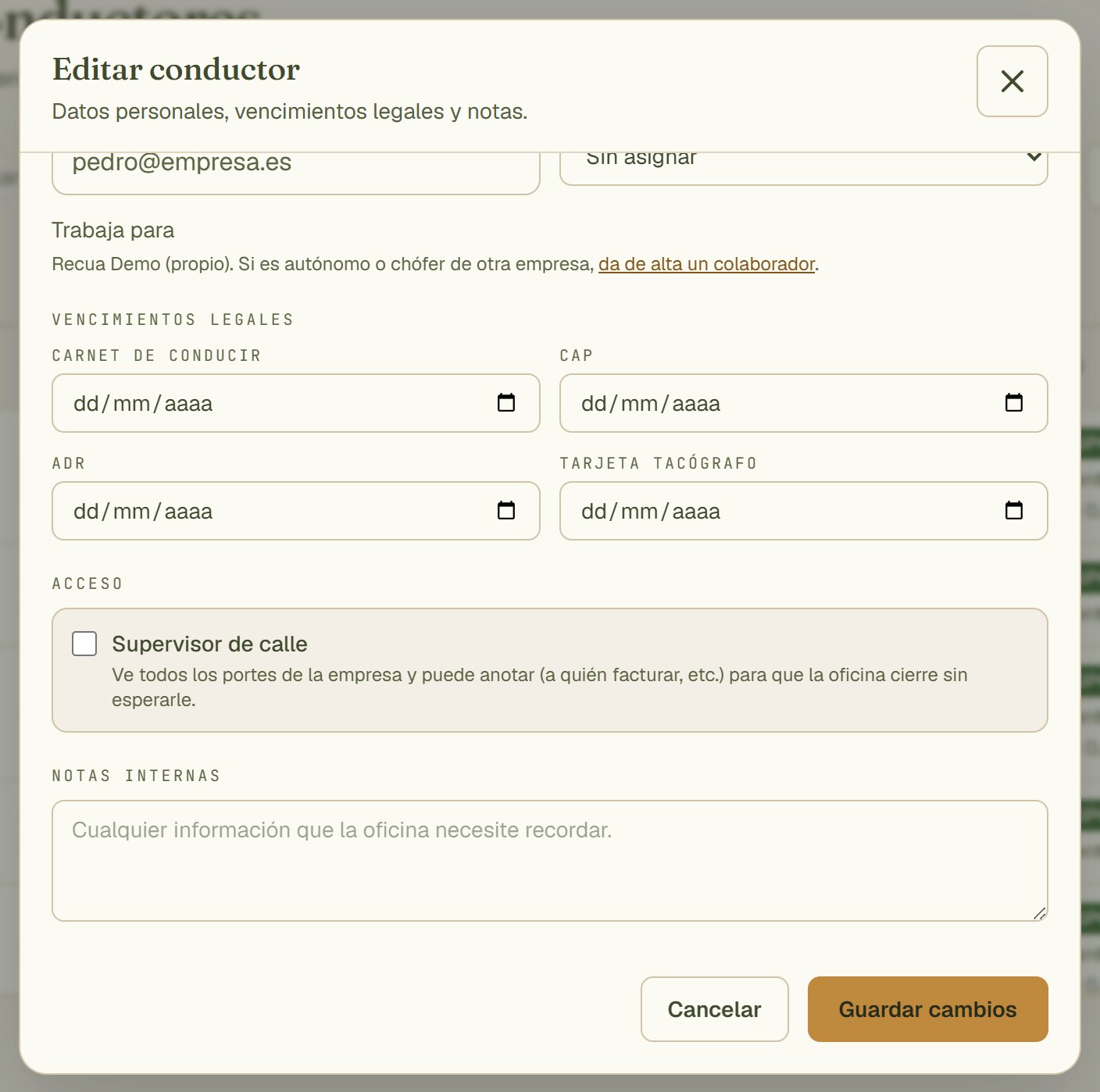
- Vencimientos legales: carnet, CAP, ADR y tarjeta de tacógrafo. Recua te avisa por email a 30, 15 y 7 días y el día que caducan. Ver ITV, CAP y seguros.
- Supervisor de calle: marca o quita el permiso.
- Notas internas: solo las ve la oficina. Al terminar, pulsa Guardar cambios.
En el listado, la columna Vencimientos avisa con N próximo (ámbar, a 30 días o menos) o N vencido (rojo). La columna CAP hoy es otra cosa: lo que lleva conducido hoy, calculado con los pasos que marca en sus portes. Se pone en ámbar con pausa ya (4 h 30 sin descanso) y en rojo con pasa 9h o pasa 10h. Es un aviso, no sustituye al tacógrafo.
La ficha del conductor
Pulsa el nombre del conductor en el listado:
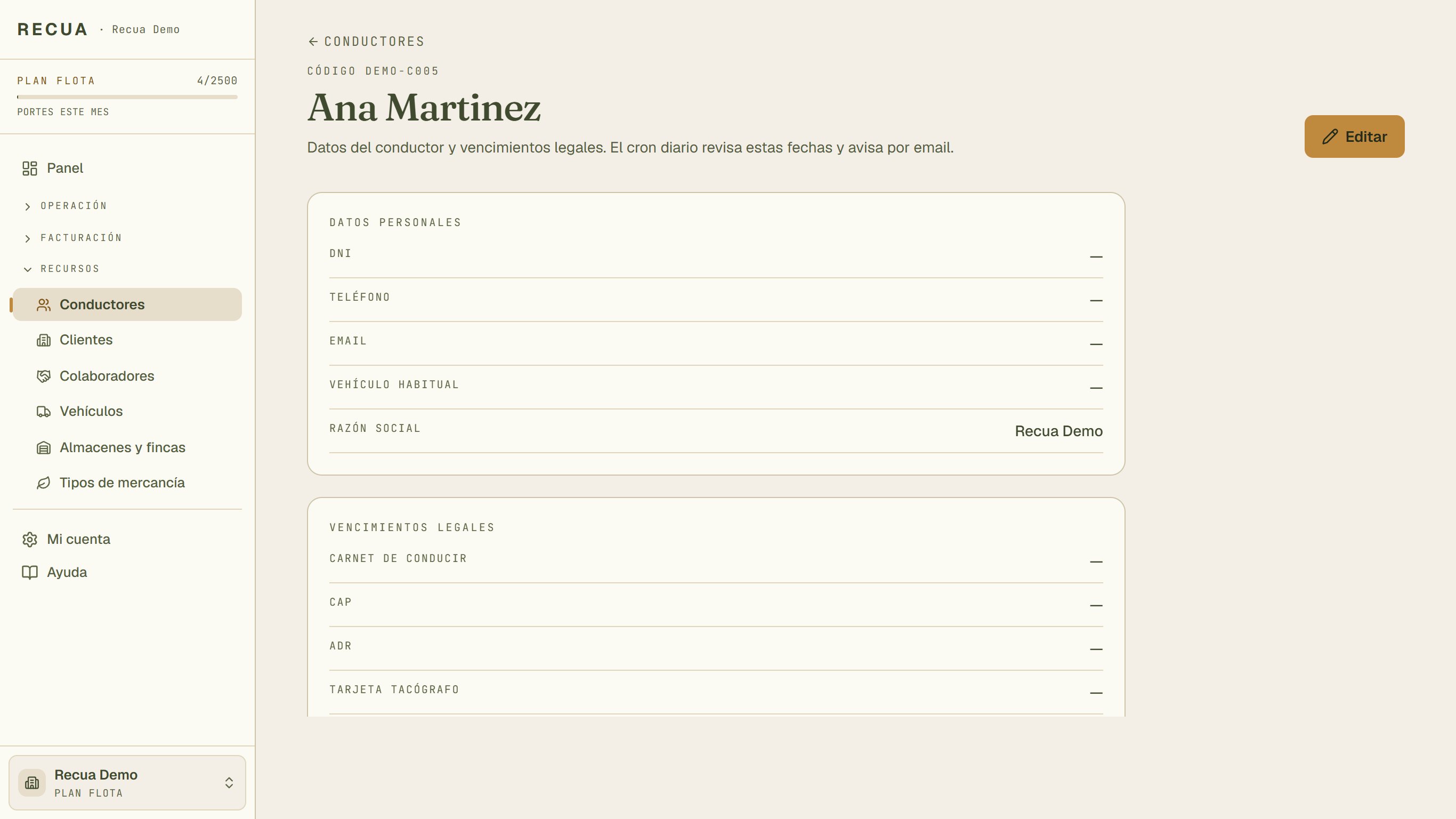
- Su código de entrada.
- Editar: abre el mismo formulario de antes.
- Datos personales: DNI, teléfono, email, vehículo habitual y, si los tiene, perfil de supervisor y para quién trabaja.
- Vencimientos legales: arriba salen en ámbar los que caducan pronto.