Viajes
Un viaje agrupa varias cartas de porte que hace un mismo camión con un mismo conductor, aunque sean de clientes distintos (grupaje o carga fraccionada). Cada carta sigue siendo su propio documento y se factura a su propio cliente. Está en Operación → Viajes.
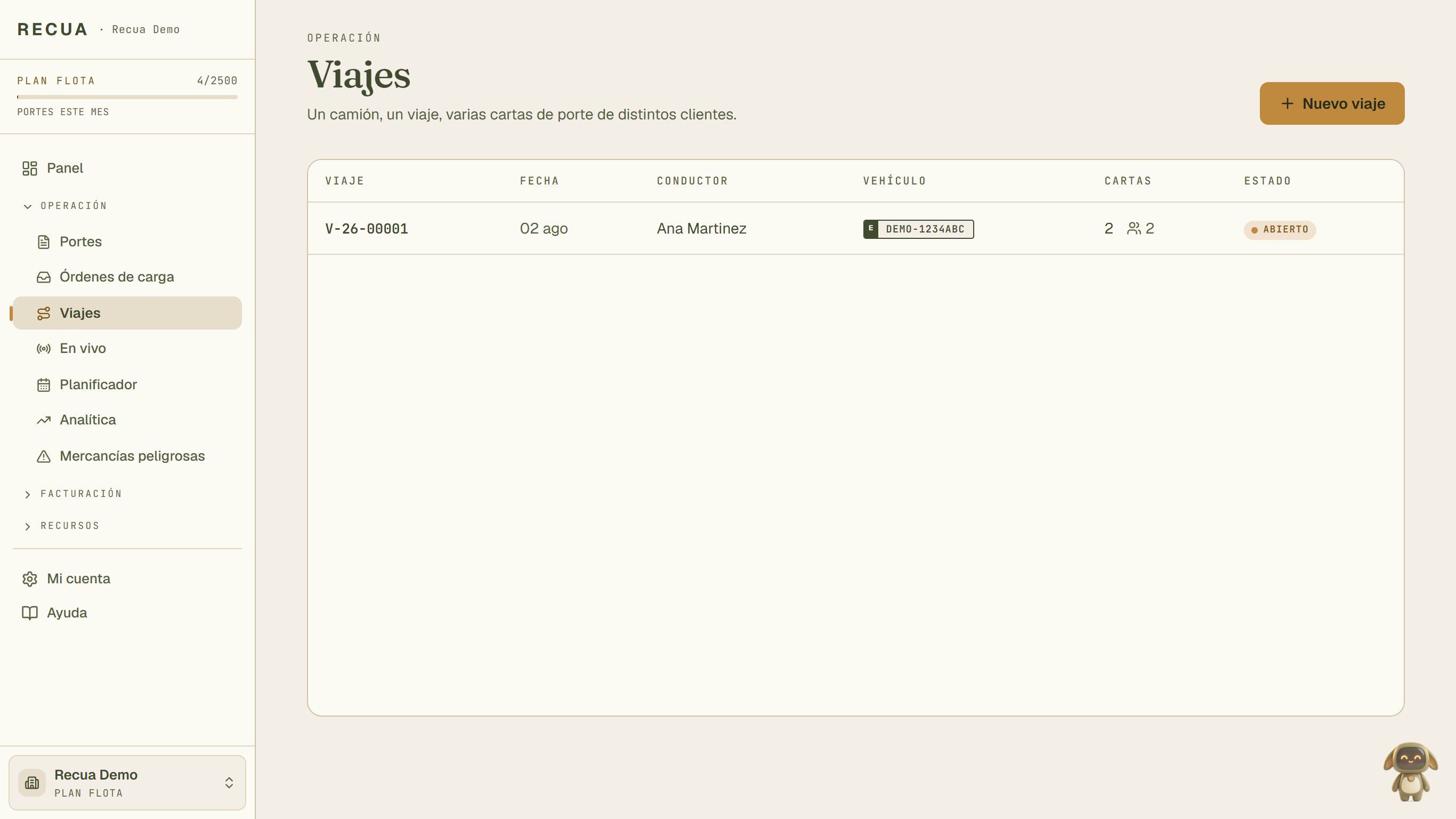
- Viajes, en Operación.
- Nuevo viaje: crea uno vacío.
- Cada fila es un viaje: su número, fecha, conductor, camión, cuántas cartas lleva (y de cuántos clientes) y si está Abierto o cerrado. Pulsa la fila para abrirlo.
Crear un viaje
- Pulsa Nuevo viaje.
- Elige conductor y vehículo. Puedes dejarlos Sin asignar y ponerlos después.
- Pulsa Crear viaje. Se abre el viaje, todavía sin cartas.
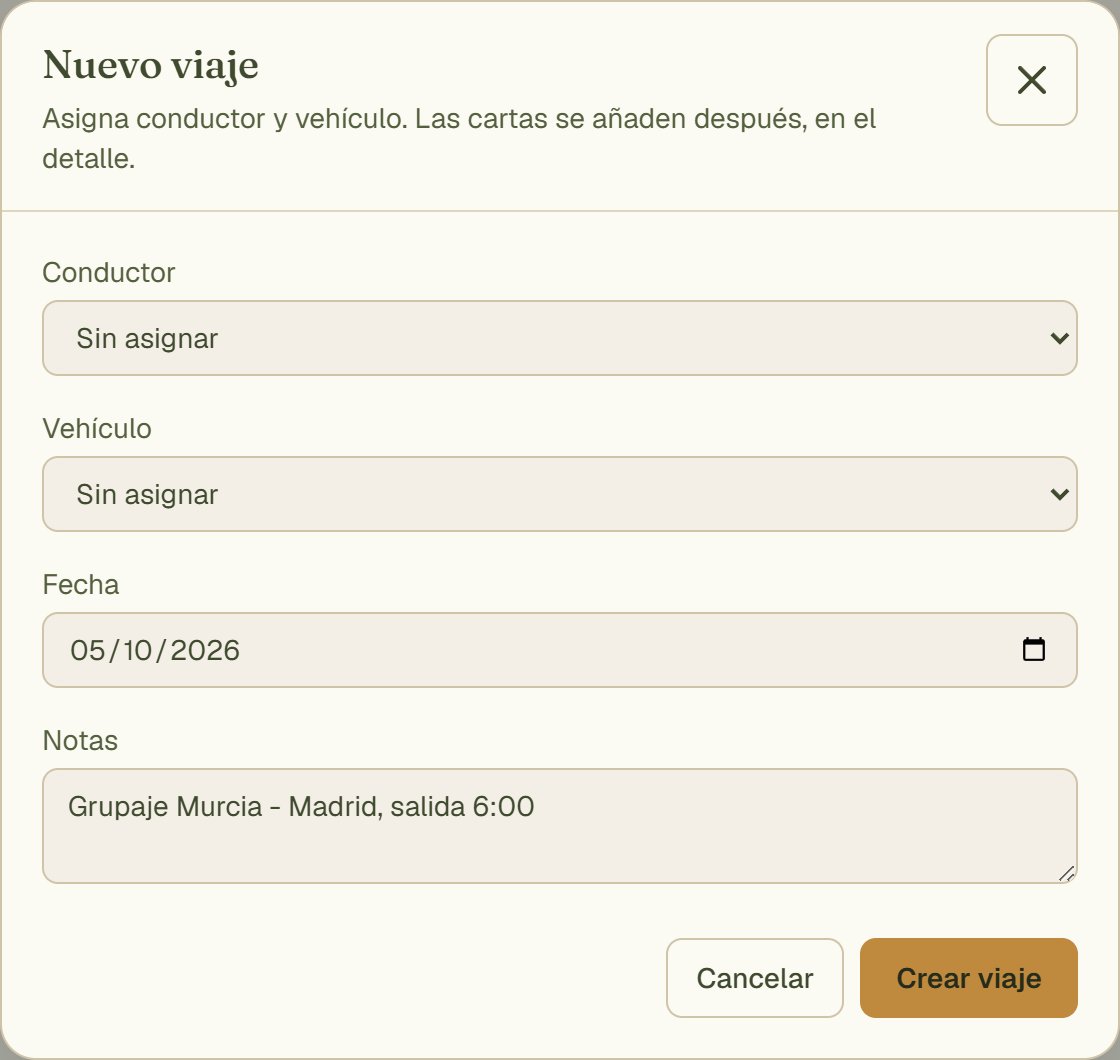
- Conductor del viaje.
- Vehículo: la cabeza tractora o el rígido.
- Fecha del viaje. Opcional.
- Notas libres para la oficina. Opcional.
- Crear viaje.
El viaje por dentro
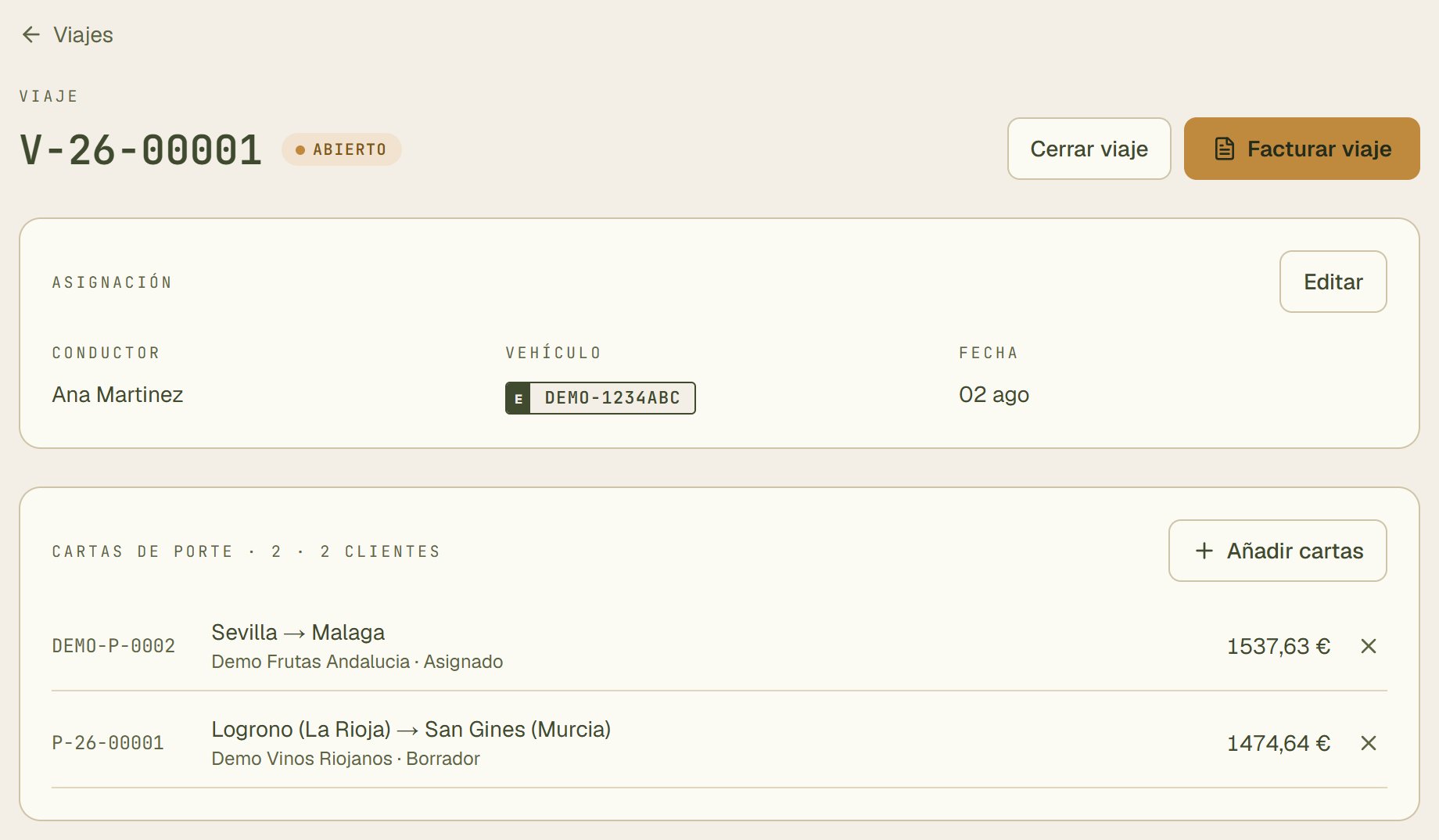
- Cerrar viaje: marca que el movimiento terminó. Es solo informativo y el mismo botón pasa a Reabrir.
- Facturar viaje: un borrador de factura por cliente (ver abajo).
- Editar: cambia conductor, vehículo, fecha o notas.
- Añadir cartas: mete portes que ya existen.
- La ✕ de cada fila saca esa carta del viaje. Vuelve a quedar suelta y conserva su conductor.
Añadir cartas
- Pulsa Añadir cartas.
- Marca los portes que van en ese camión.
- Pulsa Añadir.
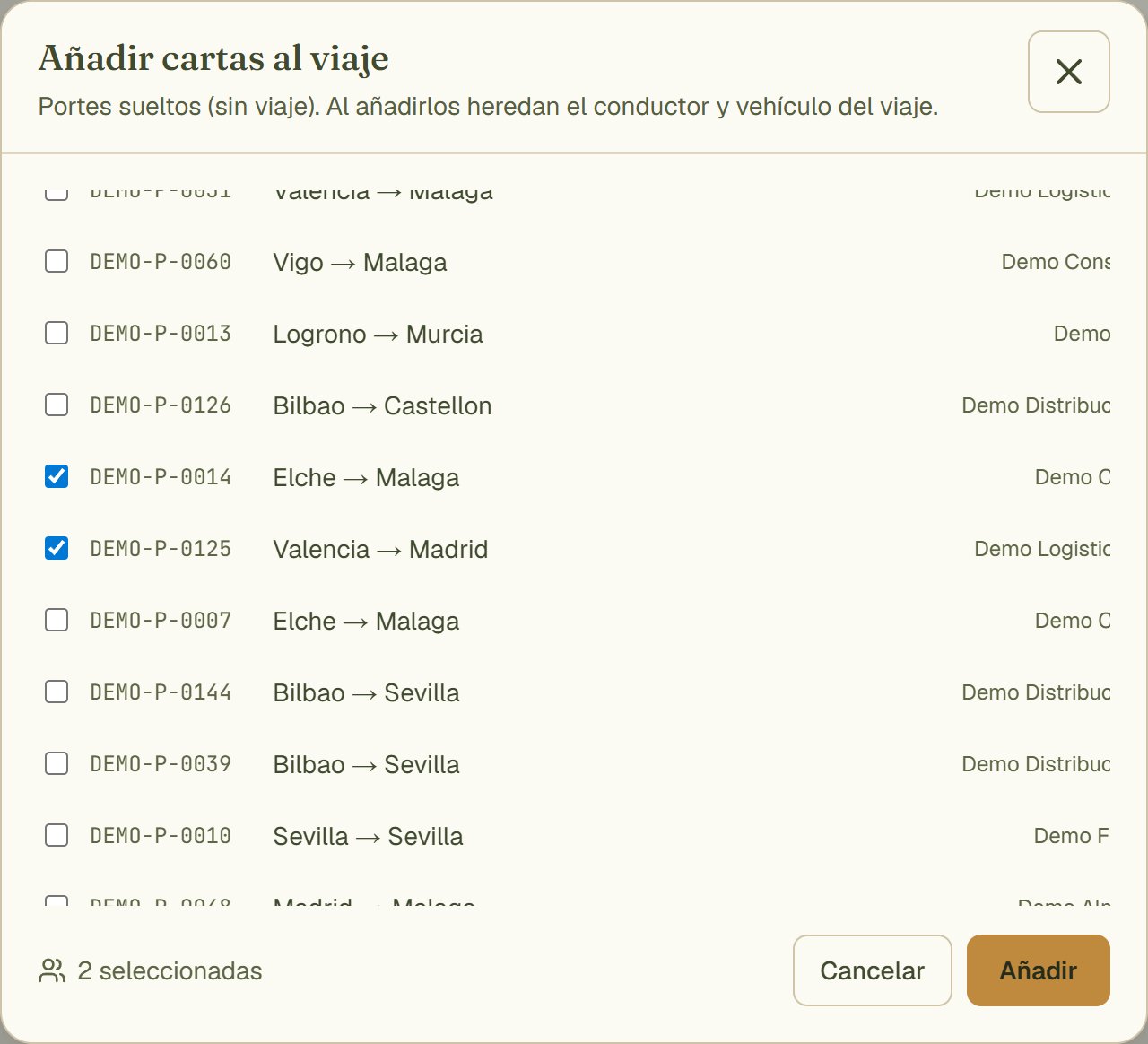
- La lista enseña los portes que no están en ningún viaje. No salen los cancelados ni los archivados.
- Cuántas cartas llevas marcadas.
- Añadir: las cartas heredan el conductor y el vehículo del viaje.
Cambiar el conductor o el camión
Pulsa Editar en la tarjeta Asignación. El viaje manda: lo que elijas se copia a todas sus cartas.
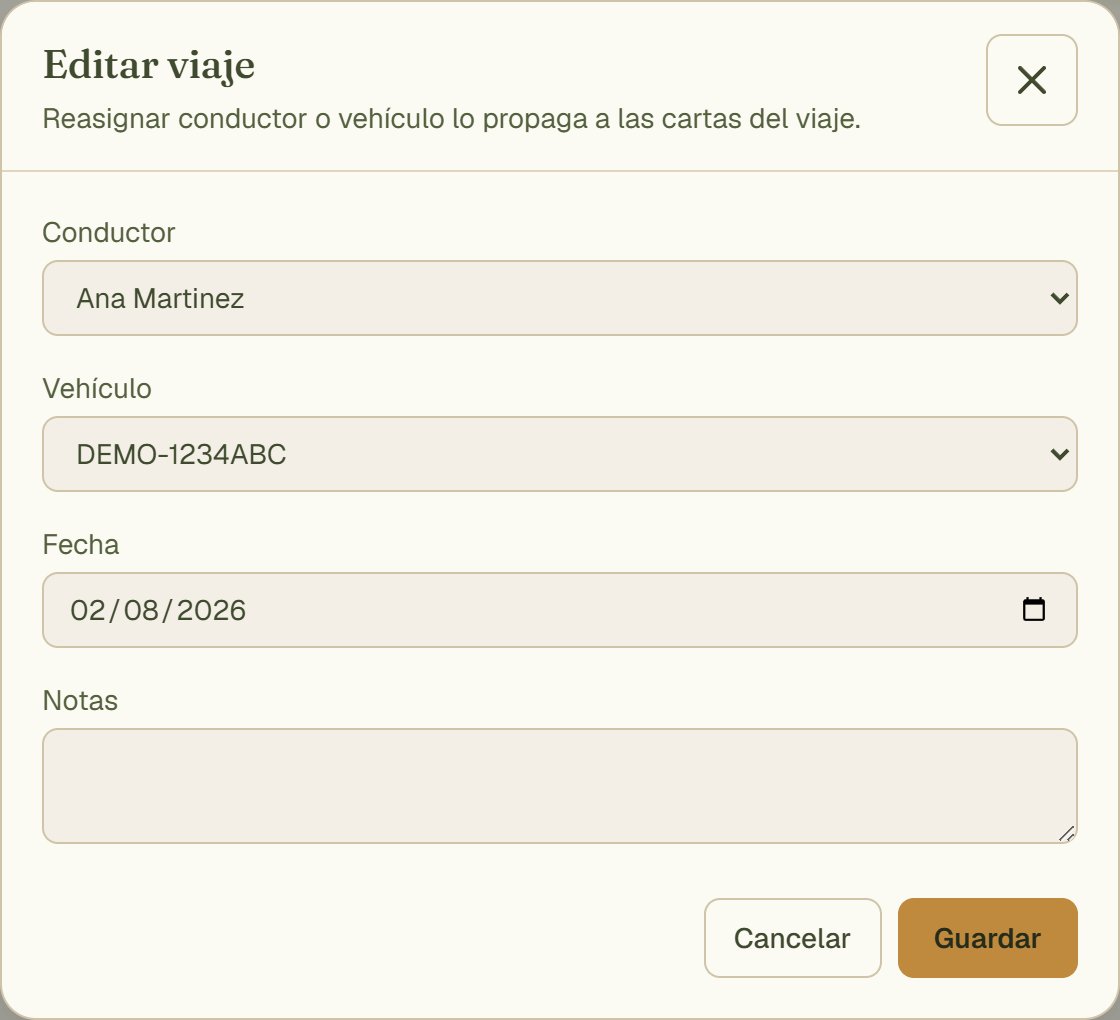
- Conductor: pasa a todas las cartas del viaje.
- Vehículo: igual.
- Guardar.
Afecta también a las cartas ya entregadas
Cambiar el conductor del viaje cambia el de todas sus cartas, también las entregadas o facturadas. Hazlo antes de que el camión salga. Elegir Sin asignar no quita el conductor que ya tienen las cartas.
Facturar el viaje

- Facturar viaje: agrupa las cartas por cargador y crea un borrador de factura por cada uno. Un viaje con tres clientes da tres borradores.
- Cada borrador aplica las tarifas de su cliente y no vuelve a facturar una carta ya facturada.
- Si algún cliente del viaje tiene la factura a fin de mes, Recua pregunta antes: Sí, facturar el viaje ahora o No, dejarlo para fin de mes.
- Al terminar sale la lista de clientes con Borrador creado →. Revisa y emite cada uno desde Facturas.
Una carta sin cargador de tu lista se queda fuera
Si una carta tiene el cargador escrito a mano (no elegido de tu lista de clientes), no entra en ningún borrador y Recua no avisa. Revísalo antes de facturar el viaje, o factura esa carta aparte.