Gastos
Aquí registras los tickets y facturas de tu flota (gasoil, peajes, dietas, taller, seguro...) para saber qué reembolsar a cada conductor, cuánto gasta cada camión y tener el IVA desglosado para la gestoría. Está en Facturación → Gastos.
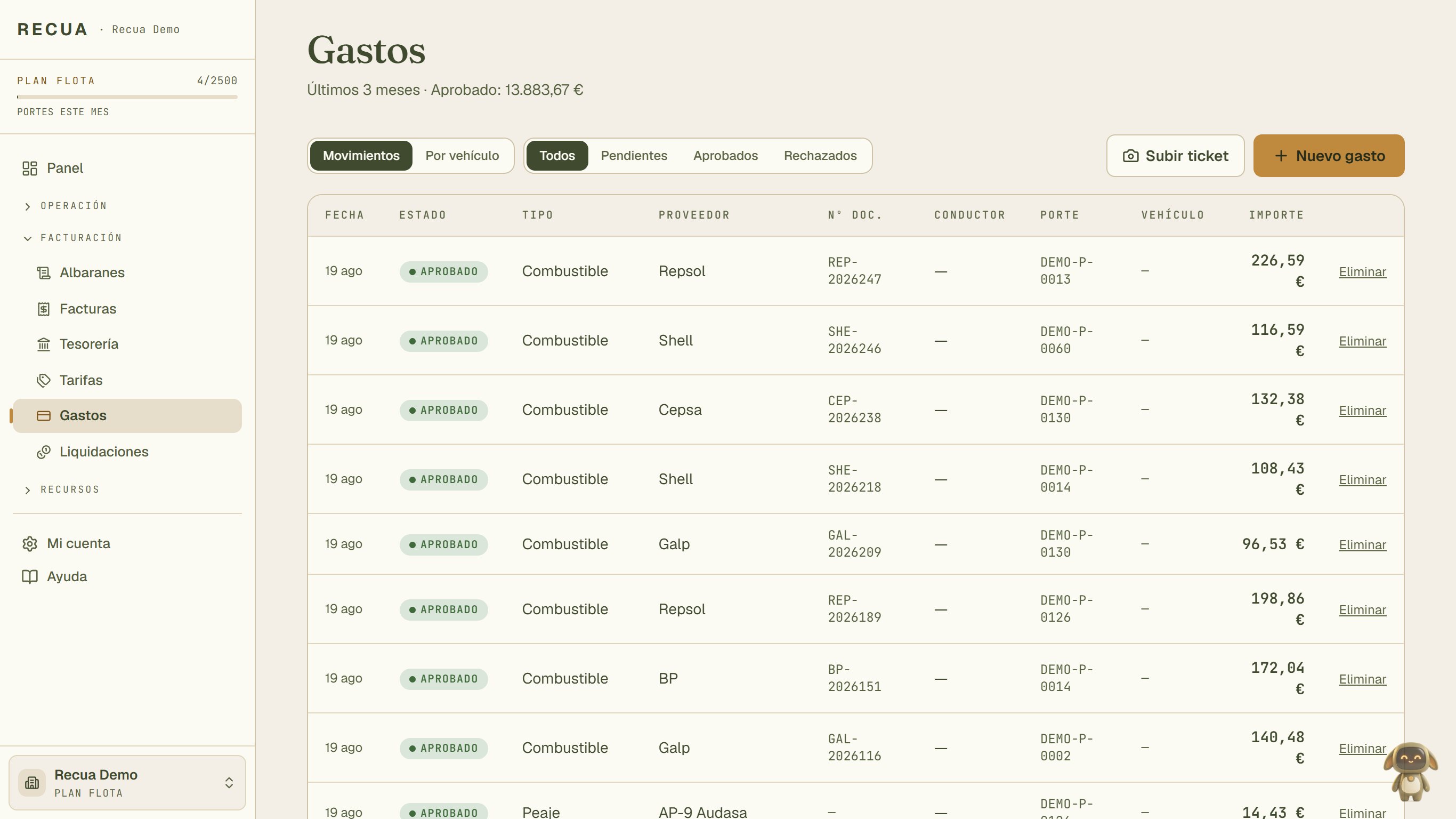
- Gastos, dentro de Facturación en el menú.
- Movimientos (la lista) o Por vehículo (el total por matrícula, ver abajo). Al lado, el filtro por estado: Pendientes son los que ha subido un conductor y aún no has revisado.
- Subir ticket: eliges la foto o el PDF y Recua rellena el formulario solo. Nuevo gasto: el formulario vacío, para escribirlo a mano.
La lista enseña los gastos de los últimos 3 meses. Arriba, el total aprobado de ese periodo.
Registrar un gasto desde la oficina
- Pulsa Subir ticket (con foto o PDF) o Nuevo gasto (a mano).
- Revisa o escribe los datos.
- Pulsa Guardar.
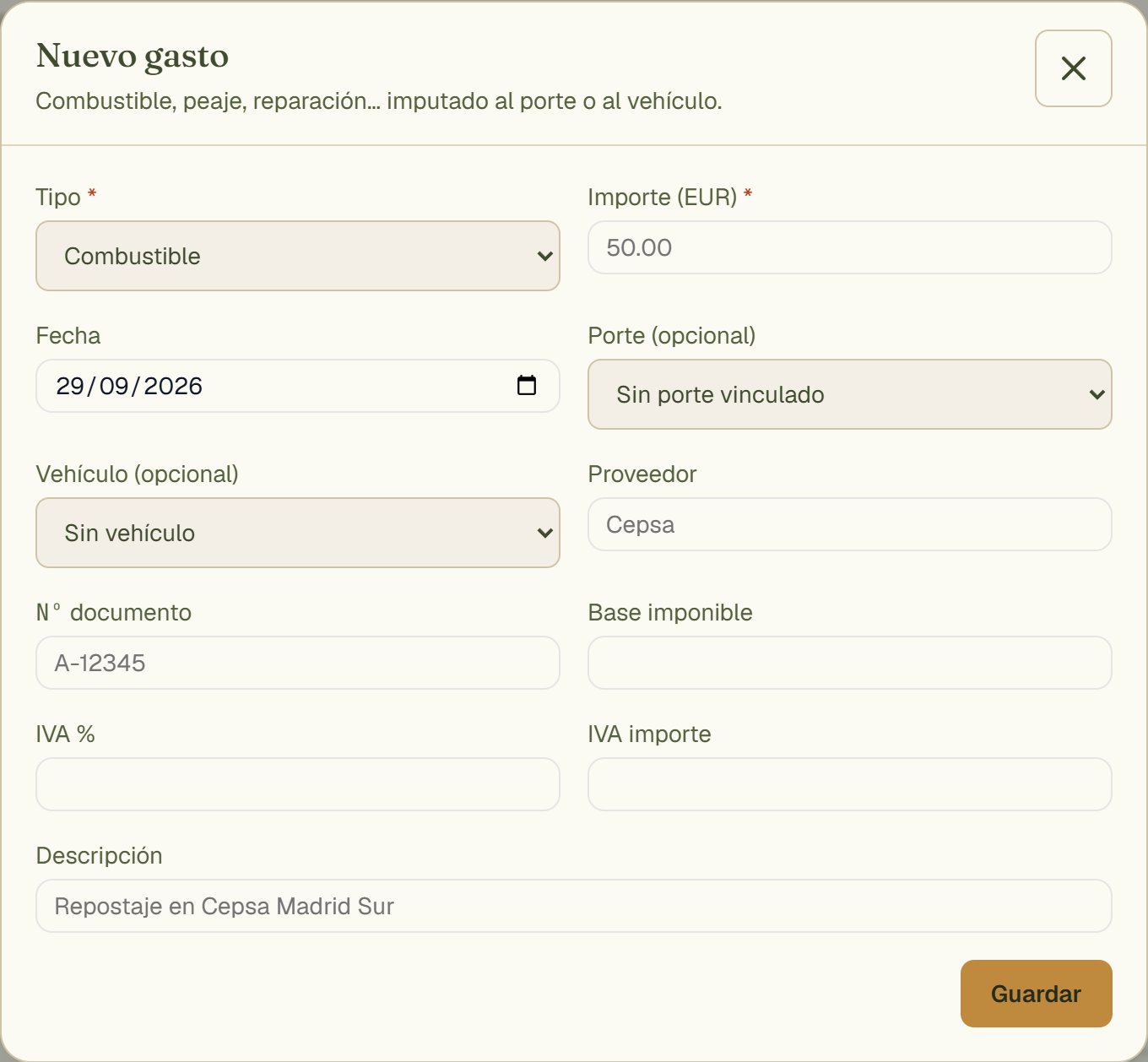
- Tipo: combustible, peaje, dieta, aparcamiento, reparación, mantenimiento, seguro, ITV, neumáticos, recambios, multa u otro.
- Porte (opcional): si el gasto es de un viaje (el peaje de un porte). La lista trae los 50 portes más recientes.
- Vehículo (opcional): si es del camión y no de un porte (una revisión, el seguro).
- Proveedor: si lo rellenas, el gasto cuenta como factura recibida y sale en Tesorería → Pagos.
- Base imponible, IVA % e IVA importe: para que entre bien desglosado en el Libro de IVA.
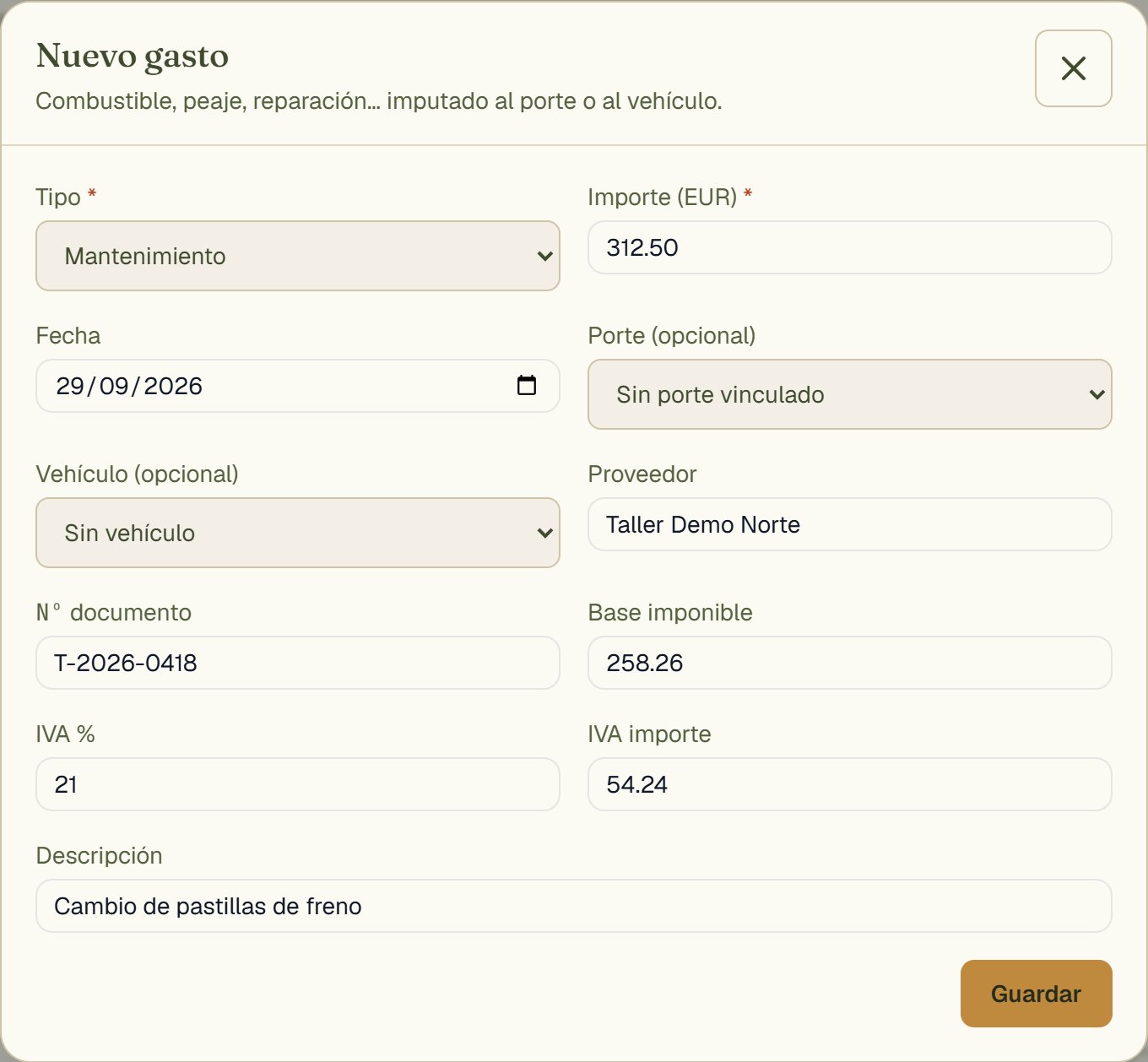
Ejemplo de factura de taller. No se guarda hasta pulsar Guardar.
- El tipo de gasto.
- El proveedor y, al lado, el número de su factura.
- El desglose: base, porcentaje e importe del IVA.
- Guardar. Un gasto creado desde la oficina queda Aprobado directamente.
Con Subir ticket, la IA lee la foto o el PDF y rellena tipo, proveedor, fecha, número de documento, base, IVA, total y una descripción. Revisa que esté bien antes de guardar. Si no lo lee, lo escribes a mano.
No se registra la misma factura dos veces
Si proveedor, número de documento y fecha coinciden con un gasto que ya tienes, Recua no lo guarda. Solo cuando proveedor y número están rellenos: un peaje sin número no se comprueba.
Gastos que sube el conductor
El conductor los registra desde la app del móvil (en la web del conductor no está): en la pestaña de portes, el icono del recibo abre Mis gastos, y ahí Nuevo ticket. Hace la foto, elige el tipo y, si quiere, pone el importe y una nota.
- Llegan a la oficina como Pendiente y sin porte ni vehículo. Si es de un porte concreto, que lo diga en la nota.
- En Android puede elegir entre combustible, peaje, dieta, aparcamiento, reparación, mantenimiento u otro; en iPhone salen todos los tipos.
- Si falla el envío por falta de cobertura, la foto y los datos se quedan en el formulario para reintentar.
Revisar y aprobar
Pulsa el filtro Pendientes para ver los que esperan revisión (si hay alguno, sale el número al lado).
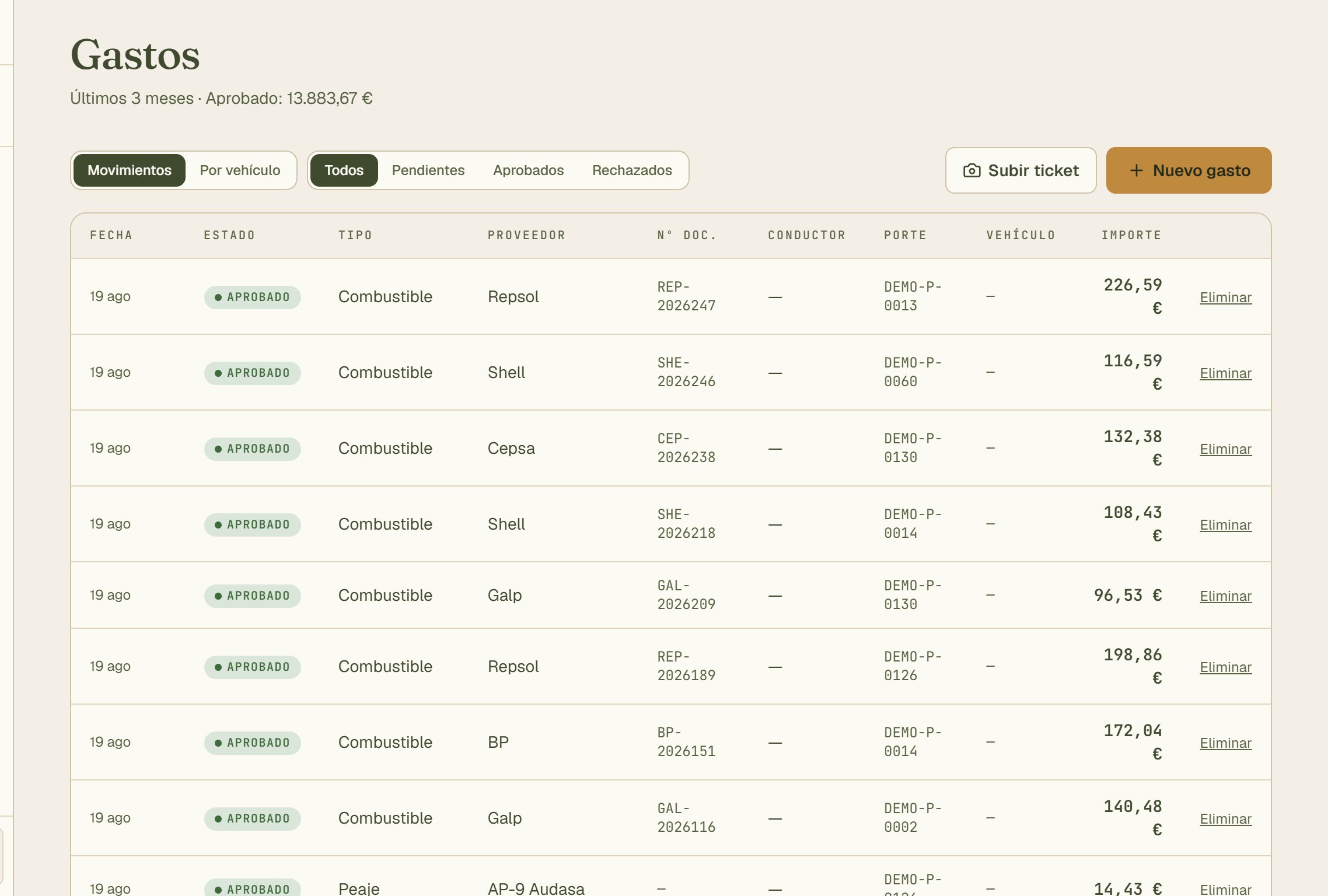
- El estado de cada gasto: Pendiente, Aprobado o Rechazado.
- En un gasto pendiente, aquí salen Aprobar y Rechazar. Cuando ya está decidido, Eliminar, que borra al primer clic sin preguntar.
Los totales y la vista por vehículo solo cuentan los aprobados.
Gasto por vehículo
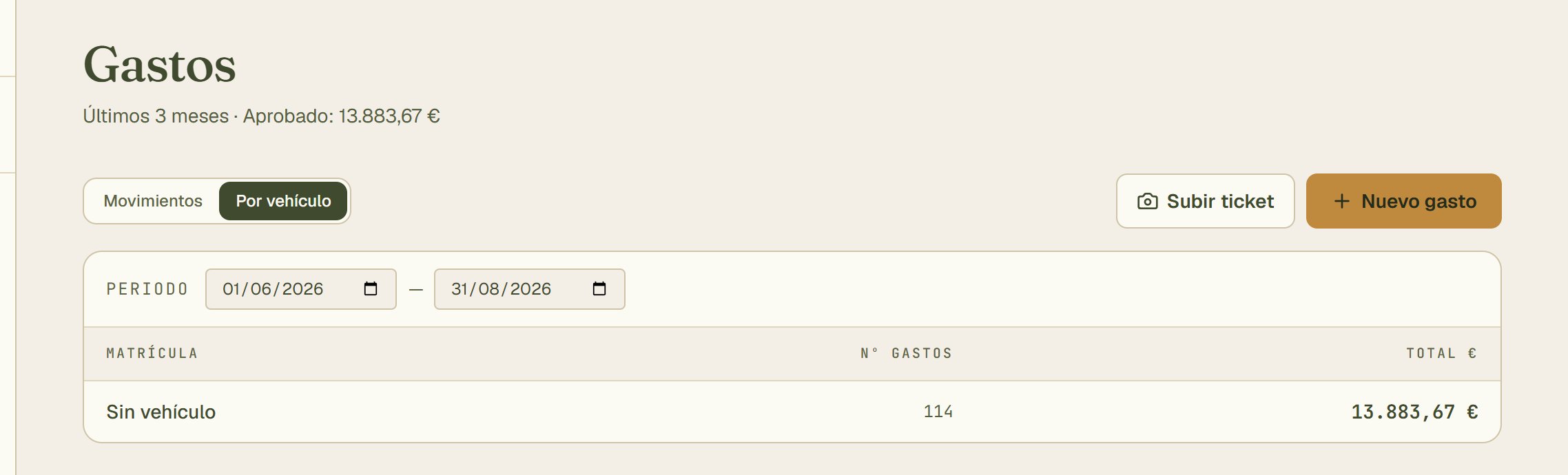
- Pulsa Por vehículo: agrupa los gastos aprobados por matrícula, de mayor a menor.
- Periodo: cambia las fechas para ver otro rango.
- Cada fila: matrícula, número de gastos y total. Pulsa una para ver sus movimientos.
Los gastos que no llevan vehículo salen juntos como Sin vehículo. En la ficha de cada vehículo, la pestaña Gastos enseña los gastos de los portes que ha hecho.