Colaboradores
Un colaborador es otro transportista al que le cedes un porte cuando tú no lo puedes hacer. Aquí apuntas quién es y, en cada porte cedido, cuánto le pagas y cuánto cobras, para ver tu margen. Está en Recursos → Colaboradores.
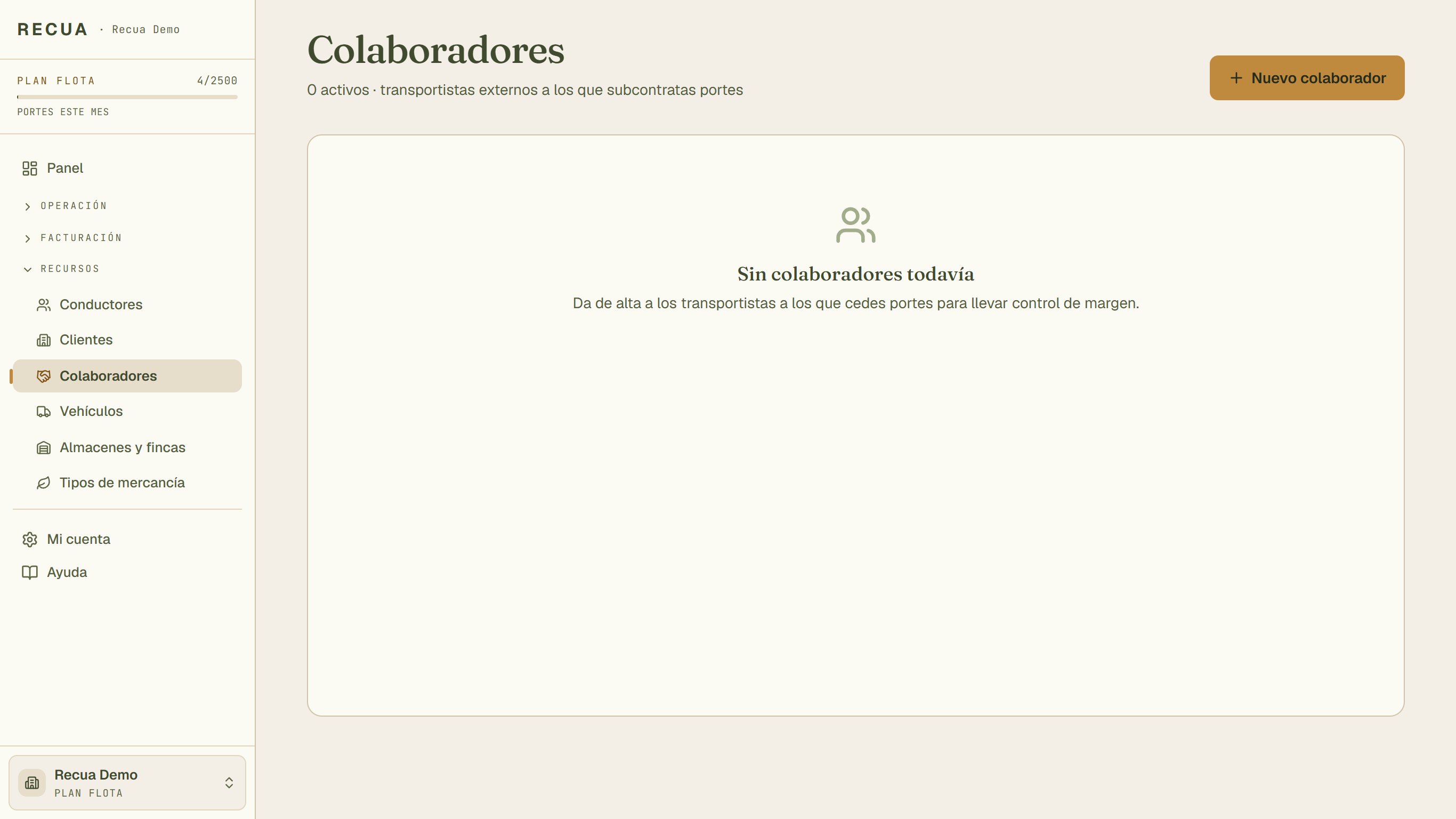
Mientras no des de alta ninguno, la lista sale vacía.
- Colaboradores, dentro de Recursos en el menú.
- Nuevo colaborador: el alta.
Cuando tengas colaboradores, la lista enseña su CIF, contacto, teléfono y cuántos Portes le has cedido. Pulsa su nombre para ver su ficha.
Dar de alta un colaborador
Pulsa Nuevo colaborador:
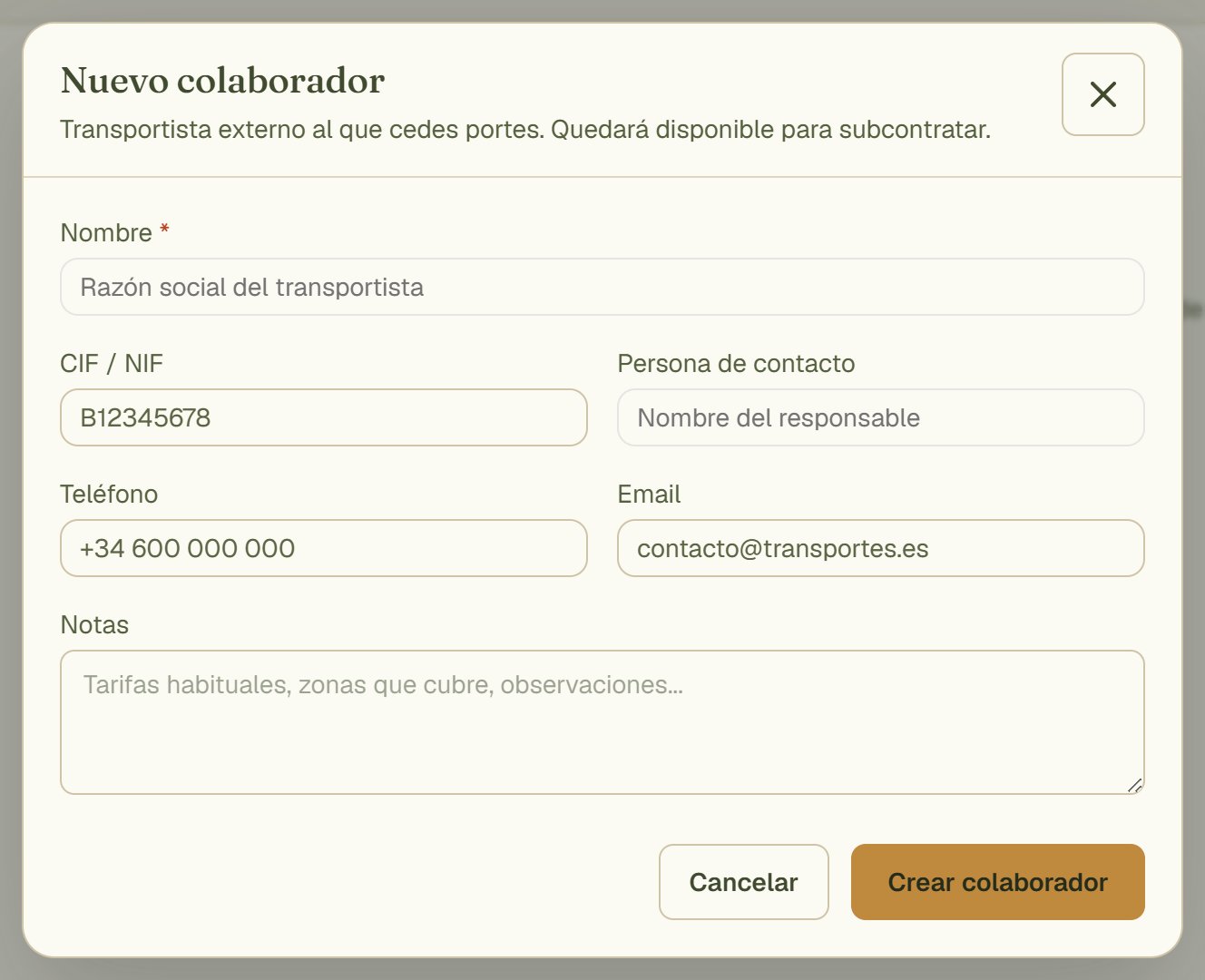
- Nombre: la razón social del transportista. Es lo único obligatorio.
- CIF / NIF: para identificarlo.
- Persona de contacto, teléfono y email: a quién llamar para coordinar la carga.
- Notas: tarifas, zonas que cubre, condiciones.
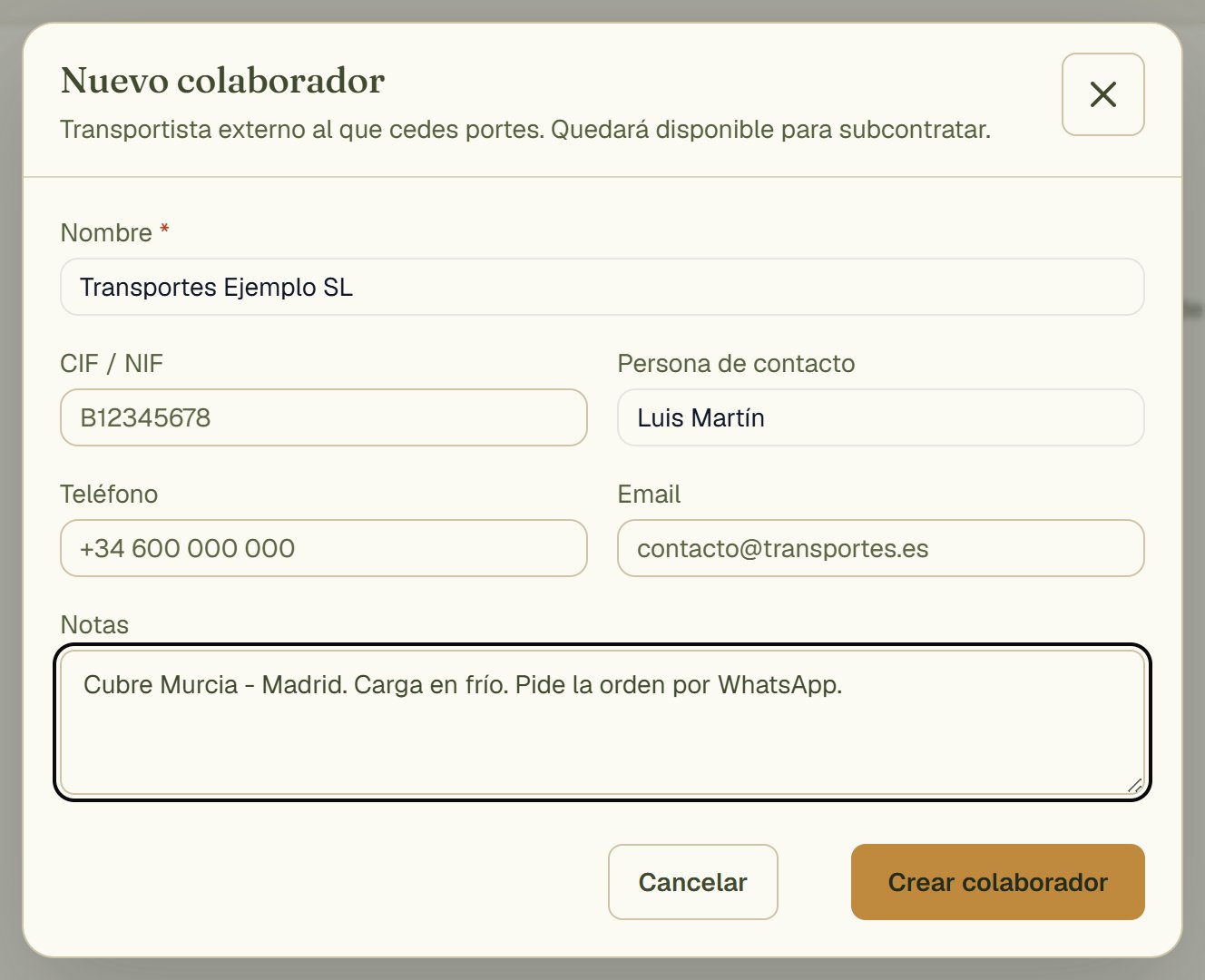
Ejemplo sin guardar.
- Las notas solo las ve la oficina.
- Crear colaborador: ya lo puedes elegir para ceder portes.
Ceder un porte
Abre el porte y despliega el bloque Subcontratación:
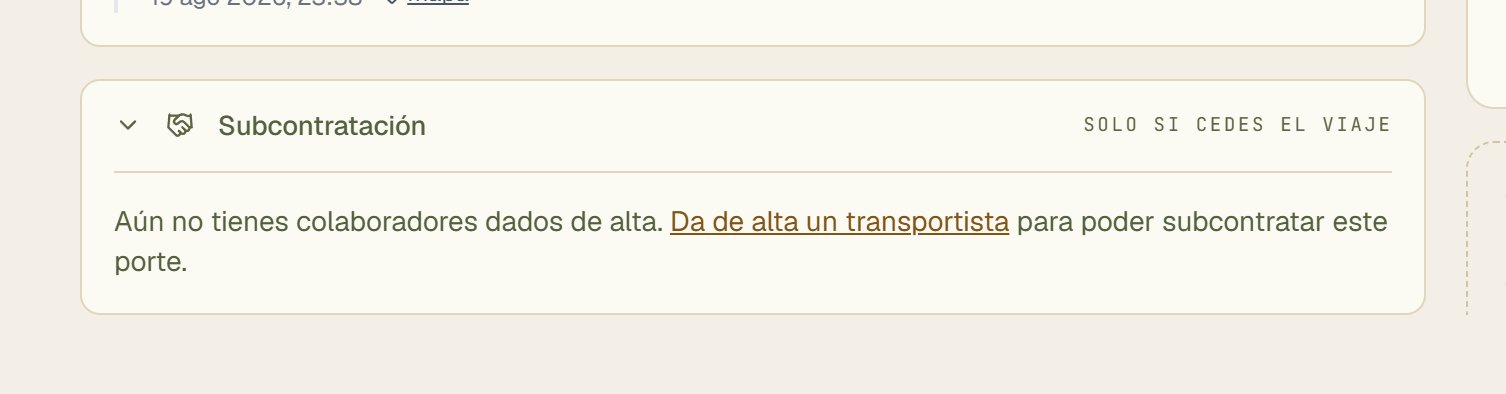
Sin colaboradores, el bloque te lleva a darlos de alta.
- El bloque Subcontratación de la ficha del porte. Cerrado dice Solo si cedes el viaje.
- Sin colaboradores todavía, el enlace Da de alta un transportista te lleva al alta.
Con colaboradores dados de alta, el bloque tiene estos campos:
- Colaborador: elige a quién se lo cedes. Solo salen los activos. Debajo te dice cómo quedará la carta de porte: él como transportista efectivo y tu empresa como cargador contractual, con tu sello si lo tienes subido en Mi cuenta. En el CMR internacional solo sale él, como transportista.
- Coste subcontrata (€): lo que le pagas. Es opcional: puedes apuntarlo cuando llegue su factura, aunque el porte ya tenga firmas.
- Precio cliente (€): lo que cobras tú por ese porte.
- Pulsa Subcontratar.
Luego el bloque enseña Subcontratado a y su nombre, el precio, el coste y el Margen (en euros y en %). El margen solo sale si hay coste.
Precio cliente es el importe del porte
No es un dato aparte: es el mismo importe que sale en el albarán y que Recua te propone al facturar. Si ya lo habías puesto, aquí solo lo confirmas. Si lo dejas en blanco, no se borra el que tenía.
Quitar subcontratación te pregunta ¿Quitar la subcontratación?: el porte vuelve a ser tuyo y se borra el coste; el precio se queda.
Con firmas ya no se cambia quién lo lleva
En cuanto el porte tiene una firma, quién lo transporta ya consta en la carta de porte firmada: ya no se puede ceder ni quitar la cesión. El coste sí se puede apuntar. Si aún no se ha entregado y lo va a hacer otro, anula el porte y créalo de nuevo.
Autónomos y chóferes de otra empresa
Si un autónomo trabaja para ti con la app de Recua, no hace falta ceder cada porte a mano. Abre su ficha de colaborador y, en Acceso a la app, pulsa Nuevo conductor: es el mismo formulario que en Conductores, con su nombre, su código y el PIN que tú elijas.
- El primer acceso viene ya con el nombre, el DNI y el teléfono de su ficha, porque suele ser el propio autónomo. Solo falta el PIN.
- Si tiene más chóferes, dalos de alta ahí mismo.
- Ver o cambiar el PIN, desactivar y editar funcionan igual que con tus conductores.
- Estos accesos no salen en la lista de Conductores: se llevan desde la ficha del colaborador. Los socios sí salen (ver más abajo).
- Si en su ficha pusiste la matrícula de su vehículo, viene ya elegida como vehículo habitual.
- En la app no ven tu lista de clientes ni tus fincas: origen y destino los escriben a mano. Los socios sí los ven.
Desde entonces, cada porte que se le asigne sale cedido a ese colaborador solo: lo crees tú, llegue por órdenes de carga o lo cree él desde la app. El bloque Subcontratación dice va con su conductor y, para quitarlo, asigna un conductor tuyo.
- Cuenta como un conductor más de tu plan.
- Solo afecta a los portes que se le asignen desde ese momento, nunca a uno que ya tenga firmas.
Socios que conducen también para tu empresa
Si es socio de tu empresa y unas veces lleva un camión vuestro y otras el suyo, edita su acceso y marca Socio: conduce también camiones de la empresa. Entonces manda el camión del porte:
- Con el camión de su ficha de colaborador, o sin camión, el porte sale cedido a él, como arriba.
- Con un camión de la empresa va como plantilla: en la carta de porte figura tu empresa. Si cambias el camión antes de que haya firmas, el porte cambia con él.
Además sale en la lista de Conductores, ve tus clientes y tu flota en la app y puede ser supervisor. Ocupa una sola plaza del plan. Para que funcione, pon en la ficha del colaborador la matrícula de su camión: sin ella, cualquier porte con camión va como plantilla.
La ficha del colaborador
Al pulsar su nombre en la lista ves sus datos (con Editar) y un Resumen de los últimos 50 portes que le has cedido:
- Portes subcontratados.
- Facturado al cliente: la suma de sus precios.
- Pagado al colaborador: la suma de sus costes. Si en alguno no apuntaste el coste, lo dice: ese porte no cuenta en el margen.
- Margen acumulado: en verde si ganas, en rojo si pierdes.
Debajo, la tabla de esos portes con precio, coste y margen de cada uno. Pulsa el número para abrir el porte.
Desactivar un colaborador
En la lista, Desactivar lo quita de los colaboradores disponibles para ceder portes nuevos (su fila queda atenuada). Los portes que ya le habías cedido no cambian. Activar lo recupera.