Órdenes de carga por correo
Reenvía a tu buzón de Recua el correo con la orden de carga que te manda el cargador y te llega leída: tú confirmas y se convierte en porte. Está en Operación → Órdenes de carga.
La primera vez, la pantalla enseña el botón Activar buzón. Al pulsarlo,
Recua te da una dirección propia hecha con el nombre de tu empresa, del tipo
transportesejemplo@ordenes.recua.app. Está incluido en tu cuota, sin
suplemento, hasta 300 órdenes al mes.
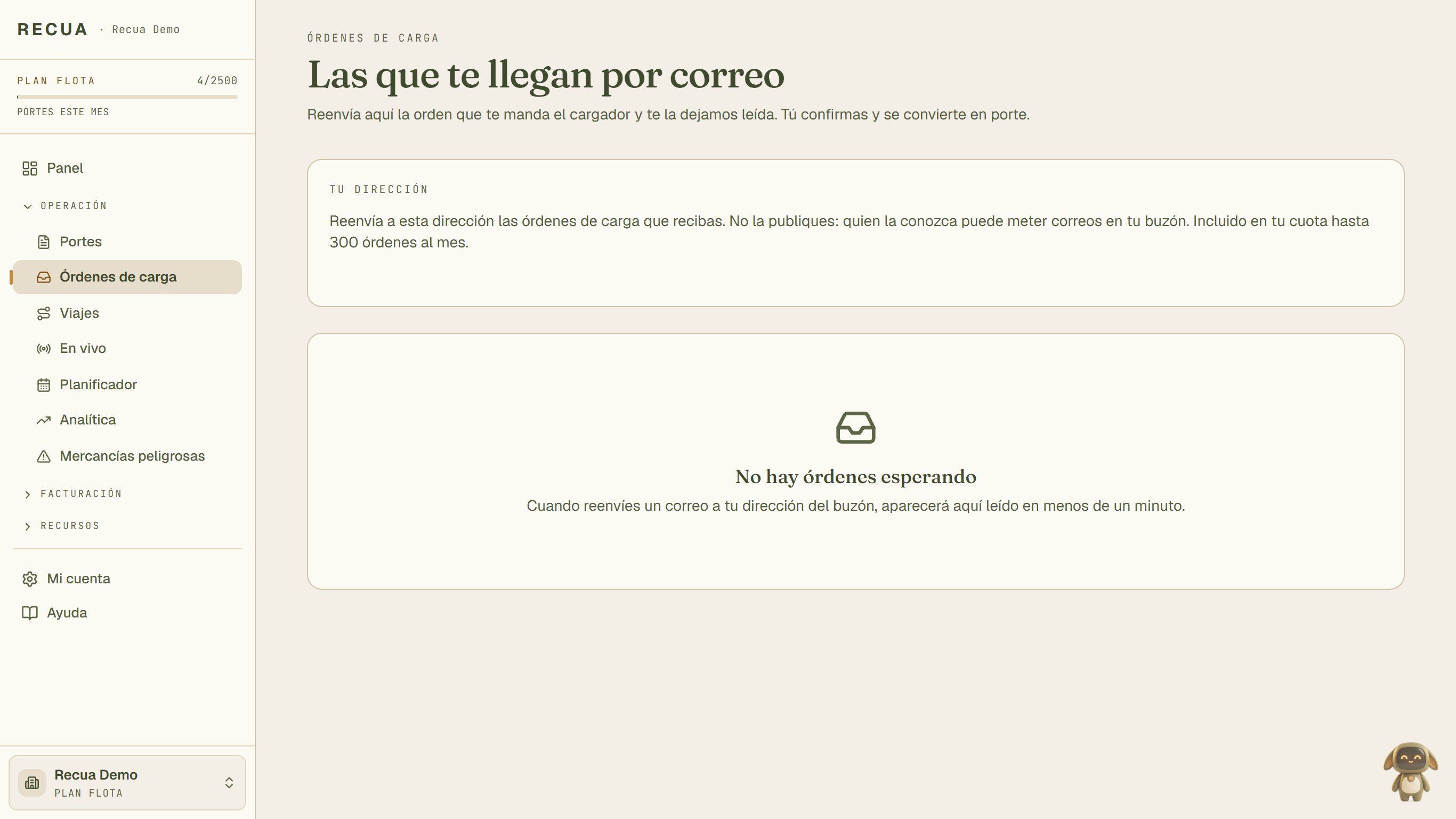
- Órdenes de carga, en Operación.
- Tu dirección del buzón. En tu pantalla sale aquí; en esta captura la hemos ocultado.
- Las órdenes que esperan confirmación salen aquí, una tarjeta por orden. Si no hay ninguna, lo dice.
No publiques la dirección
La dirección se adivina fácil (sale del nombre de la empresa) y quien la conozca puede meter correos en tu buzón. No pasa nada grave, porque de un correo nunca sale un porte solo: todo espera a que una persona lo confirme. Pero no la pongas en la web ni en la firma del correo: dásela solo a tus conductores y a tus cargadores habituales.
Cómo se usa
- El cargador manda la orden de carga por correo (a ti o al conductor).
- Quien la reciba la reenvía a la dirección del buzón.
- En menos de un minuto aparece en esta pantalla, leída.
- En la tarjeta revisa lo leído: cargador, destinatario, origen, destino, fecha de carga, referencia, mercancía, bultos y peso.
- Elige Conductor y, si hace falta, Vehículo y Remolque. Si el conductor tiene camión habitual, sale ya puesto.
- Pulsa Crear porte. Se abre el porte nuevo, en borrador.
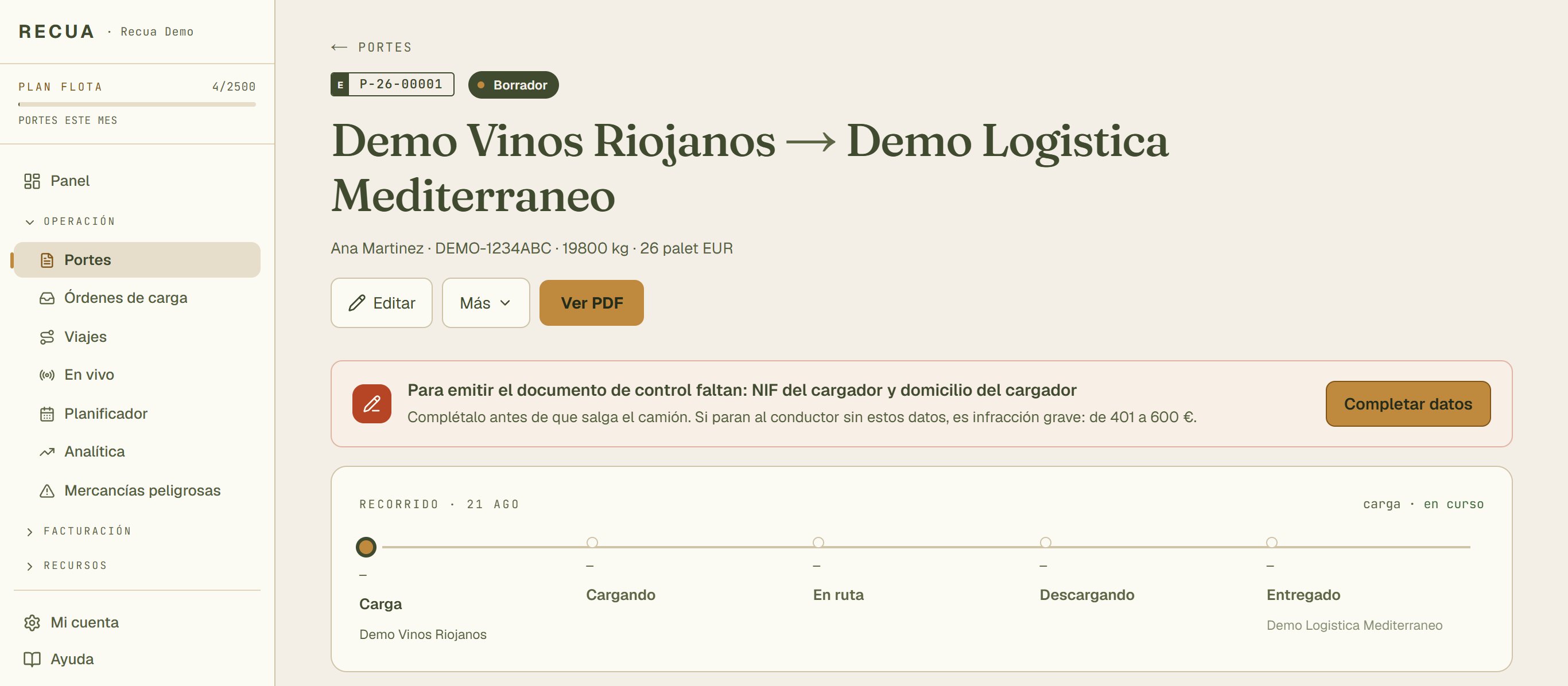
- Lo que sale de una orden es siempre un Borrador.
- Lo que le falta para ser un documento de control completo.
- Completar datos: abre la edición del porte para rellenarlo.
- Editar: lo mismo, desde los botones de arriba.
Es normal que falten datos: una orden de carga no es una carta de porte y casi nunca trae todo (el peso, el NIF del cargador, el destinatario exacto). Complétalo antes de que el conductor salga.
Recua lee el PDF o la foto adjunta, no solo el texto del correo: PDF, JPG, PNG, WEBP y GIF, hasta 10 MB por adjunto. El resto (firmas, logos, documentos de Word) se ignora. Un correo con varios adjuntos da una tarjeta por adjunto: tres órdenes en un correo son tres portes.
El semáforo de cada tarjeta
Arriba a la derecha de cada orden sale una etiqueta:
- Completa: tiene todo lo que la carta de porte exige.
- Faltan datos: tiene lo obligatorio, pero falta algo recomendable (el remolque, los bultos, el NIF del cargador).
- Incompleta: falta algo obligatorio (el peso, el origen, el destinatario…) o no se ha podido leer.
El semáforo se recalcula al elegir vehículo y remolque en la tarjeta.
Otras acciones de la tarjeta
- Reintentar lectura: sale cuando la orden no se ha podido leer. Vuelve a leer el mismo correo, sin reenviarlo.
- Descartar: la quita del buzón. Para correos que no son órdenes de carga.
Desde el móvil
Las mismas órdenes se ven y se confirman en la pestaña Órdenes del modo Oficina de las apps de Android y iPhone. Es la misma lista: lo que confirmas en el móvil desaparece del panel. Ver App del conductor.
Si una orden no llega
Comprueba que reenvías a la dirección exacta de la tarjeta Tu dirección. Si reenvías dos veces el mismo correo, salen dos tarjetas: descarta la que sobre. Pasadas 300 órdenes en el mes, las siguientes no entran hasta el mes que viene; escríbenos si tu volumen habitual es mayor.