Clientes y sellos
Los clientes son las otras empresas con las que trabajas: cargadores (los que te encargan transportar), destinatarios (los que reciben la mercancía) o ambos. En Recua viven todos en la misma tabla; el rol se decide al crear cada porte.
Alta de un cliente
En Clientes → Nuevo cliente:
- Nombre (obligatorio): la razón social, como aparecerá en el PDF. No puede repetirse: si ya existe un cliente con ese nombre en tu empresa (aunque cambien las mayúsculas o los espacios), Recua avisa y te manda a buscarlo en la lista — puede estar desactivado.
- CIF/NIF (obligatorio): sin CIF no se le puede emitir una factura válida. Si lo que necesitas dar de alta es un almacén o una finca sin CIF propio, para el autorrelleno de origen/destino, esa es la ficha de Ubicación, no la de cliente.
- Dirección, código postal, ciudad, teléfono: opcionales, pero recomendables — se imprimen en la carta de porte.
- Email: si lo rellenas, el cliente recibe automáticamente la factura por email en cuanto la emites, y un enlace al portal de cliente. La carta de porte firmada (POD) solo se le envía además si activas ese aviso en Cuenta → Avisos (ver más abajo, "Portal del cliente").
También puedes dar de alta varios clientes de golpe con el botón Importar CSV de la cabecera — ver Importar CSV. Esa vía solo admite nombre, dirección, ciudad, teléfono y email; no trae CIF. Los clientes que entren así aparecerán con el aviso "Sin CIF" hasta que completes la ficha a mano.
Panel de avisos de calidad
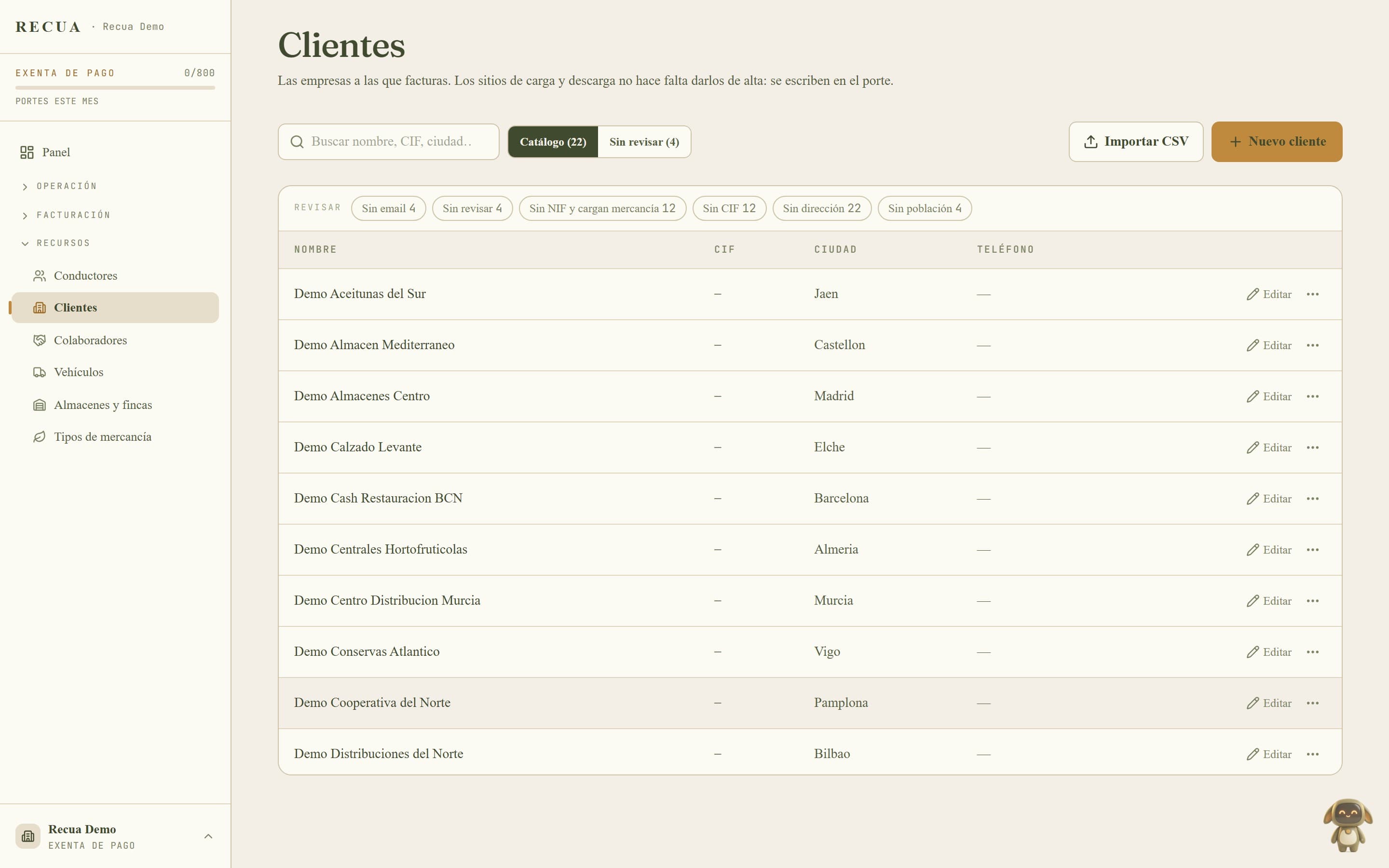
Encima del listado, una barra "Revisar" agrupa lo que le falta al catálogo. Cada chip es un filtro sobre la lista de abajo, no una pantalla aparte — púlsalo para ver solo los clientes afectados y "Ver todos" para quitar el filtro. Solo aparecen los avisos con al menos un cliente afectado, y los clientes desactivados no cuentan.
| Aviso | Qué se rompe si no se arregla | |---|---| | Sin email | No le llega la carta de porte firmada, ni la factura, ni los avisos de estado. | | Posibles duplicados | Al crear un porte por foto, el nombre puede casar con el cliente equivocado. | | Sin revisar | Los creó el OCR desde una foto; nadie ha comprobado todavía sus datos. | | Sin CIF | No se le puede emitir una factura válida. | | Sin dirección | La carta de porte sale con la casilla de la parte incompleta. | | Sin población | El lugar de carga o entrega queda a medias en el documento. |
Duplicados y fusión
El aviso de "Posibles duplicados" usa la misma comparación de nombres que el emparejamiento automático del OCR: nombres casi iguales, o uno contenido dentro del otro (con al menos 4 caracteres), como "FACSA" y "UTE FACSA INAM LOTE 10 MOLINA". Es exactamente el par que podría acabar asignado al cliente equivocado en un porte creado por foto.
Al elegir ese chip aparece cada pareja con la pregunta "¿Cuál te quedas?". Tú decides cuál sobrevive — la máquina no puede saberlo, a veces vale la razón social completa y a veces el nombre corto que usa todo el mundo — y al confirmar:
- Se reasignan a la ficha superviviente sus portes, cotizaciones y tarifas.
- Se completan los huecos de la superviviente con los datos de la otra ficha: si una tenía el email y la otra el CIF, la fusión no pierde ninguno.
- La ficha absorbida se desactiva, nunca se borra. Sus facturas ya emitidas no se tocan y siguen apuntando a ella — reasignarle el destinatario a una factura sería falsear un documento fiscal. Al terminar, Recua te dice cuántas facturas quedaron así de intactas.
Contactos por departamento
Un cliente puede tener varios contactos con su rol: administración, tráfico u otro, cada uno con su nombre, teléfono y email. Se añaden desde la ficha del cliente.
Sirve para que cada cosa vaya a quien le toca:
- La factura y el albarán salen al contacto de administración, que es quien conforma y paga.
- Los avisos de estado del porte salen al de tráfico.
Si el departamento que toca no tiene contacto, se usa el email general de la ficha del cliente. Nunca se usa el contacto de otro departamento: mandar la factura a tráfico "por si acaso" es peor que no mandarla.
El teléfono y el email de la ficha se quedan como contacto general y respaldo. Si no añades contactos, todo sigue funcionando exactamente igual que antes.
Catálogo y "Sin revisar"
La pantalla de clientes tiene dos pestañas:
- Catálogo — tus clientes validados. Es lo que sale por defecto.
- Sin revisar — las fichas que ha dado de alta la máquina: el OCR de una foto, el buzón de órdenes o el propio conductor desde el móvil.
Existe porque el origen y el destino de un porte casi nunca son clientes tuyos: son la fábrica donde se carga y la nave donde se descarga, sitios a los que a veces no se vuelve. Antes esas altas ensuciaban el catálogo, y para no ensuciarlo la gente dejaba la casilla vacía — y el documento salía sin cargador contractual.
Los "sin revisar" no se esconden: la pestaña lleva el contador siempre a la vista, porque son justo las fichas que se quedan sin NIF, y el NIF del cargador es contenido obligatorio del documento de control (art. 6.a de la Orden FOM/2861/2012), que desde el 5 de octubre de 2026 se descarga en carretera.
Mientras un cliente siga sin revisar, el porte que lo referencia no se puede marcar como revisado en Portes. Entra en la ficha, corrige lo que haga falta y pulsa Revisado en su fila para desbloquearlo. Cuando validas el último, las pestañas desaparecen y vuelve a haber solo catálogo.
Sello digital del cliente
El sello del cliente es la imagen del cuño que cada empresa estampa sobre su firma manuscrita. En el papel es lo que da formalidad al documento; en digital lo replicamos componiéndolo detrás de la firma en el PDF.
Cómo subir el sello
- En el menú "···" de la fila del cliente, pulsa Subir sello (o Cambiar sello si ya tiene uno).
- En el modal, elige una imagen PNG, JPG o WebP del cuño escaneado.
- Recua la redimensiona y comprime automáticamente a 600 px de lado mayor. Los sellos escaneados suelen pesar 4-8 MB; no tienes que preocuparte por el tamaño del original.
Cómo se ve en el PDF
El sello aparece detrás de la firma manuscrita del cliente (cargador o destinatario, según corresponda), con opacidad ~55% — simula el efecto del cuño de tinta translúcida bajo el boli. Si el cliente todavía no ha firmado, ves solo el sello con la opacidad suave; cuando firma, queda igual que un albarán de papel.
Donde se aplica cada sello
| Sello | Aparece detrás de | |---|---| | Cliente cargador | Firma del expedidor (casilla 22 CMR / "Cargador" Nacional) | | Cliente destinatario | Firma del destinatario (casilla 24 CMR / "Recibo" Nacional) | | Tu empresa | Firma del transportista (casilla 23 CMR / "Porteador" Nacional) |
El sello de tu propia empresa se sube desde Cuenta, no desde aquí.
Portal del cliente
Cada cliente tiene un enlace privado al portal donde ve sus expediciones en tiempo real, con fotos, firmas y POD. En el menú "···" de su fila:
- Copiar link del portal: copia el enlace al portapapeles para enviarlo manualmente.
- Enviar link por email: si el cliente tiene email, se lo manda directamente con un texto preformado.
- Activar/Desactivar avisos de estado: cuando tu empresa tiene activados los avisos de estado (Cuenta → Avisos), este cliente recibe un email cada vez que su porte pasa a en ruta, descargando, entregado o con incidencia. Viene activado por defecto en cada cliente nuevo; desactívalo si ese cliente en concreto no quiere recibirlos.
- Revocar enlaces del portal: invalida todos los enlaces emitidos para ese cliente. El siguiente que generes será válido. Útil si crees que un link se filtró o si dejaste de trabajar con ese cliente.
El envío automático de la carta de porte (POD) al cliente —al facturar o al entregar— se activa por empresa en Cuenta → Avisos; por defecto está desactivado en ambos casos.
Desactivar un cliente
En el menú "···" de la fila, Desactivar cliente lo quita de los selectores de nuevo porte, cotización y factura, pero no elimina su historial: los portes y facturas ya emitidos con ese cliente siguen mostrándolo con normalidad, tal y como exige la retención fiscal (4 años). Puedes reactivarlo cuando quieras desde el mismo menú, activando antes el filtro "Mostrar inactivos" de la cabecera.