Albaranes
El albarán es la entrega ya valorada que mandas al cliente para que dé su conformidad antes de facturar: entregas, mandas el albarán, el cliente conforma y a fin de mes agrupas varios en una factura. Está en Facturación → Albaranes, encima de Facturas.
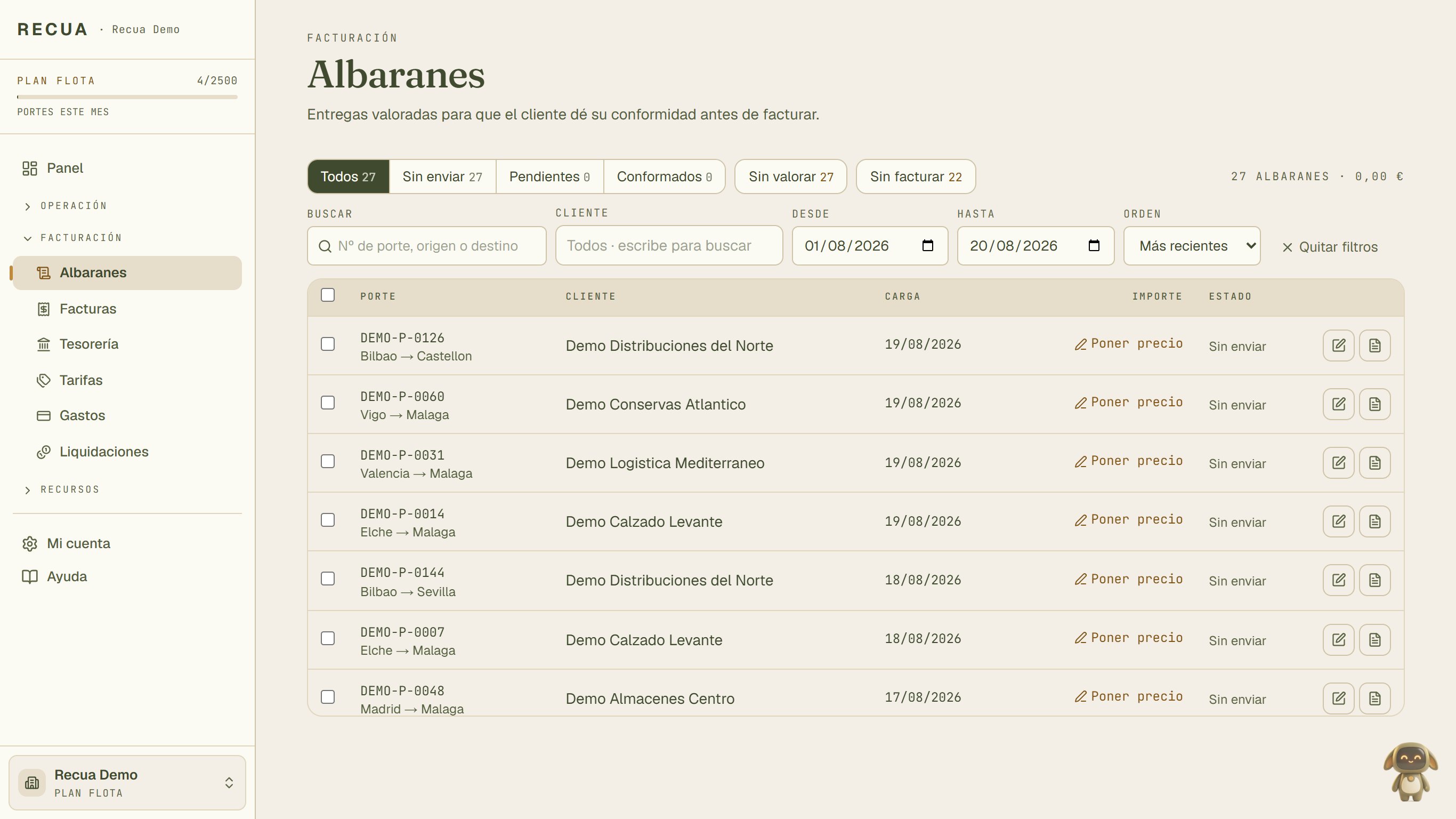
- Albaranes, dentro de Facturación en el menú.
- Los filtros, con cuántos hay de cada: Sin enviar, Pendientes (enviados, esperando conformidad), Conformados, Sin valorar (entregados sin precio: si los mandas, salen sin la casilla del importe) y Sin facturar (aún en ninguna factura).
- Buscar por número de porte, origen o destino. Al lado: cliente, fechas y orden.
La pantalla trae hasta 500 filas. Si tienes más, filtra por fechas.
De dónde sale un albarán
No se crea a mano: un porte genera su albarán cuando se entrega. Cada fila es un porte entregado.

- La casilla para seleccionarlo (enviar, descargar o archivar varios a la vez).
- Poner precio: sale si el porte no tiene importe. Te lleva a la ficha del porte, que es donde se pone.
- Abrir el porte, para valorarlo o corregirlo. El botón de al lado abre el albarán en PDF.
A la derecha del importe está el estado. Si ya lo enviaste, verás cuánto lleva esperando (Enviado hace 12 días), que es lo que decide si toca llamar.
El albarán es el mismo documento de control que ya emites, con una casilla más: el importe y a cargo de quién va. Por eso lleva todo lo que prueba la entrega: las firmas, el destinatario real, las reservas si las hubo y la fecha real de entrega.
El precio no viaja con la mercancía: la copia que lleva el conductor sale sin valorar, porque quien firma en el muelle no suele ser quien paga.
Enviar, descargar o archivar
Marca las casillas de los albaranes y aparece una barra encima de la lista. Dice cuántos llevas, su importe y cuántos van sin valorar, y trae estos botones:

- Archivar albarán/porte: para quitar pruebas (ver abajo).
- Descargar ZIP: los PDF en carpetas por cliente.
- Enviar al cliente: pide confirmación antes de mandar nada.
Enviar al cliente
El albarán no sale solo nunca: ni al entregar ni al facturar. Sale cuando alguien de tu oficina pulsa Enviar al cliente.
- Antes de mandar nada, Recua pregunta, diciendo cuántos son y a cuántas direcciones van. Avisa si alguno no tiene email del cliente (ese no se envía) o va sin importe. Si cancelas, no sale nada.
- Va al cargador del porte: a su contacto de administración y, si no lo tiene, al email general de su ficha. Nunca al de tráfico. Si facturas a una agencia, el albarán va igualmente al cargador.
- Se mandan como mucho 100 de cada vez. Si marcas más, repite con los que queden en Sin enviar.
- El correo lleva un botón Ver y dar conformidad para que el cliente lo apruebe desde el portal del cliente.
También se envía uno suelto desde la ficha del porte, en el bloque Albarán: debajo del botón Enviar al cliente pone la dirección exacta a la que saldrá.
Descargar ZIP
El ZIP guarda cada albarán en la carpeta de su cliente, con un
resumen.csv por cliente para cuadrar el total sin abrir los PDF:
Recua/HNOS-GARRIDO-SL/P-26-00041-albaran.pdf
Recua/HNOS-GARRIDO-SL/P-26-00043-albaran.pdf
Recua/HNOS-GARRIDO-SL/resumen.csv
Si en la selección hay alguno sin valorar, Recua avisa antes de empaquetar.
Quitar albaranes de prueba
Un albarán es un porte entregado, y la ley obliga a guardar los portes entregados 4 años. Por eso no se borran: se archivan. Un albarán archivado desaparece de Albaranes, de Portes y de todas las listas, pero sigue guardado.
- Marca la casilla de los que sobran.
- Pulsa Archivar albarán/porte y confirma.
Si te equivocas, abre el porte y pulsa Más → Desarchivar.
Si la prueba no llegó a entregarse, se quita desde la ficha del porte, en el botón Más:
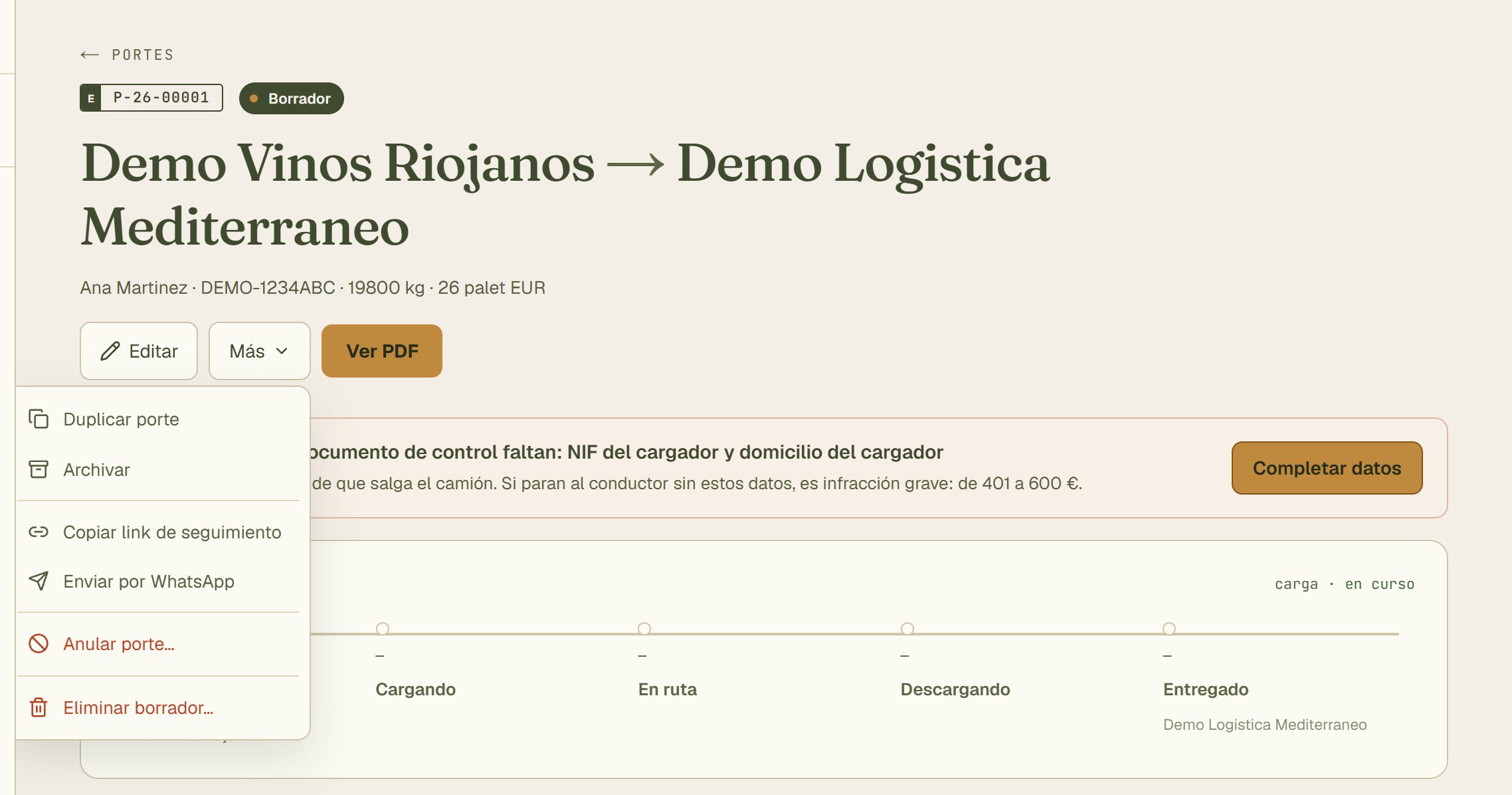
Un porte en borrador sin firmas: por eso sale Eliminar borrador.
- Archivar: lo quita de las listas, como con los albaranes.
- Anular porte: para un porte en curso o que ya lleva alguna firma. Escribe el motivo (por ejemplo, «prueba») y queda cerrado.
- Eliminar borrador: lo borra del todo. Solo aparece si el porte está en borrador y nadie lo ha firmado.
Cuando el cliente conforma, el albarán queda listo para entrar en una factura. Uno que ya está en una factura se marca como tal y no se puede volver a facturar. Ver Facturas.