Tesorería
La vista de caja: qué te deben tus clientes y qué debes a tus proveedores, con lo más urgente arriba. No sustituye a tu contabilidad, pero te dice quién no ha pagado y qué se te echa encima. Está en Facturación → Tesorería.
Cobros: lo que te deben
La pestaña Cobros lista tus facturas emitidas sin cobrar, ordenadas por vencimiento.
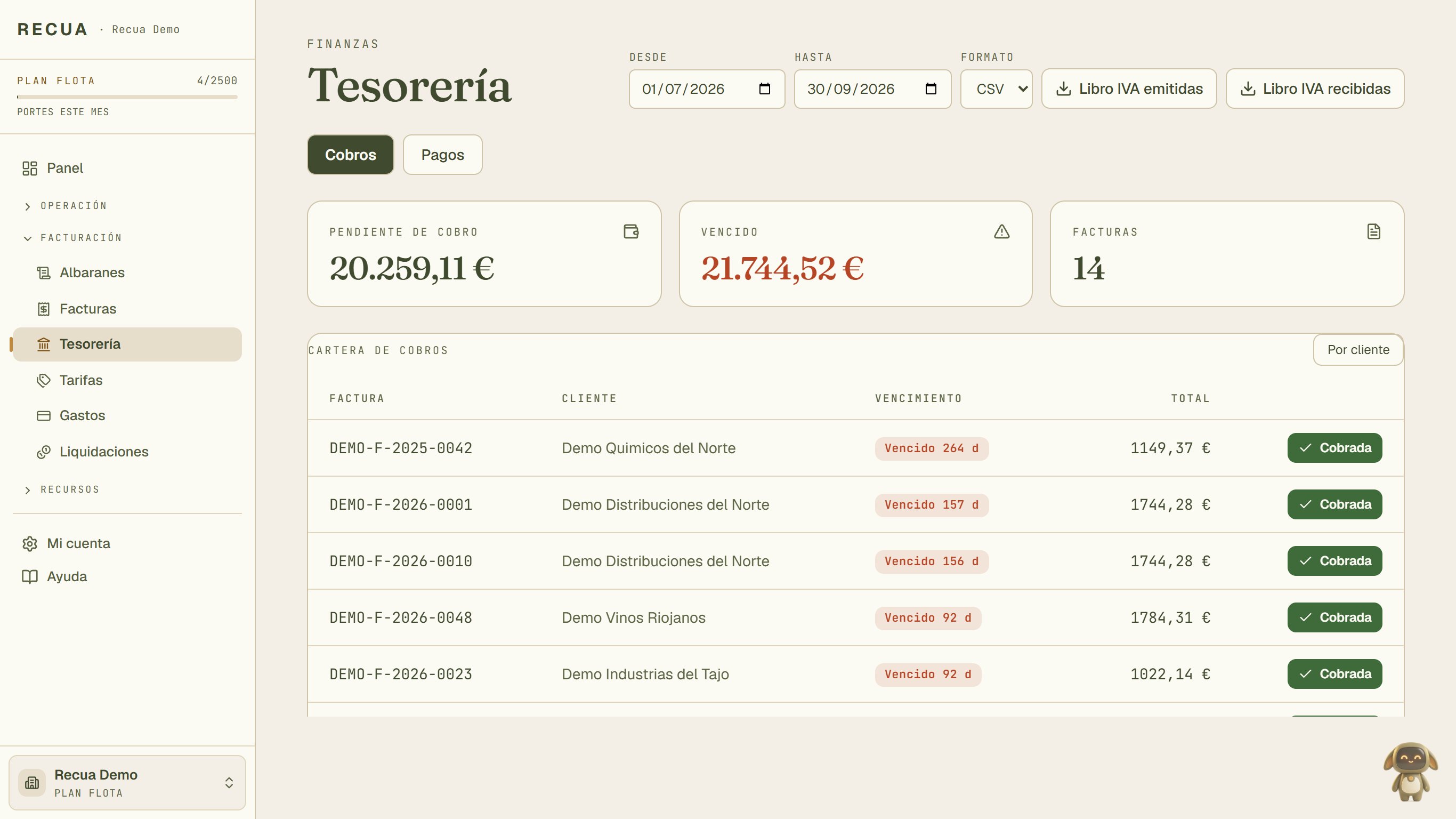
- Tesorería, dentro de Facturación en el menú.
- Cobros (lo que te deben) y Pagos (lo que debes tú).
- Vencido: la suma de lo que ya pasó de fecha, siempre en rojo.
- El vencimiento de cada factura, por colores (ver abajo). Vencido y un número de días: los días de retraso.
- Cobrada: cuando el cliente pague. Cambia al primer clic y la factura sale de la lista (en Facturas queda como Cobrada).
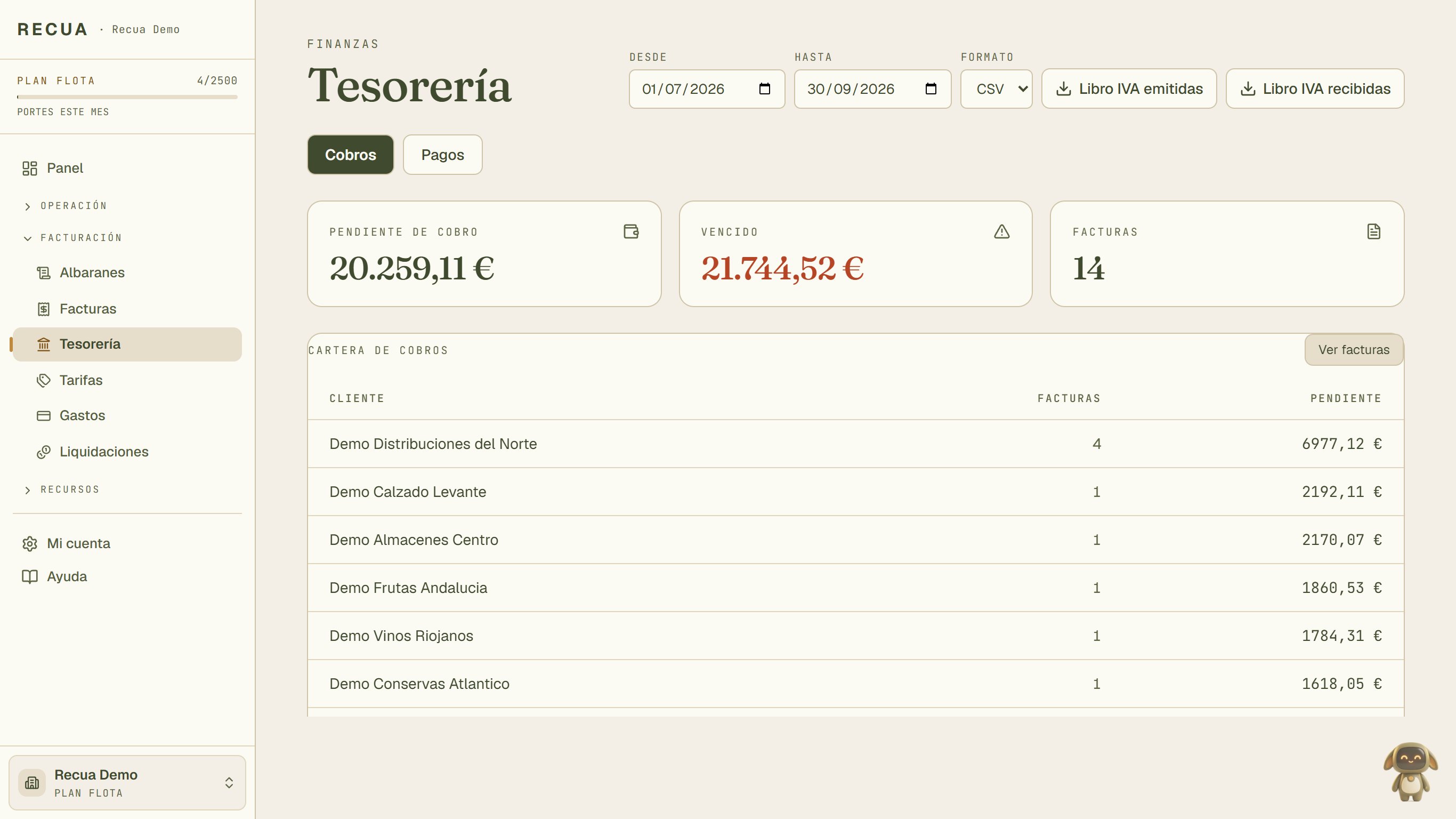
- Por cliente agrupa la deuda por cliente; Ver facturas vuelve a la lista.
- Cliente, cuántas facturas debe y cuánto. De mayor a menor: a quién llamar primero.
Un abono puede salir en negativo
Si hiciste un abono de una factura que ya estaba cobrada (ver Facturas), es dinero que tienes que devolver: sale aquí con el importe en negativo hasta que abras el abono y pulses Marcar devuelto. Como no tiene vencimiento, no suma en Vencido, pero sí resta en Pendiente de cobro.
Pagos: lo que debes a tus proveedores
La pestaña Pagos lista los gastos que tienen proveedor y aún no has marcado como pagados. Un gasto sin proveedor (una dieta, un peaje suelto) no sale aquí.
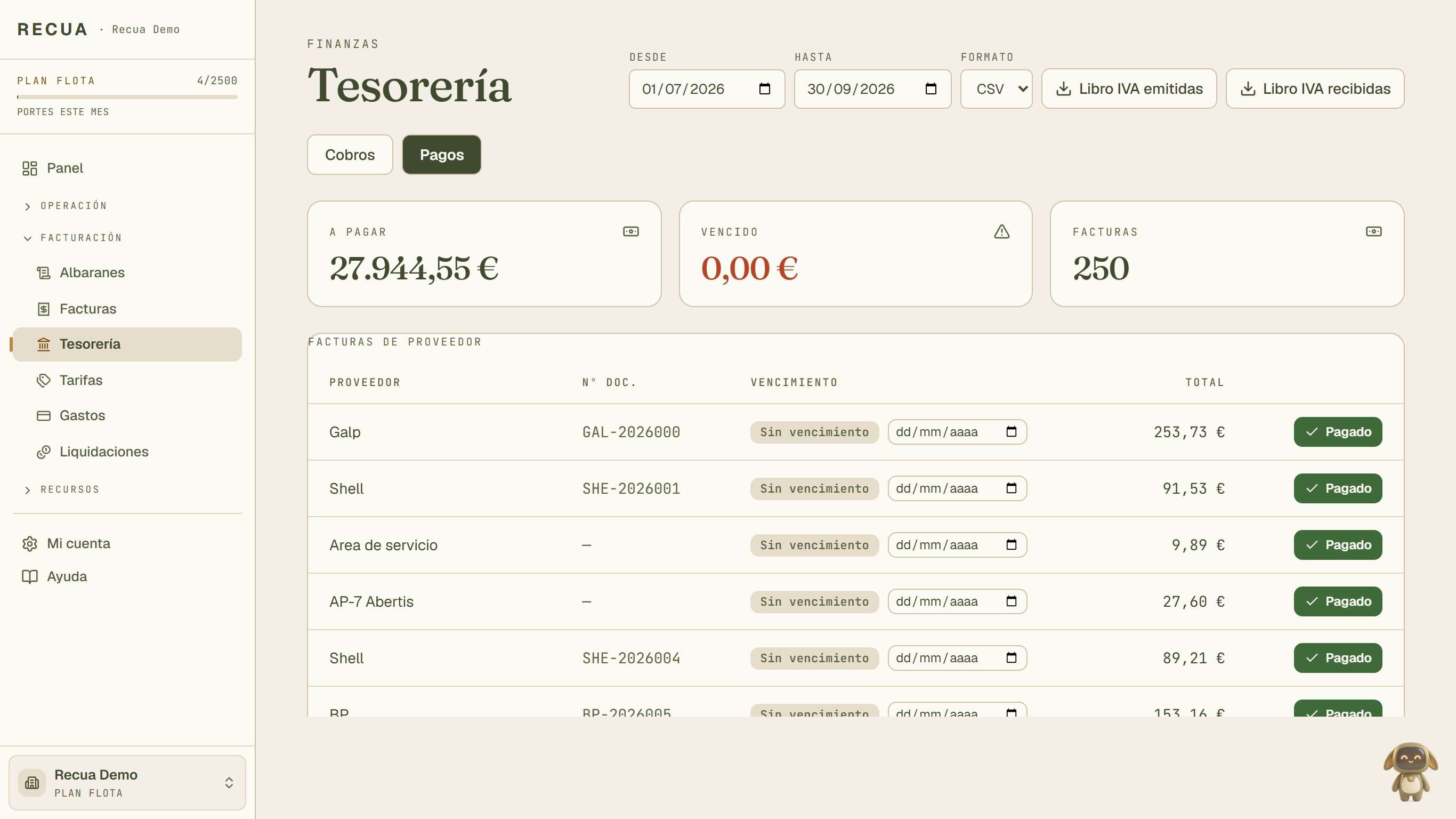
- La pestaña Pagos.
- Sin vencimiento: los gastos no traen fecha de pago, y sin fecha nunca cuentan como vencidos. Pon la fecha en la casilla de al lado: se guarda al momento y desde entonces entra en los colores y en Vencido.
- Pagado: cuando pagues al proveedor. Sale de la lista al primer clic.
- Si el gasto tiene el ticket subido, en la fila sale Ver para abrirlo.
- Pagado y aprobado son cosas distintas: pagar no cambia la revisión del gasto. Un gasto rechazado no sale aquí.
- Un ticket de gasolinera pagado en el momento también sale si tiene proveedor: márcalo Pagado y desaparece.
Los colores del vencimiento
Se calcula contra el día de hoy:
- Vencido (rojo): la fecha ya pasó. Dice los días de retraso.
- Vence hoy o Vence en N d (azafrán): hoy o en los próximos 7 días.
- Por vencer (verde): a más de 7 días.
- Sin vencimiento: no tiene fecha.
Arriba de cada pestaña: el total pendiente, el total vencido y el número de documentos.
Exportar el Libro de IVA
Arriba a la derecha descargas el registro de IVA para tu gestoría.

- Desde y Hasta: por defecto, el trimestre natural en curso (el del modelo 303).
- Formato: CSV para Excel o para importar, PDF para archivar o imprimir.
- Libro IVA emitidas: tus facturas emitidas, cobradas o rectificadas, por fecha de emisión. Sin borradores ni anuladas.
- Libro IVA recibidas: todos los gastos con proveedor del periodo, pagados o no, salvo los rechazados.
Cada fila trae fecha, número, NIF, contraparte, base, porcentaje y cuota de IVA y total. El CSV va en formato español: separado por punto y coma y con coma decimal.
No es el Libro de IVA oficial
Es un apoyo para que tu gestoría prepare el 303, el 390 o el 347. No se presenta a la AEAT ni sustituye al SII ni a Verifactu. Revisa los importes con tu asesoría antes de declarar.