Primeros pasos
De la cuenta nueva al primer porte firmado, paso a paso y con las pantallas que vas a ver. Si alguien de tu empresa ya te ha dado de alta como conductor, esta página no es para ti: ve a App del conductor.
1. Crea tu cuenta
Entra en recua.app/signup. Son cuatro bloques y cada casilla dice qué poner, con un ejemplo de fondo.
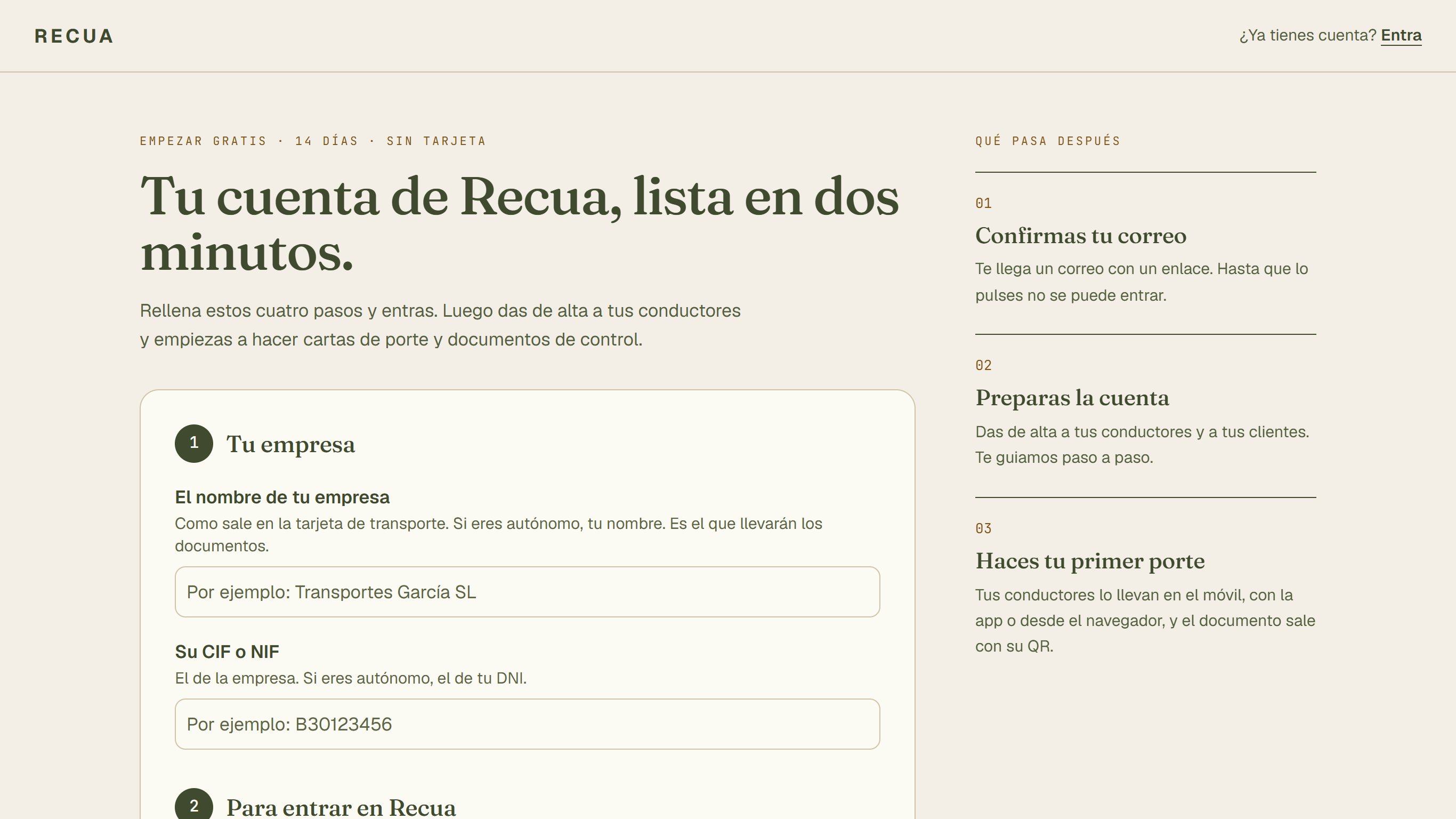
- El nombre de tu empresa, como sale en la tarjeta de transporte. Si eres autónomo, tu nombre.
- Su CIF o NIF. Si eres autónomo, el de tu DNI.
- Qué pasa después: confirmas el correo, preparas la cuenta y haces tu primer porte.
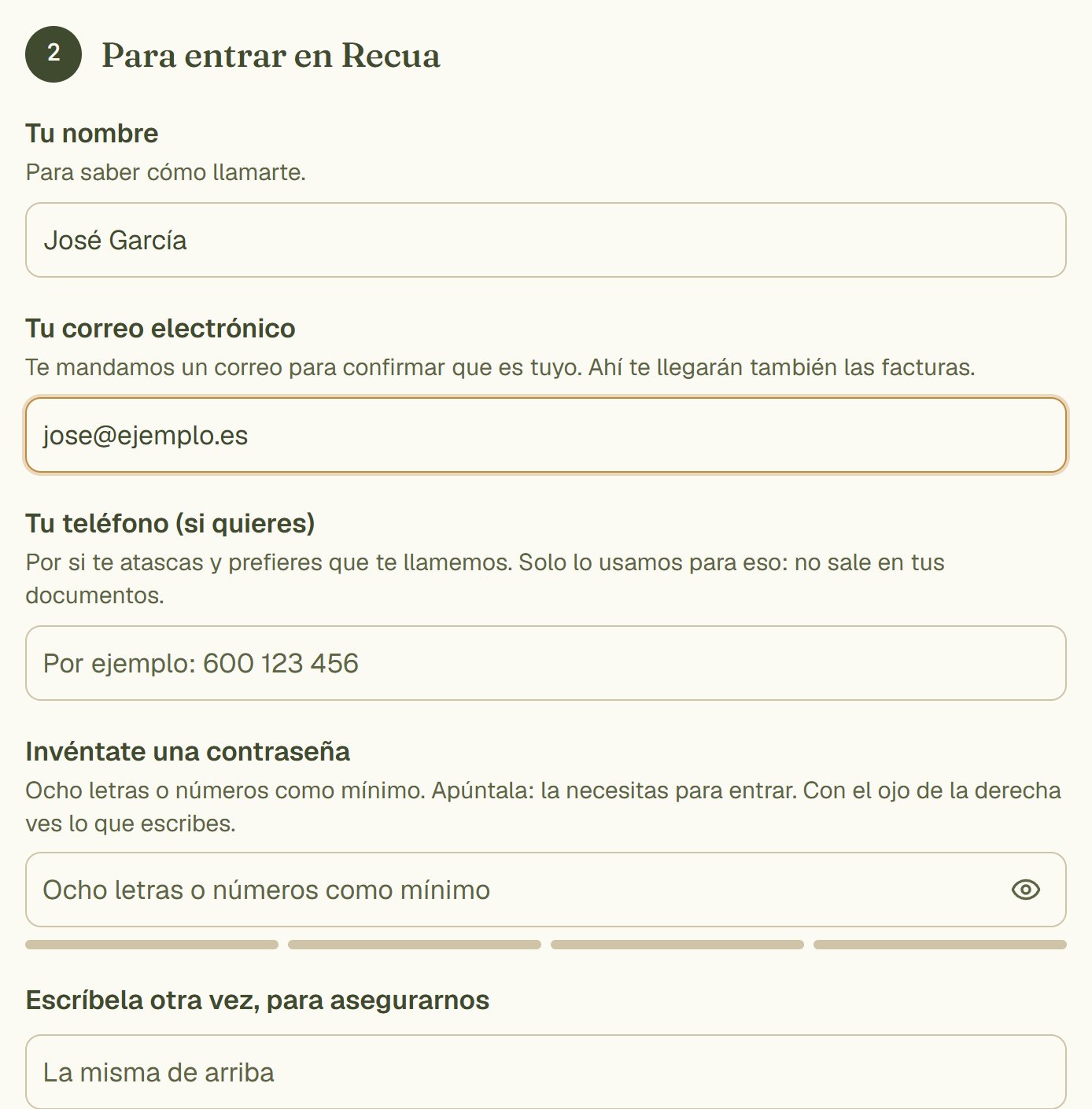
Con este correo y esta contraseña entrarás cada día.
- Tu nombre: para saber cómo llamarte.
- Tu correo electrónico: ahí llega el correo para confirmar la cuenta, y luego las facturas.
- Invéntate una contraseña: ocho letras o números como mínimo. Con el ojo de la derecha ves lo que escribes.
- Escríbela otra vez, para asegurarnos de que no hay una errata.
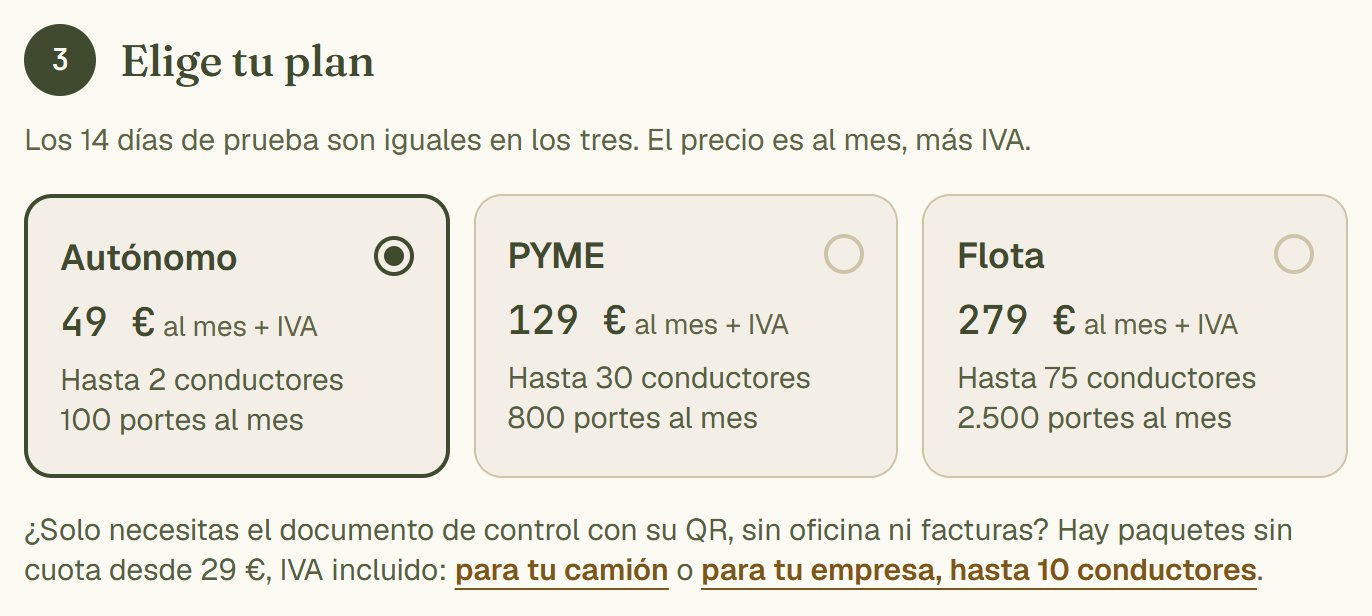
- Elige tu plan según los conductores que tengas. La prueba de 14 días es igual en los tres, y el plan se cambia después. Detalle en Planes y facturación.
- Si solo necesitas el documento de control con su QR, hay paquetes sin cuota: para tu camión o para tu empresa, hasta 10 conductores.
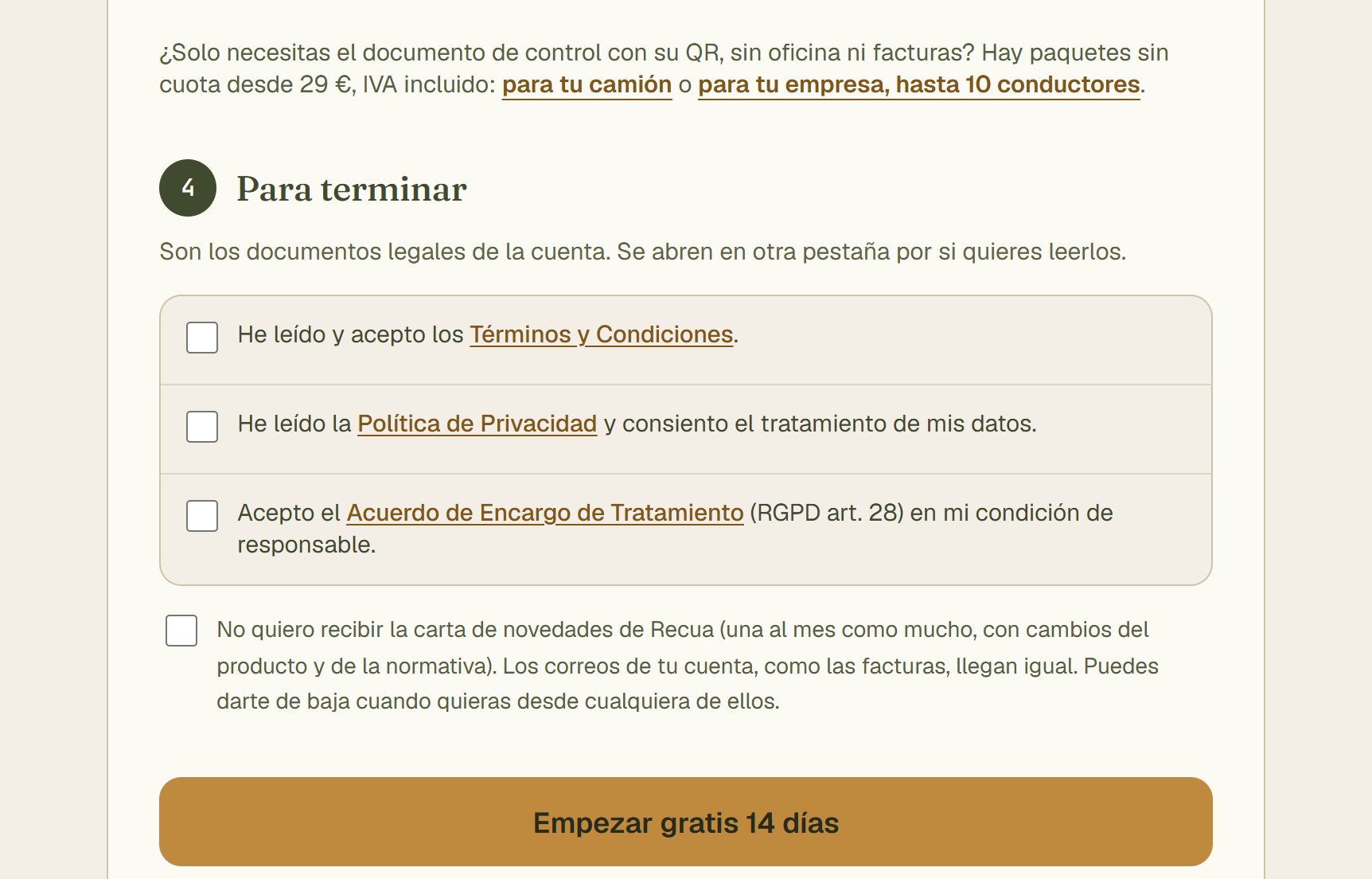
- Las tres casillas son obligatorias: Términos y Condiciones, Política de Privacidad y el Acuerdo de Encargo de Tratamiento (Recua guarda los datos de tus conductores y clientes por encargo tuyo).
- Márcala solo si no quieres la carta de novedades de Recua. Las facturas y los correos de la cuenta llegan igual.
- Pulsa Empezar gratis 14 días.
Una empresa, una cuenta
Con un CIF solo se puede crear una cuenta. Si te dice que ya existe, pide acceso a quien la dio de alta o escribe a hola@recua.app. Si das de alta muchas empresas seguidas desde la misma conexión, Recua te pide que esperes una hora.
2. Confirma tu correo y entra
- Abre el correo que te ha mandado Recua y pulsa el enlace.
- Entra en recua.app/login con tu correo y tu contraseña.
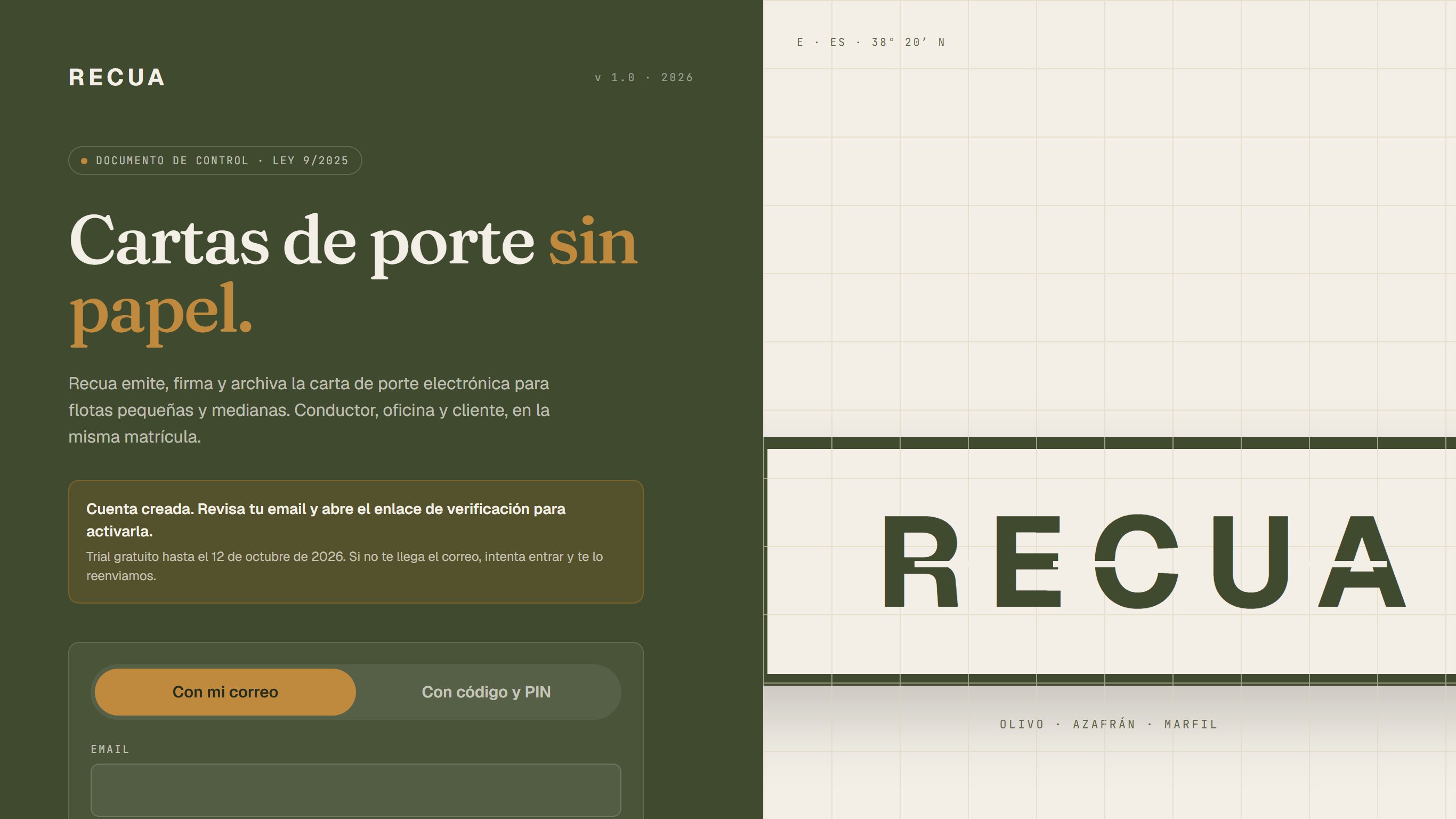
- Nada más crear la cuenta te sale este aviso, con el día en que termina la prueba. Si el correo no llega, intenta entrar: te lo mandamos otra vez.
- Con mi correo es la entrada de la oficina. Con código y PIN es la de los conductores.
El asistente de bienvenida
La primera vez que entras, Recua te enseña cómo va un porte de principio a fin y te lleva de la mano:
- Pulsa Vale, vamos a montarlo.
- En Da de alta a tu primer conductor pon su nombre (y su DNI si quieres) y pulsa Guardar y ver su PIN. Recua le genera el PIN.
- Apunta su código y su PIN, o pulsa Copiar las instrucciones o Imprimir hoja para la cabina. Luego pulsa He anotado el PIN.
- Pulsa Entrar al panel, o Saltar y empezar a usar si prefieres hacerlo por tu cuenta con los pasos de abajo.
El asistente no vuelve a salir cuando lo terminas o cuando ya tienes un porte.
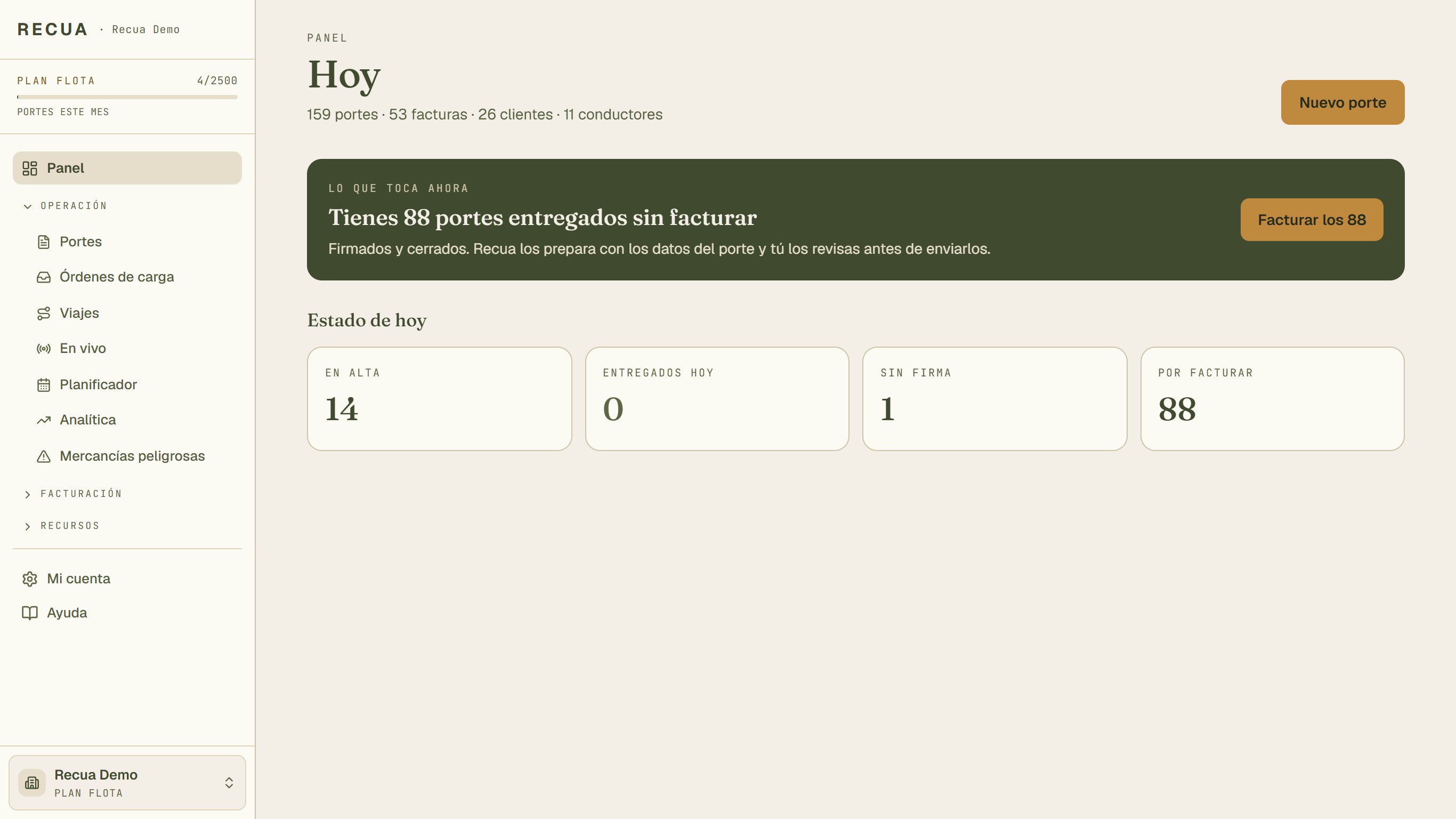
El Panel: lo primero que ves cada día.
- Panel: lo que toca hoy y cómo va el día.
- RECURSOS: ábrelo para llegar a Conductores, Clientes y Vehículos.
- Mi cuenta: los datos de tu empresa y tu plan.
- Nuevo porte: el atajo para hacer un porte.
Mientras te falte algo por dar de alta, el Panel enseña la tarjeta Puesta en marcha con lo que queda: datos fiscales, un conductor, un cliente, un vehículo, tu primer porte y el primero entregado y firmado.
3. Revisa los datos de tu empresa
Salen impresos en todos tus documentos de control y en tus facturas. Revísalos antes de hacer el primer porte.
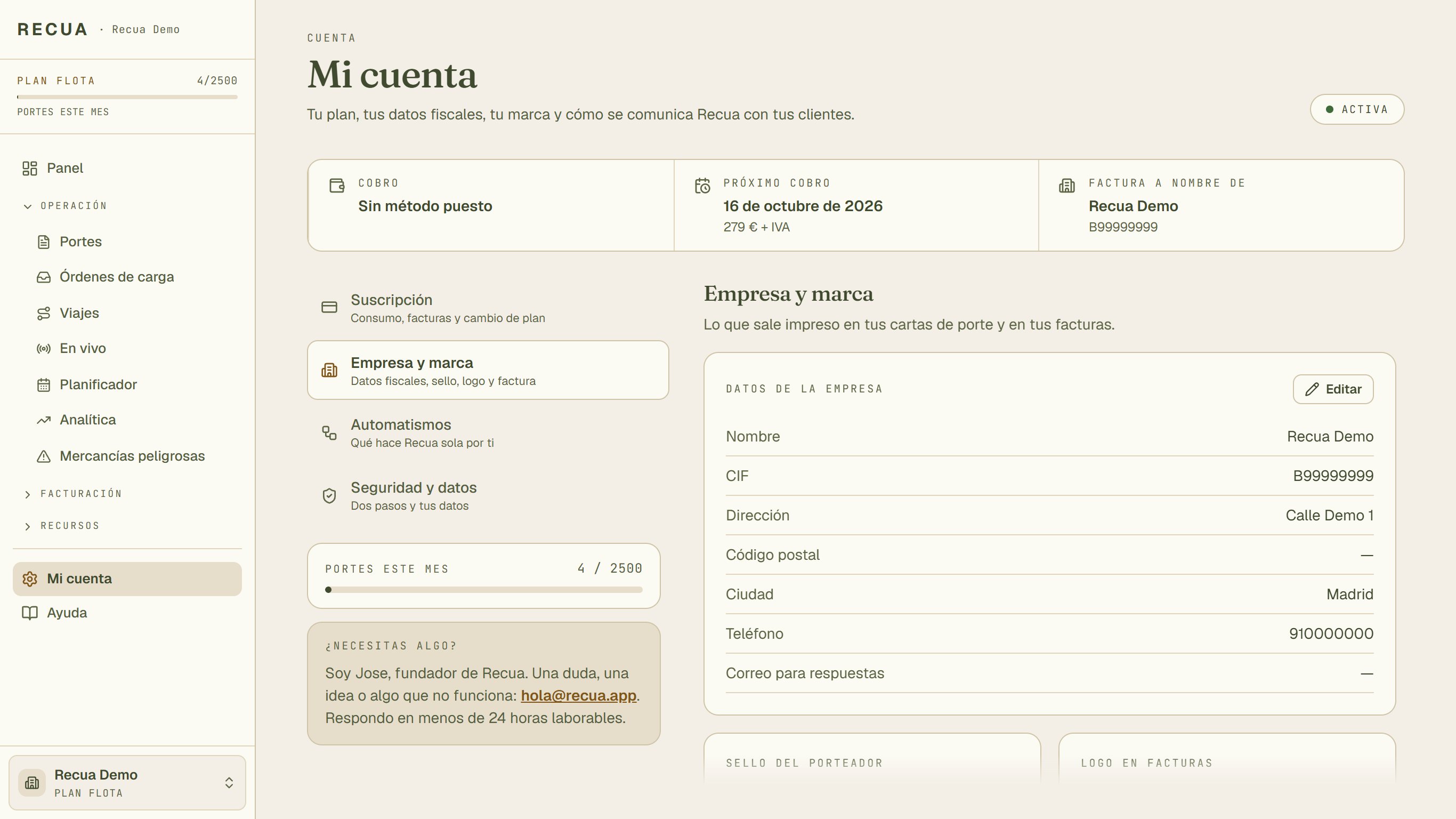
- Pulsa Mi cuenta, al pie del menú.
- Abre Empresa y marca.
- Pulsa Editar para cambiar los datos.
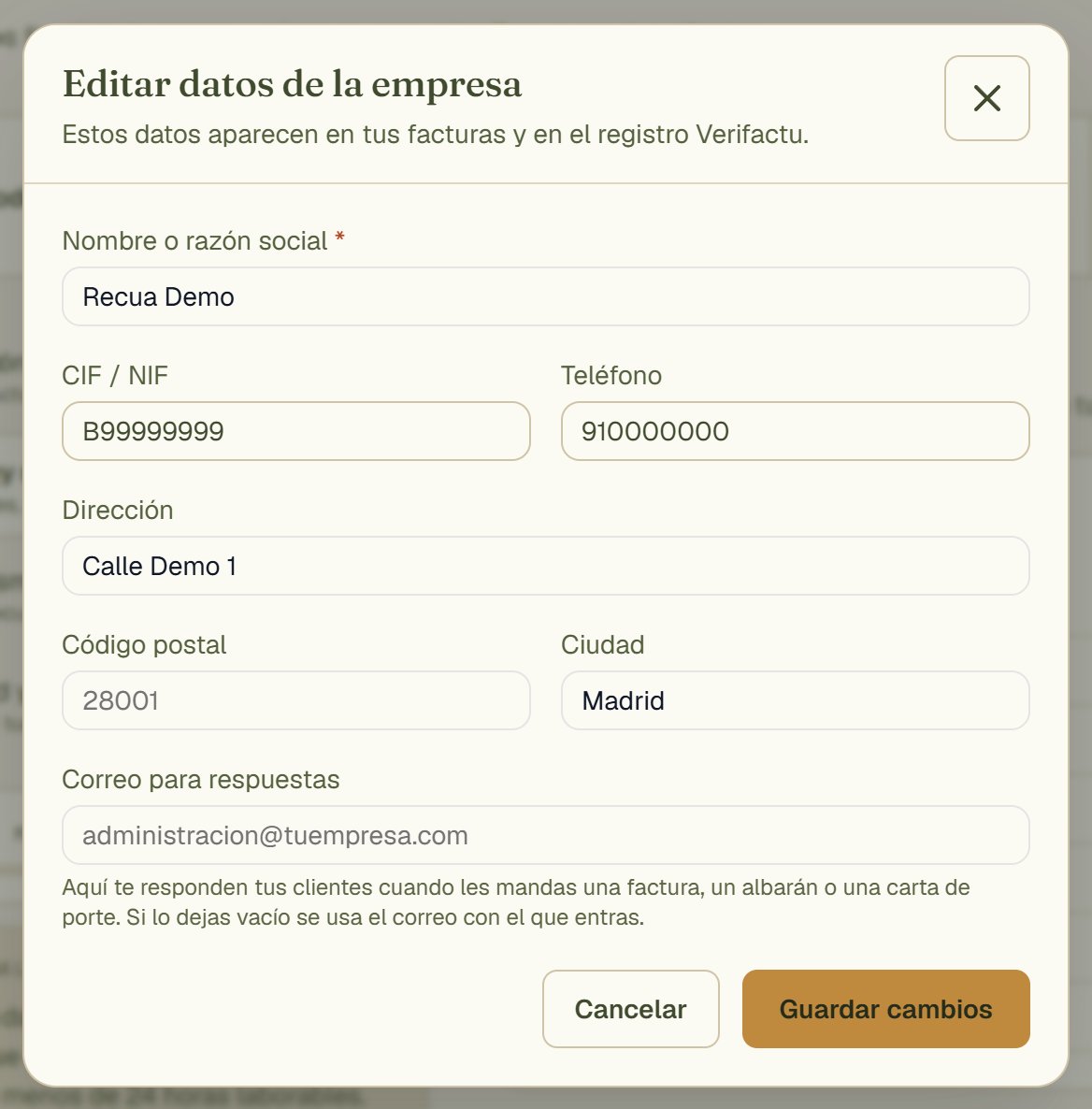
- CIF / NIF de tu empresa.
- Teléfono.
- Dirección, con su código postal y su ciudad debajo.
- Correo para respuestas: ahí te contestan tus clientes cuando les mandas una factura o un albarán. Si lo dejas vacío, se usa el correo con el que entras.
- Pulsa Guardar cambios.
En esa misma sección sube el sello de tu empresa. Se pinta detrás de la firma del porteador en cada carta de porte, como en el papel.
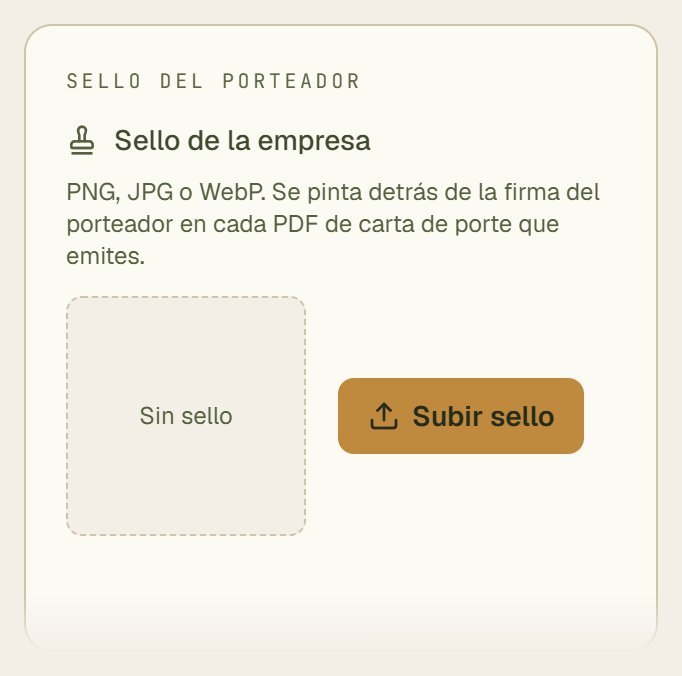
- Pulsa Subir sello y elige la imagen (PNG, JPG o WebP).
4. Da de alta a tus conductores
Antes del primero, elige el prefijo de sus códigos: en Mi cuenta → Empresa y marca, tarjeta Códigos de tus conductores. Son de 2 a 4 letras y se eligen una sola vez. Luego numeras a cada conductor: 01, 02...
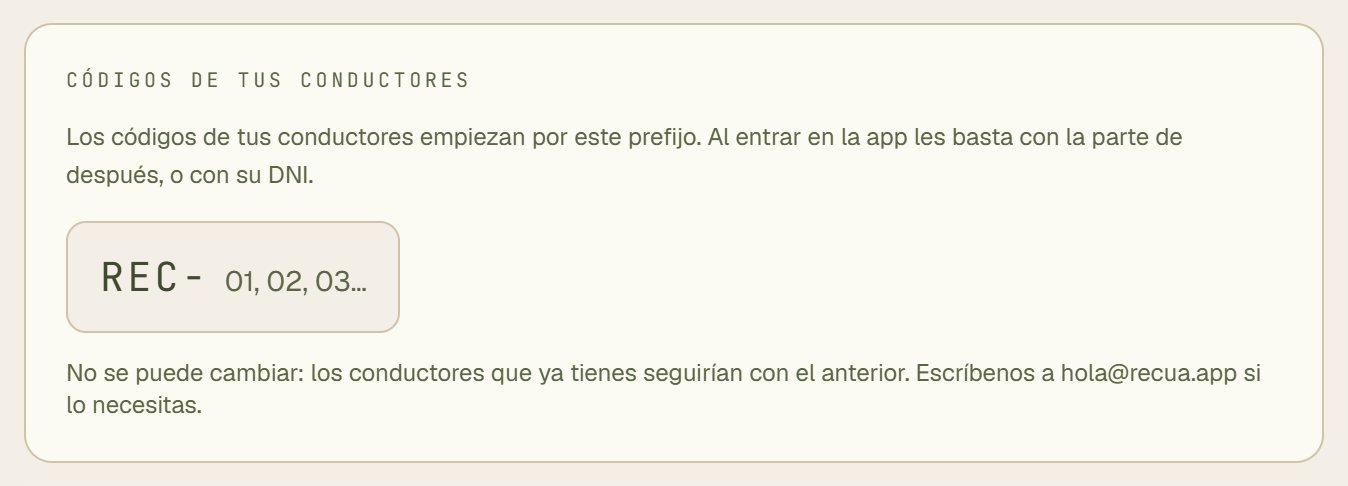
Así queda una vez fijado. La primera vez verás una casilla, unas sugerencias y el botón Fijar prefijo.
- El prefijo de tu empresa (aquí REC). Para entrar, al conductor le basta con su número (07) o su DNI. Sin prefijo, Recua le pone a cada uno un código de 6 letras y números.
Después, ve a los conductores:
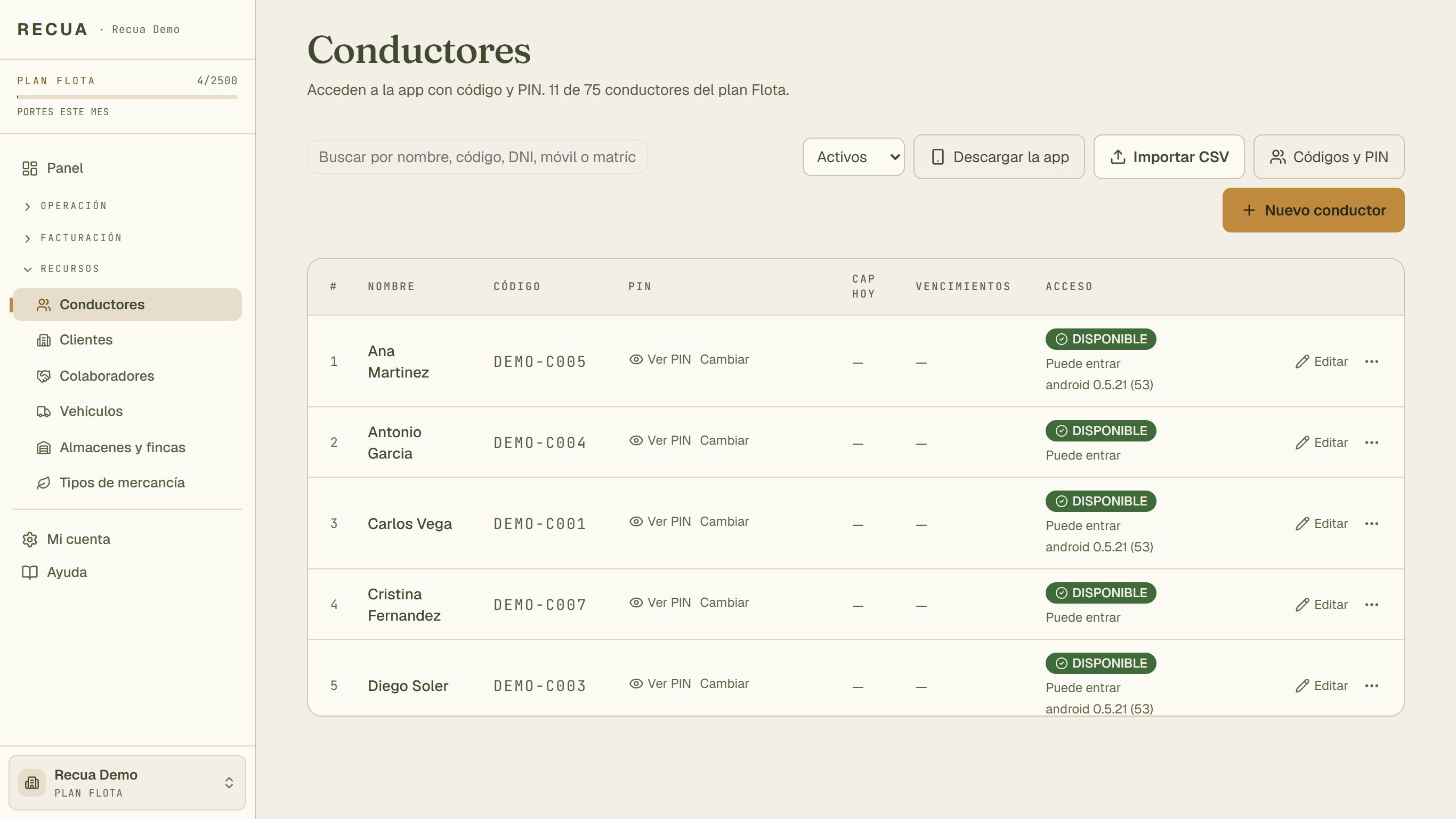
- Conductores, dentro de Recursos.
- Pulsa Nuevo conductor.
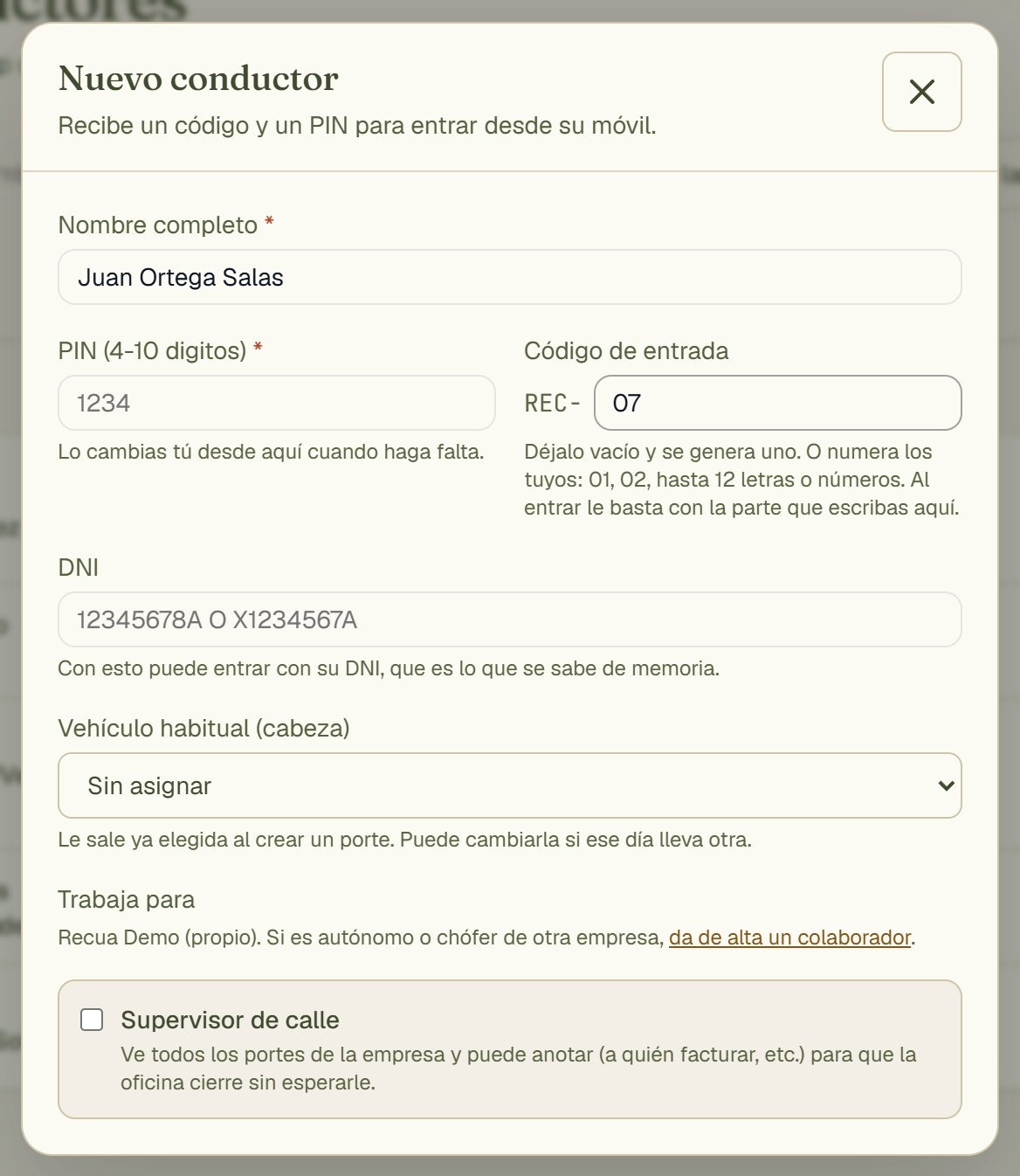
- Nombre completo. Es obligatorio.
- PIN: de 4 a 10 números. Lo pones tú y se lo das al conductor. Es obligatorio.
- Código de entrada: detrás de tu prefijo, su número (07). Si lo dejas vacío, Recua le pone uno.
- DNI, si quieres: con él puede entrar en vez de con el código.
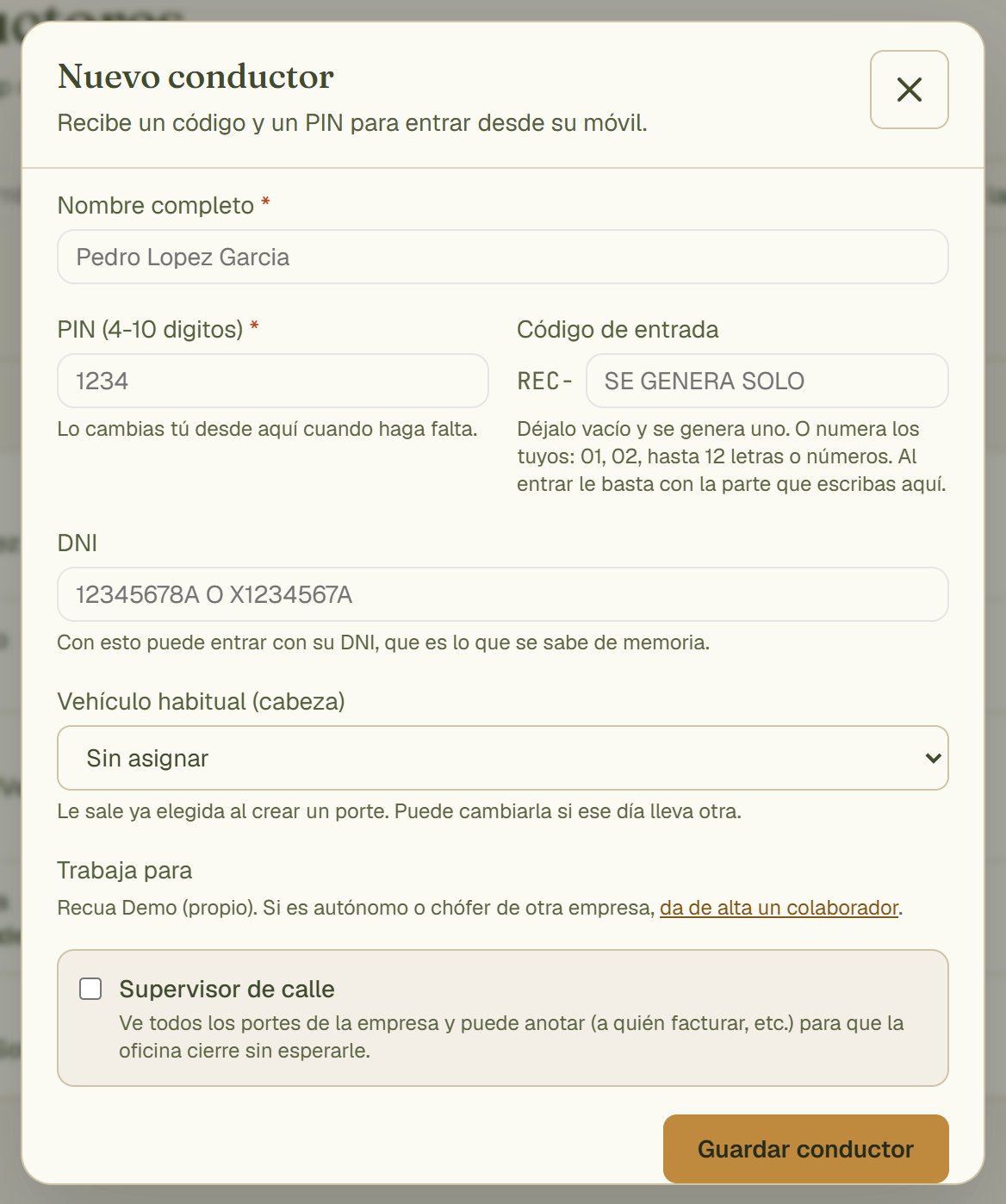
- Vehículo habitual (cabeza): le sale ya elegido cuando crea un porte.
- Supervisor de calle: solo si ese conductor tiene que ver todos los portes de la empresa.
- Pulsa Guardar conductor. Te salen su código y su PIN para pasárselos.
El conductor entra con ese código (o su DNI) y el PIN en la app Recua de Google Play o de la App Store. Si pierde el PIN, lo consultas con Ver PIN en su fila. Más detalle en Conductores.
Para enseñarles a usar la app, pásales la guía App del conductor: está hecha para ellos.
5. Añade tus clientes
Da de alta las empresas a las que facturas: con su NIF y su dirección salen las facturas y los albaranes. Los sitios donde cargas o descargas no hace falta darlos de alta: se escriben en cada porte.
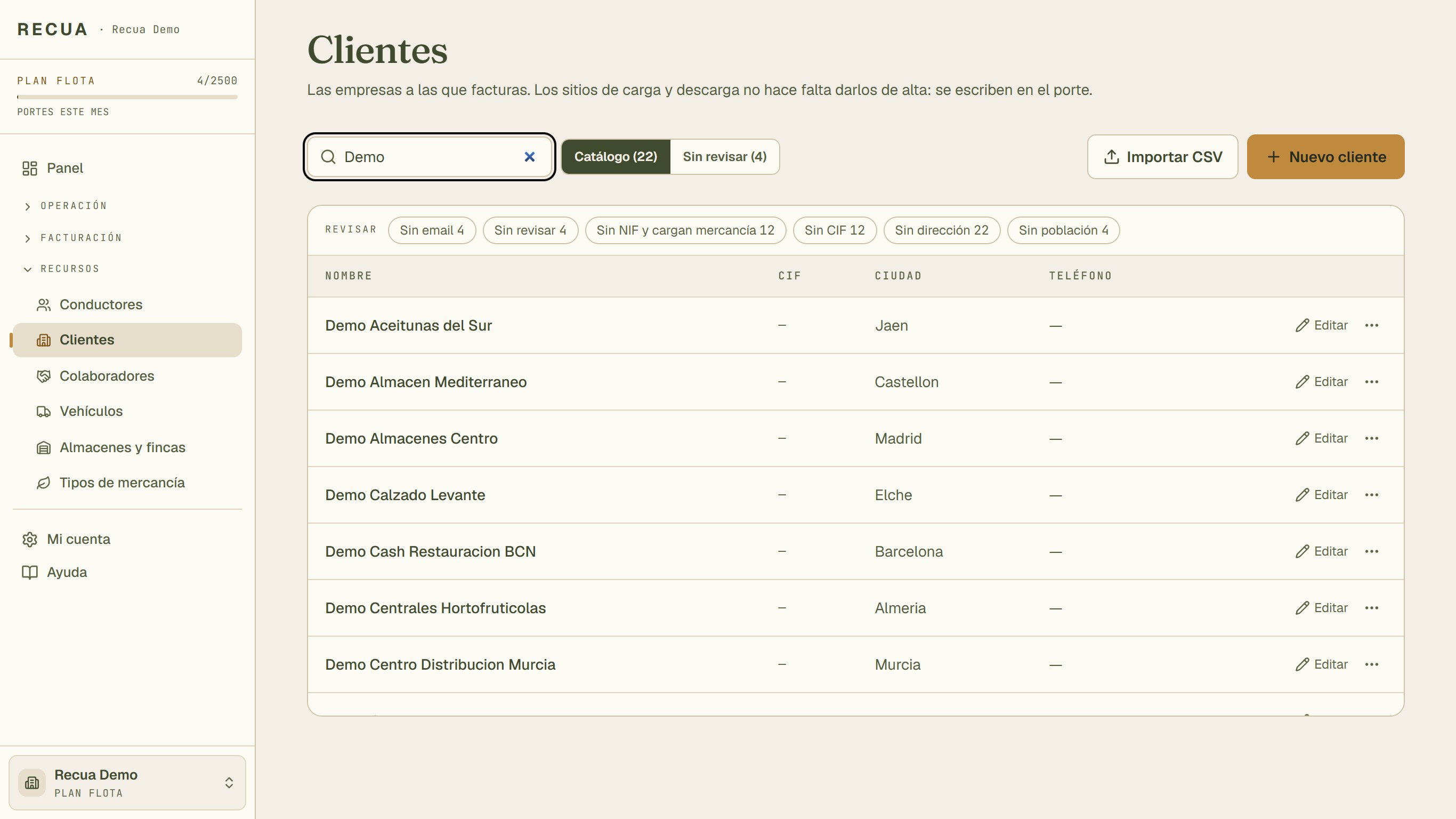
- Clientes, dentro de Recursos.
- Pulsa Nuevo cliente.
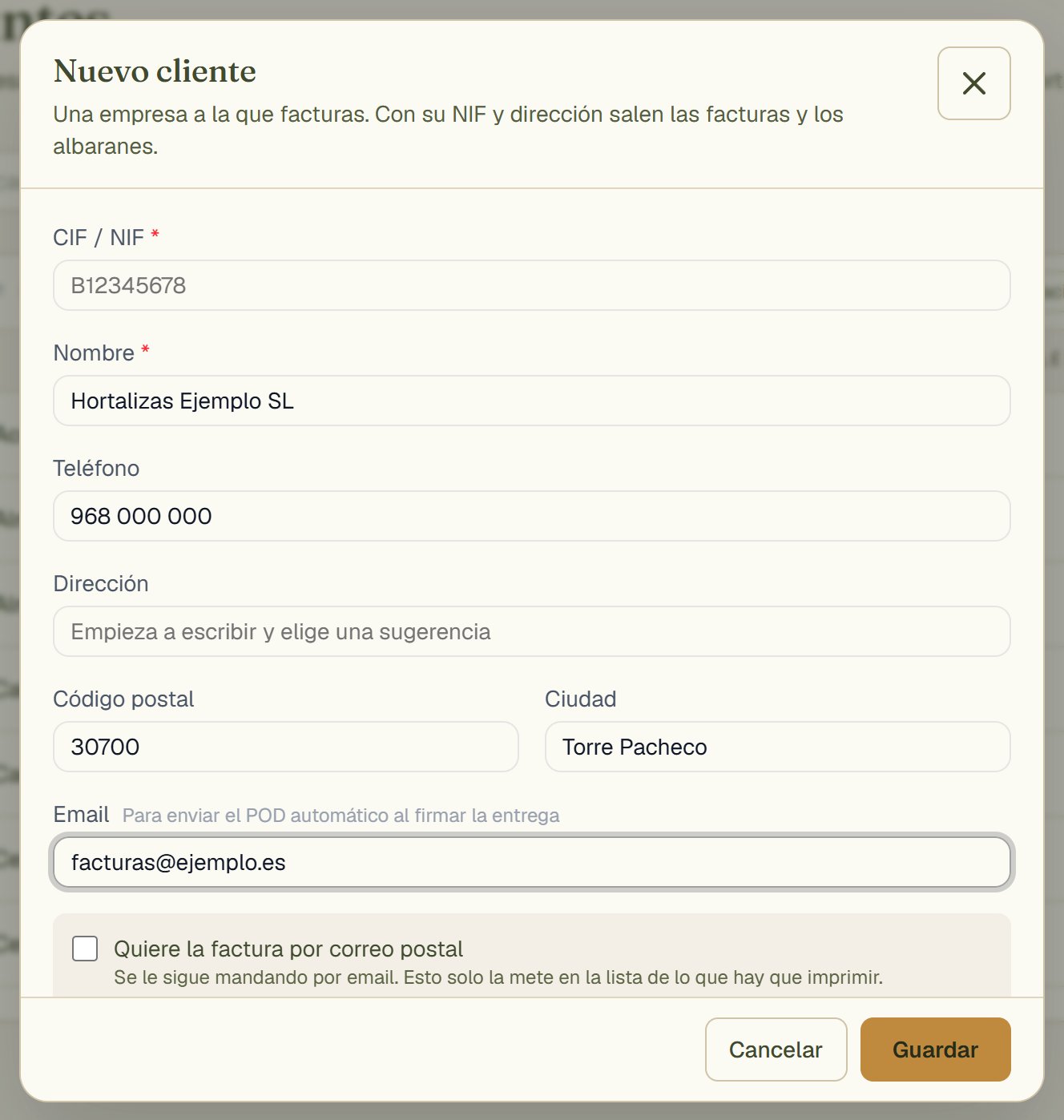
- CIF / NIF, lo primero. Si ya tienes un cliente con ese CIF, Recua te avisa.
- Nombre de la empresa, tal como saldrá en sus facturas.
- Dirección: empieza a escribir y elige una de las sugerencias. Sin NIF y sin dirección no podrás emitirle facturas.
- Email: ahí le llegan sus facturas cuando se las mandes.
- Pulsa Guardar.
Si tu cliente sella las cartas de porte, pídele su sello en una imagen y súbelo desde su fila. Saldrá detrás de su firma.
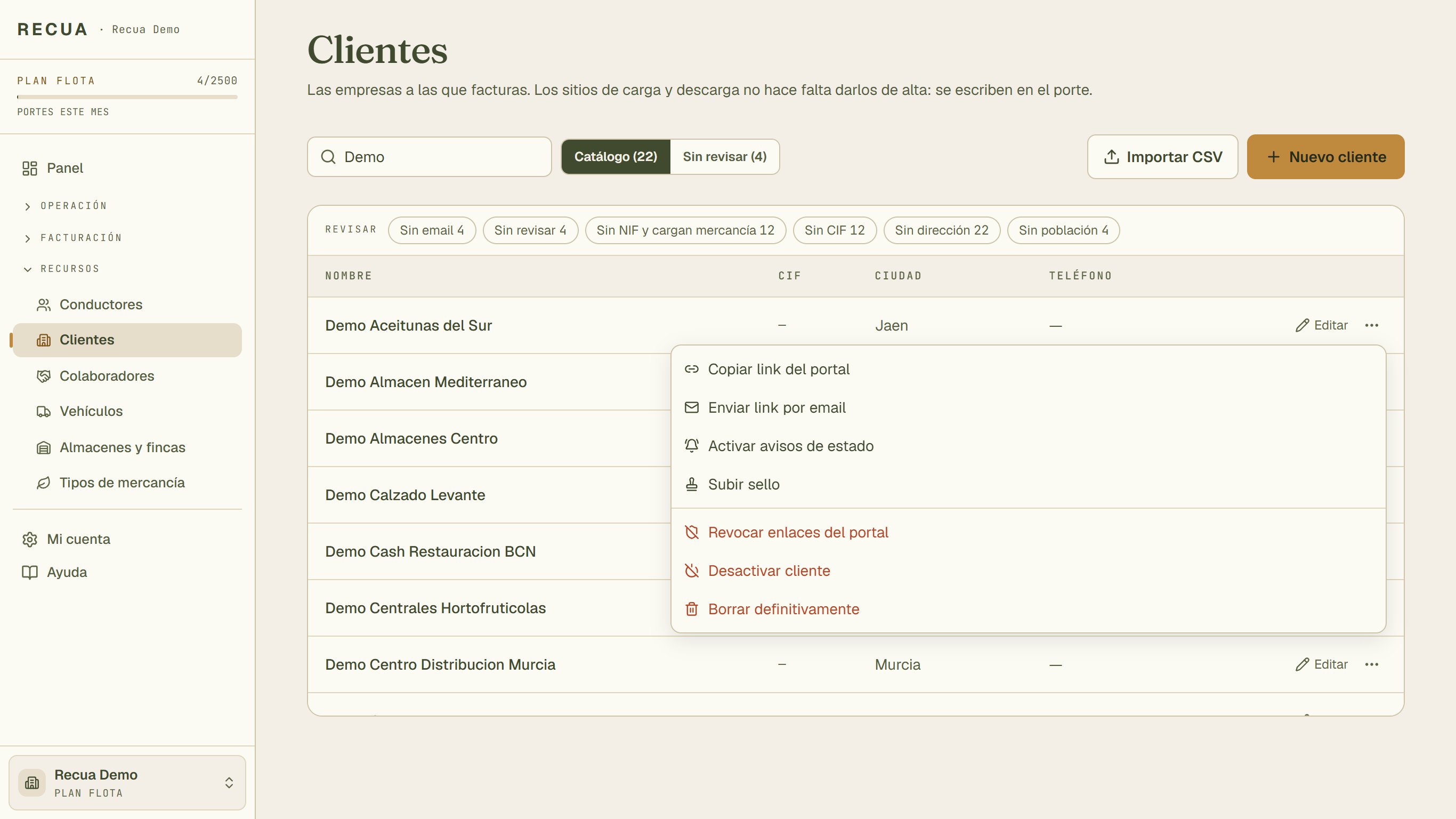
- Pulsa los tres puntos de la fila del cliente.
- Pulsa Subir sello.
Más detalle en Clientes y sellos.
6. Haz tu primer porte
Desde el Panel, pulsa Nuevo porte.
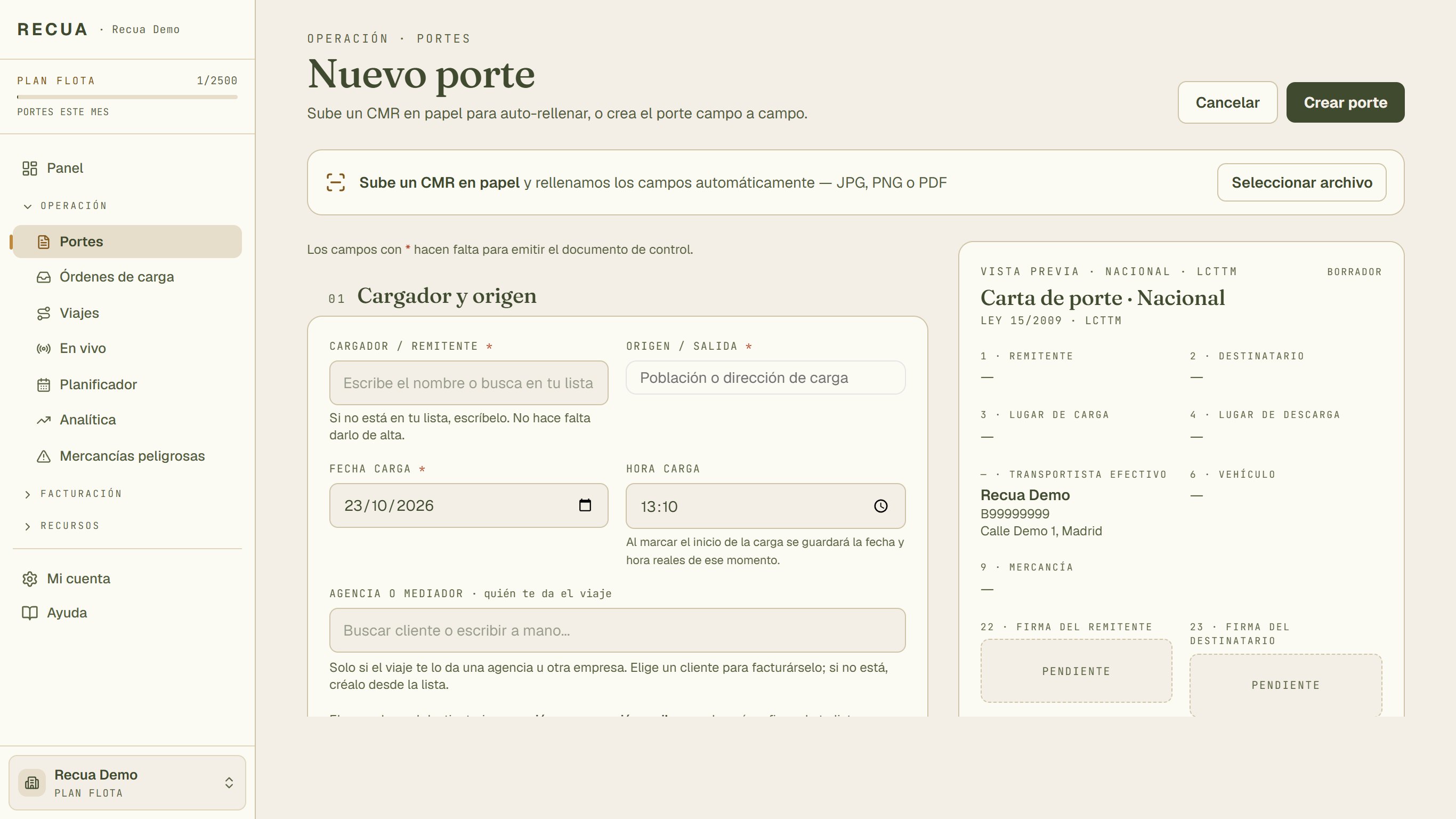
- Seleccionar archivo: sube una foto o un PDF del CMR o del albarán del cliente y Recua rellena los campos. Luego los revisas.
- Cargador y origen: quién te da la carga, dónde cargas y cuándo. Debajo van el destinatario y el destino, la mercancía y el conductor con su vehículo, en el orden de la app.
- La carta de porte, tal como va quedando.
- Pulsa Crear porte. Si le has puesto conductor, lo ve en su móvil.
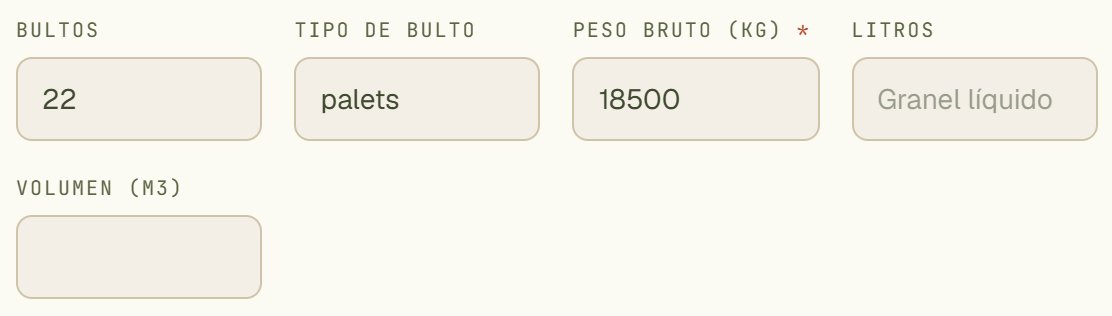
Bultos y tipo de bulto (palets, cajas...) si los sabes.
- Peso bruto (kg): es obligatorio. Sin peso no se puede emitir el documento de control.
El porte también lo puede hacer el conductor desde su app, o puede llegar leído del correo del cargador (ver Órdenes de carga por correo). En Android, el conductor puede además dictarlo (ver Dictar el porte por voz). Todo el detalle en Crear un porte.
7. Firma y entrega
El conductor firma en su móvil al recoger y al entregar, y le pasa el móvil al cargador y al destinatario para que firmen con el dedo. También puedes mandarles un enlace para que firmen en el suyo (ver Firma del cliente).
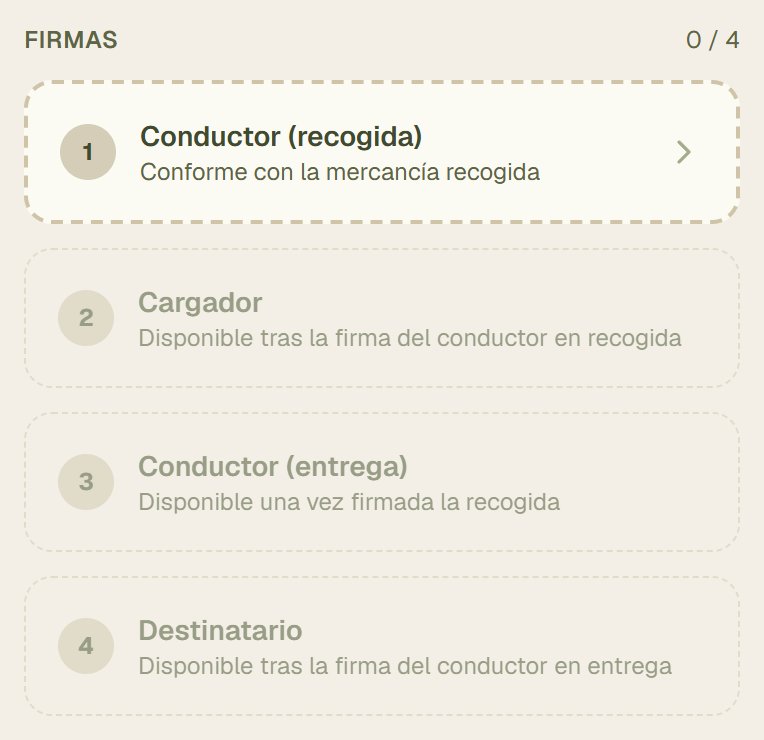
Las firmas van en orden: cada una se abre cuando está la anterior.
- Conductor (recogida): la primera. El conductor la pulsa al cargar.
- La del Cargador se abre después. Luego van Conductor (entrega) y Destinatario. Al cargador y al destinatario se les pide el nombre; el DNI es opcional.
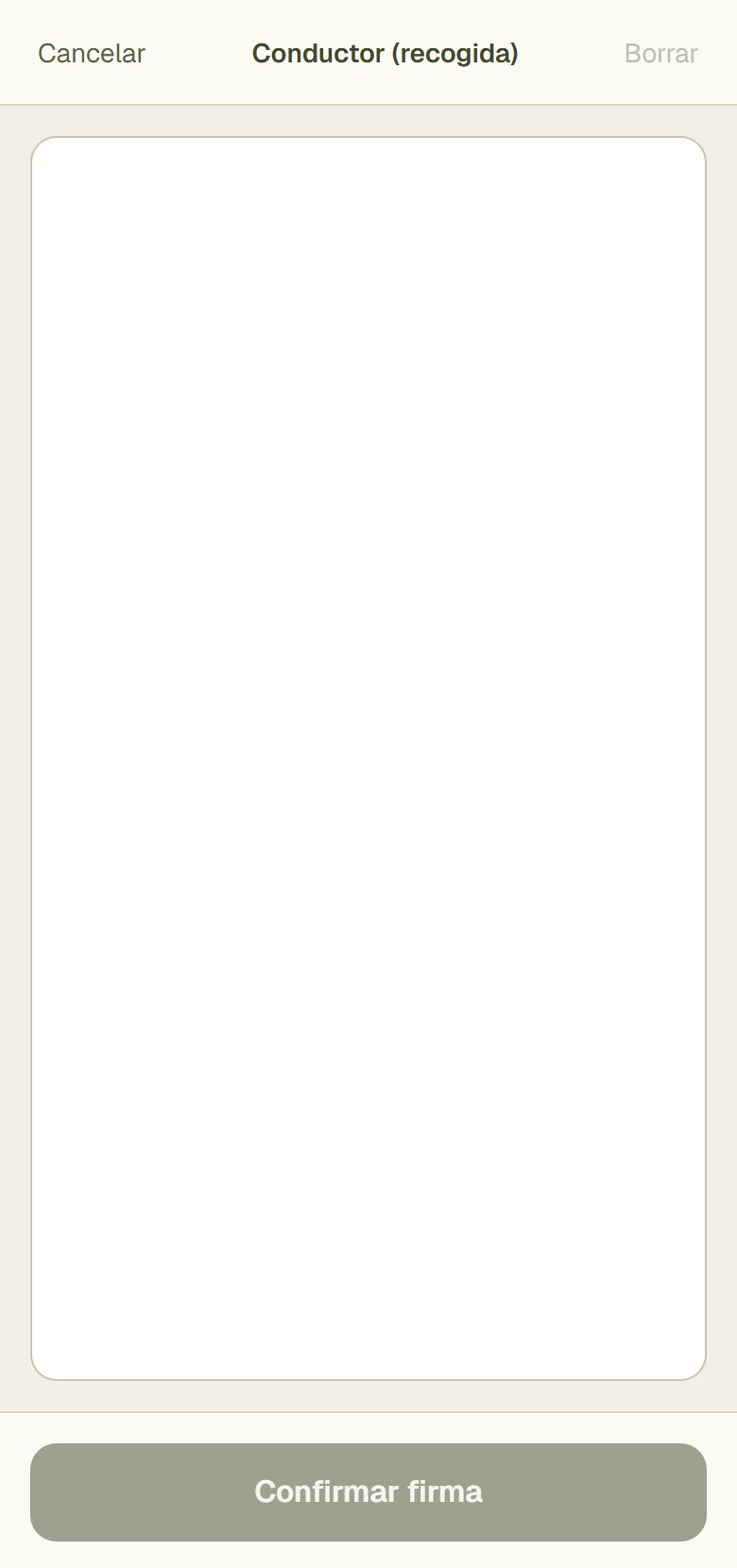
- Se firma con el dedo en el recuadro. Borrar lo limpia.
- Pulsa Confirmar firma (se activa al firmar).
Cuando firma el destinatario, el porte queda entregado y ya tiene su albarán. En la oficina lo abres desde Portes:
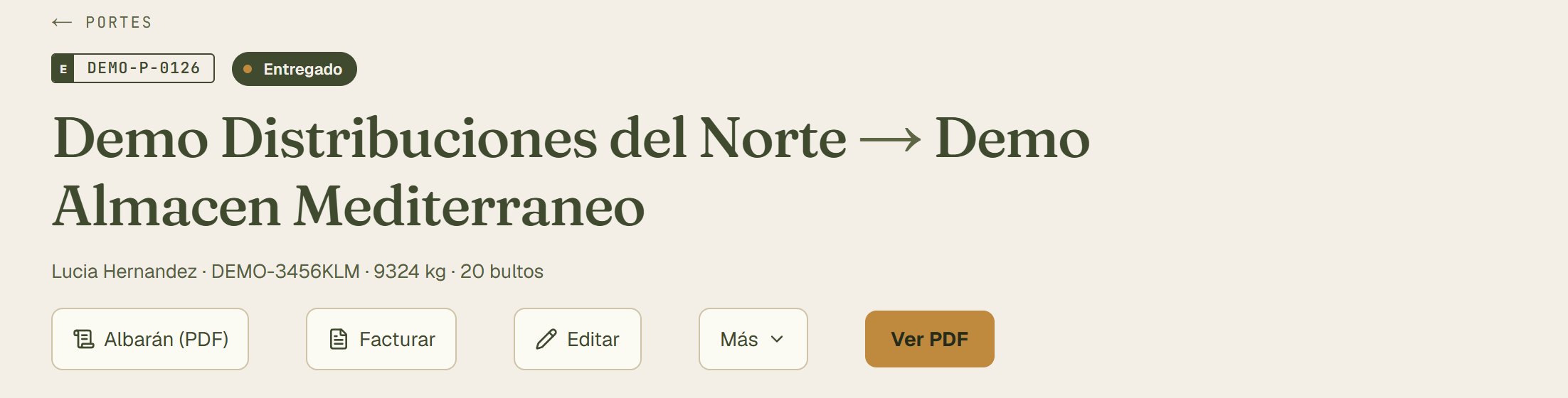
- Albarán (PDF): la entrega valorada que el cliente da por buena antes de facturar. Ver Albaranes.
- Ver PDF: la carta de porte con las firmas.
Qué le llega al cliente
Al empezar, no sale nada solo. La factura se la mandas tú desde su ficha con Enviar factura, o activas que salga al emitirla (ver Facturas). La carta de porte firmada tampoco se manda sola. Si quieres que se envíe, actívalo en Mi cuenta → Automatismos:
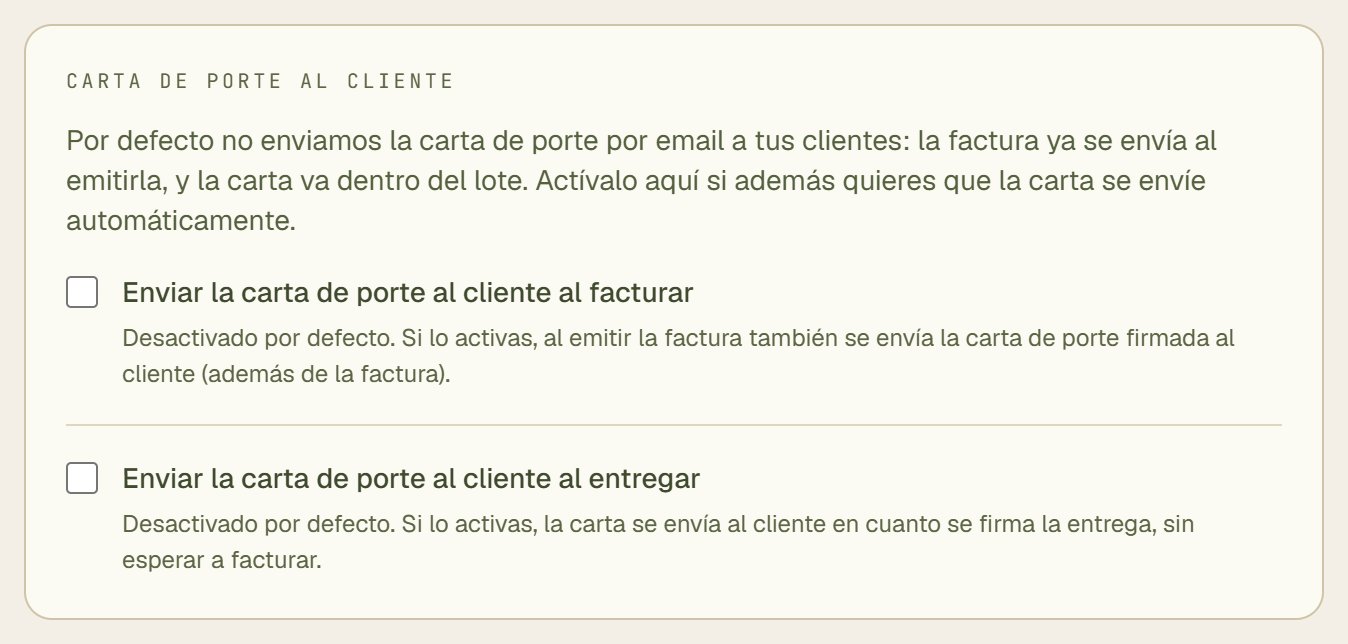
- Al facturar: la carta firmada sale junto a la factura, si tienes activado que la factura se envíe al emitirla.
- Al entregar: le llega al destinatario en cuanto firma la entrega, sin esperar a la factura. Puedes marcar las dos.
¿Te has atascado? Escríbeme a hola@recua.app. Soy Jose, fundador de Recua. Suelo responder en menos de 24 horas laborables.