ITV, CAP y seguros
Recua vigila las fechas de caducidad de tus vehículos y conductores y te avisa por correo antes de que venzan. Las fechas se apuntan en Recursos → Vehículos y en Recursos → Conductores.
Qué vigila y cuándo avisa
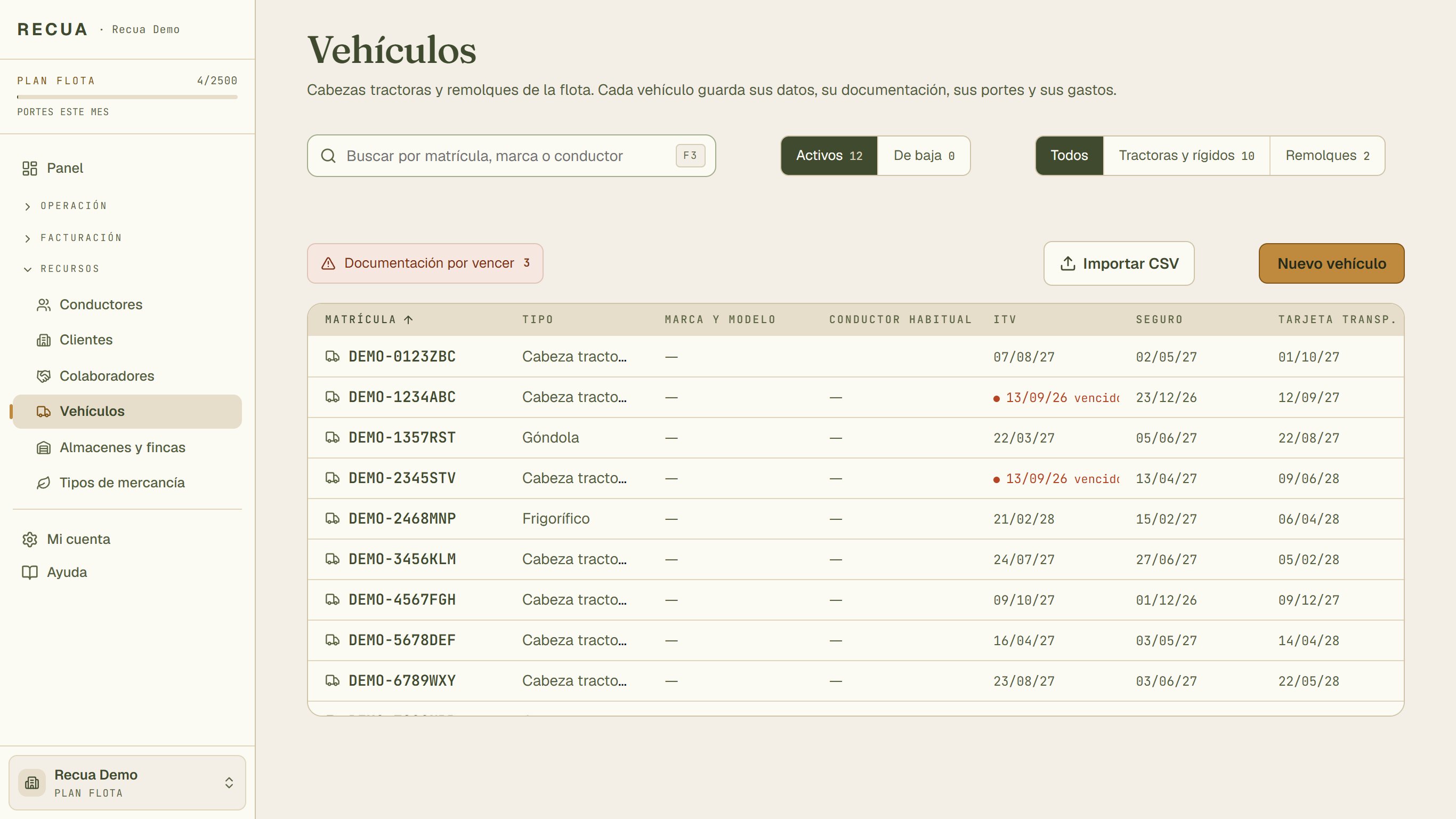
- Vehículos, en el grupo Recursos del menú.
- Las columnas ITV, Seguro y Tarjeta transp. enseñan la fecha de caducidad de cada vehículo.
- En rojo con vencido: ya ha caducado. En naranja con los días que faltan: vence en 30 días o menos.
- Documentación por vencer sale cuando algún vehículo tiene algo vencido o a 30 días o menos. El número es cuántos vehículos.
Los avisos llegan por correo cada mañana (a las 10:00 en verano y a las 09:00 en invierno):
- Vehículos: un correo por documento, a todos los administradores de la empresa. El botón Ver flota del correo abre el listado.
- Conductores: un único correo al día con todos los vencimientos de conductor de la empresa. Llega a una sola cuenta de administrador, no a todas.
Si apuntas una fecha que ya está cerca, el aviso sale la próxima mañana.
Ver solo lo que está a punto de vencer
Pulsa Documentación por vencer. Vuelve a pulsarlo para ver otra vez todos los vehículos.
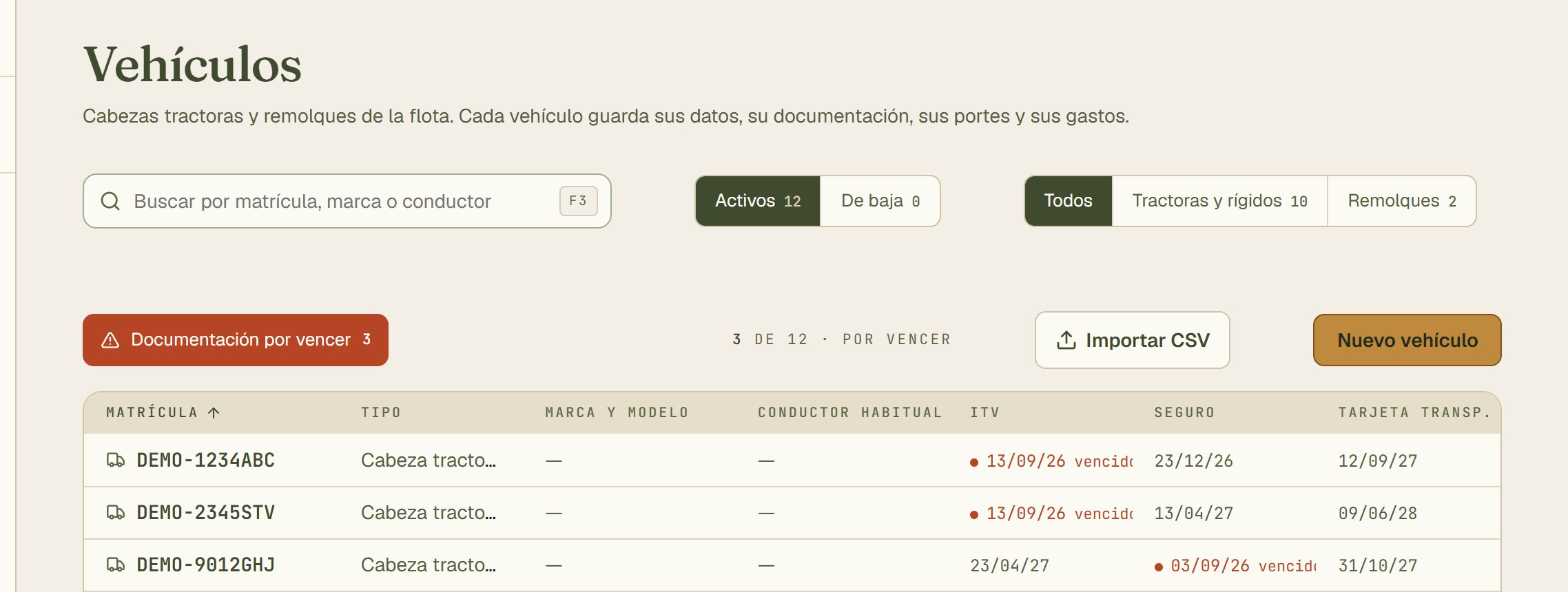
- El botón se queda en rojo mientras el filtro está puesto.
- Cuántos vehículos quedan a la vista de los activos.
- La fecha que ha hecho saltar el aviso: aquí, un seguro vencido.
Añadir un documento a un vehículo
- En Vehículos, pulsa la fila del vehículo para abrir su ficha.
- Entra en la pestaña Documentos.
- Pulsa Nuevo documento.
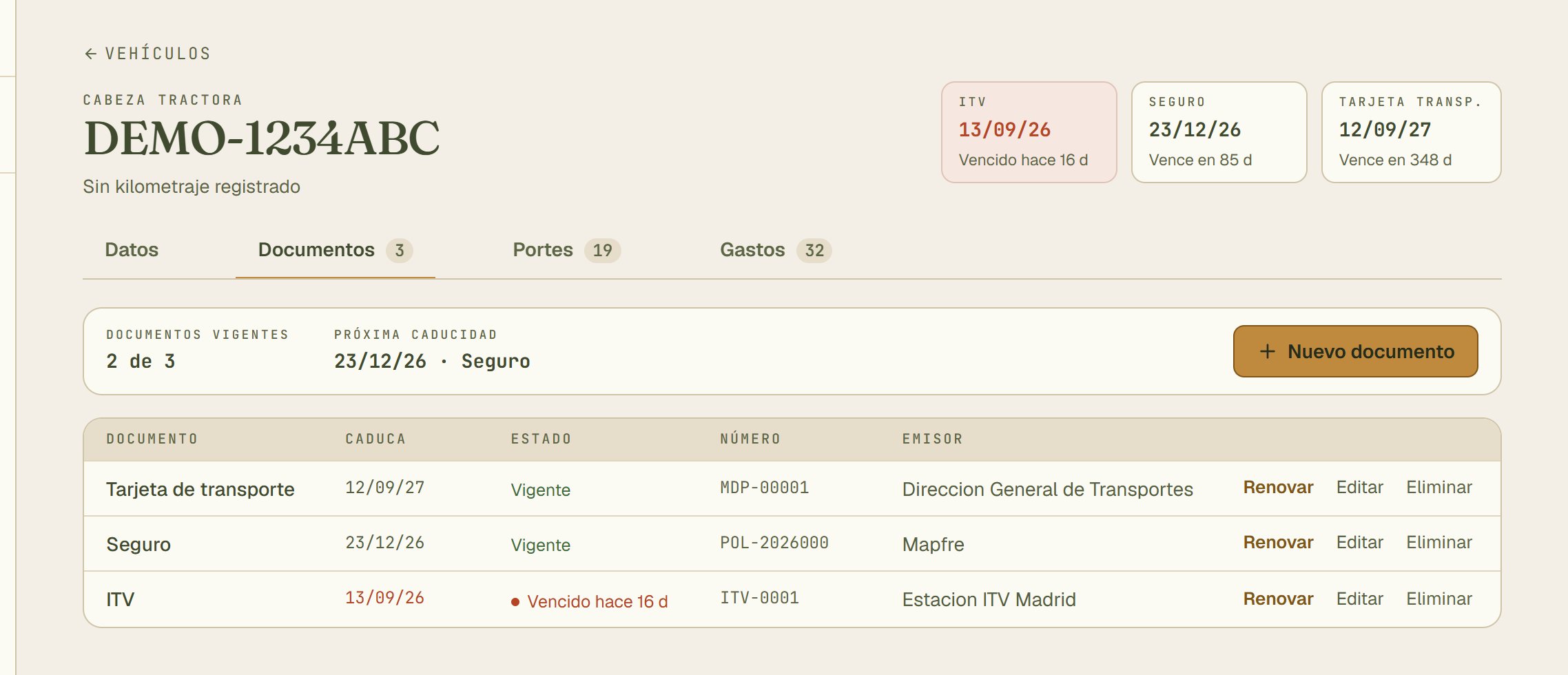
- Las caducidades de ITV, Seguro y Tarjeta transp., siempre a la vista arriba de la ficha.
- La pestaña Documentos, con cuántos hay guardados.
- Nuevo documento abre el formulario.
- Renovar, en la fila de cada documento: úsalo cuando lo renueves.
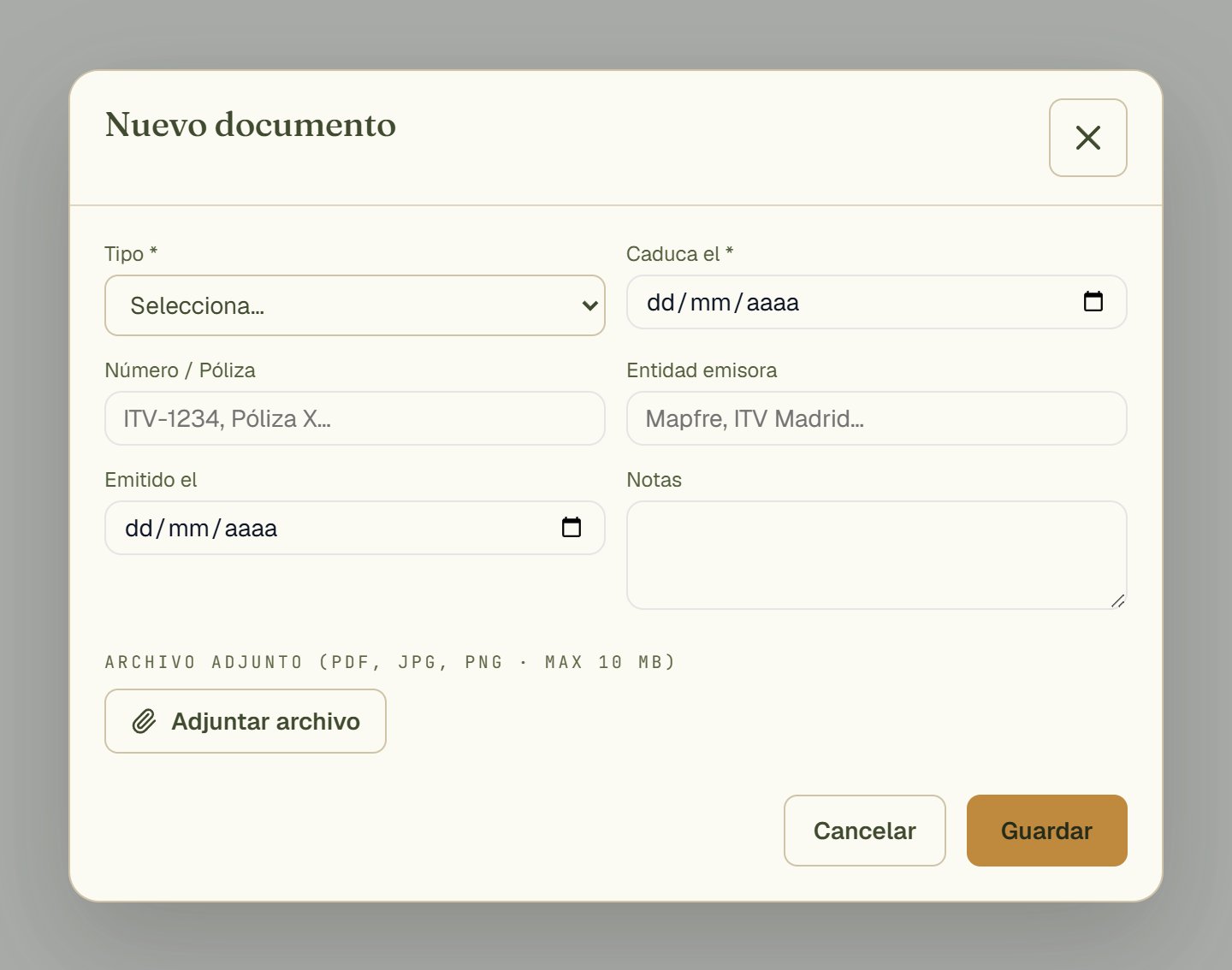
- Tipo: ITV, Seguro, Tarjeta de transporte, Certificado ADR, Certificado tacógrafo, Permiso de circulación u Otro.
- Caduca el: la fecha que vigila Recua. Es obligatoria.
- Número / Póliza, Entidad emisora, Emitido el y Notas son opcionales.
- Adjuntar archivo: el PDF o la foto del documento (PDF, JPG o PNG, hasta 10 MB).
- Rellena los datos y pulsa Guardar.
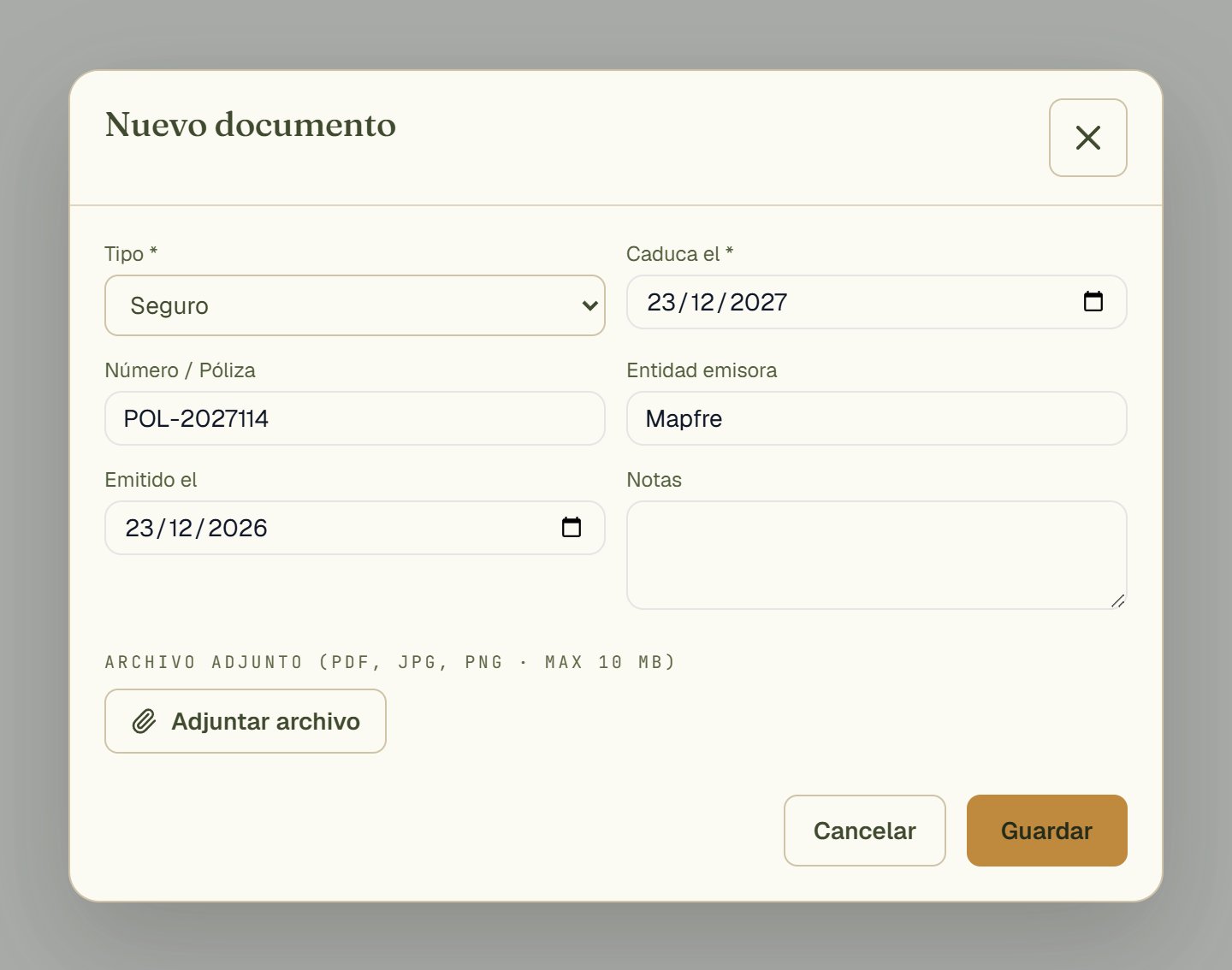
Ejemplo: la póliza nueva del seguro.
- El tipo elegido: Seguro.
- La fecha de caducidad de la póliza. Al pulsar Guardar, Recua empieza a vigilarla.
Un seguro de mercancías u otro papel con caducidad
Dalo de alta con el tipo Otro. Recua lo vigila y avisa igual que la ITV.
Renovar un documento
Cuando pases la ITV o renueves el seguro, no toques el documento viejo: pulsa Renovar en su fila, pon la fecha nueva y pulsa Guardar.
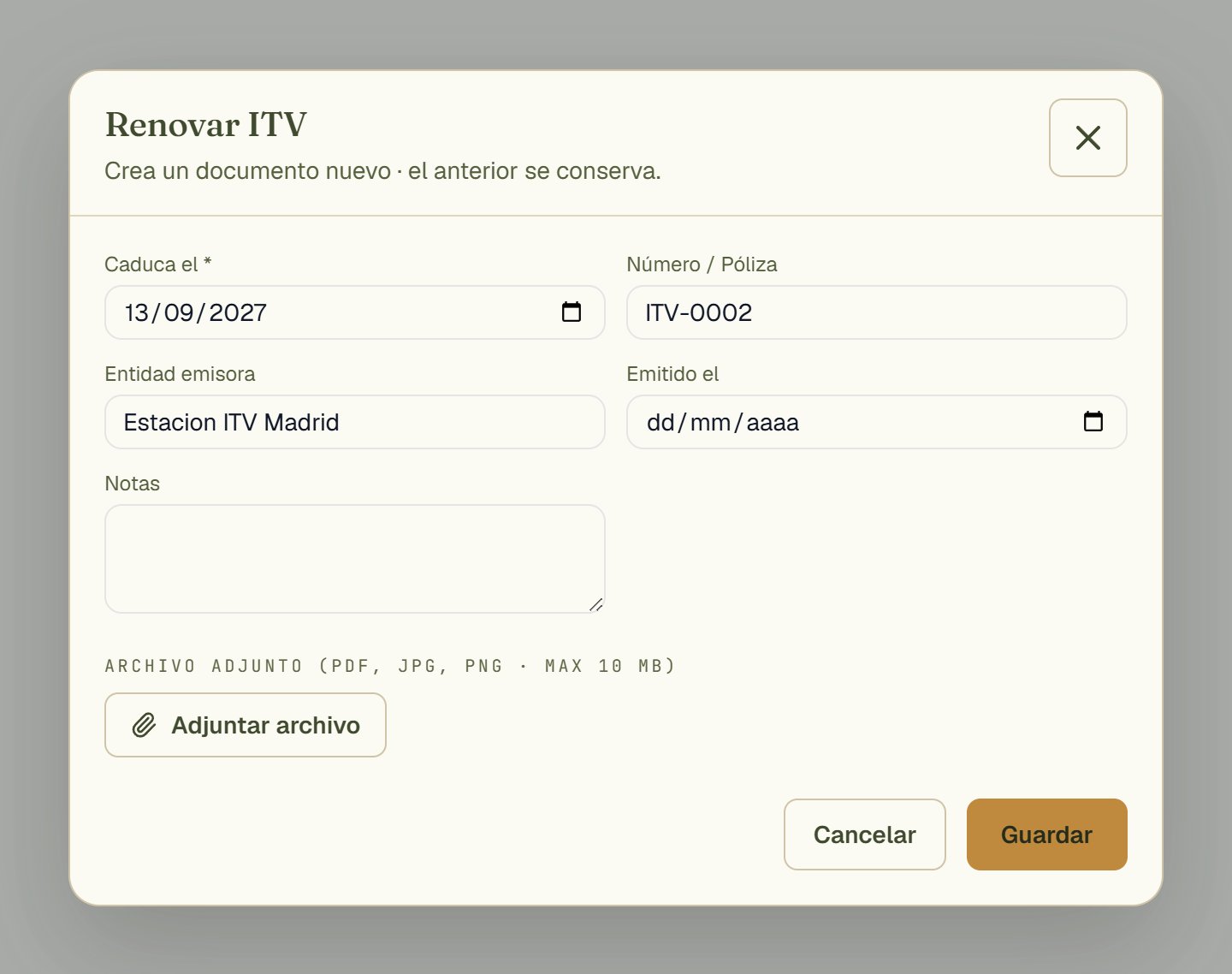
- Renovar crea un documento nuevo y guarda el anterior como historial.
- La fecha de caducidad nueva. El resto de datos es opcional.
La ficha y el listado pasan a enseñar la fecha más reciente. Si renuevas antes de que caduque el documento viejo, puede que aún te llegue algún aviso suyo: no hace falta hacer nada.
Eliminar borra el documento y su historial. Úsalo solo para quitar uno apuntado por error.
Fechas del conductor
- En Conductores, pulsa el nombre del conductor.
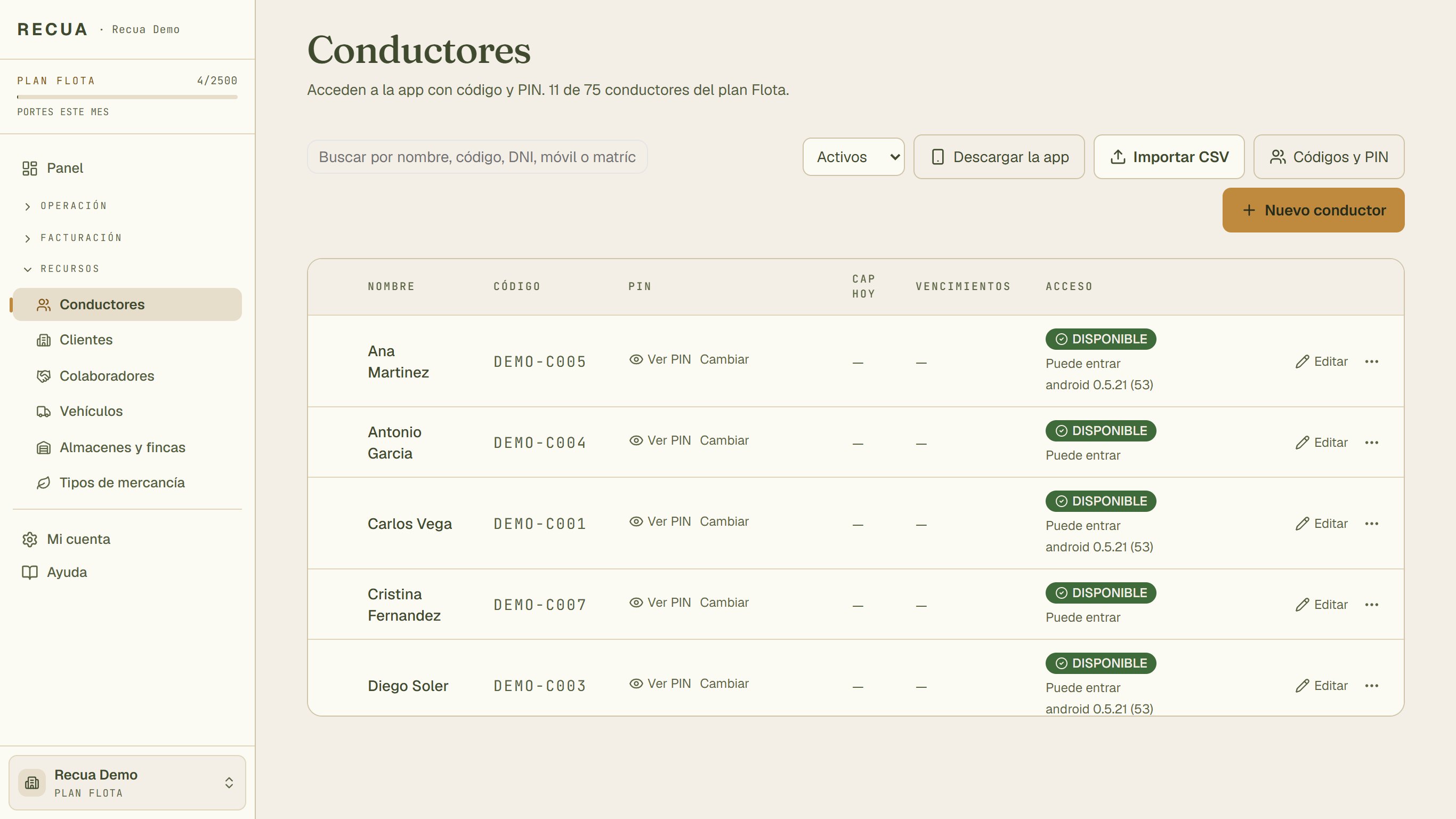
- Conductores, en el grupo Recursos del menú.
- La columna Vencimientos avisa con una etiqueta cuando un conductor tiene algo vencido o a 30 días o menos.
- Pulsa el nombre para abrir su ficha.
- Pulsa Editar.
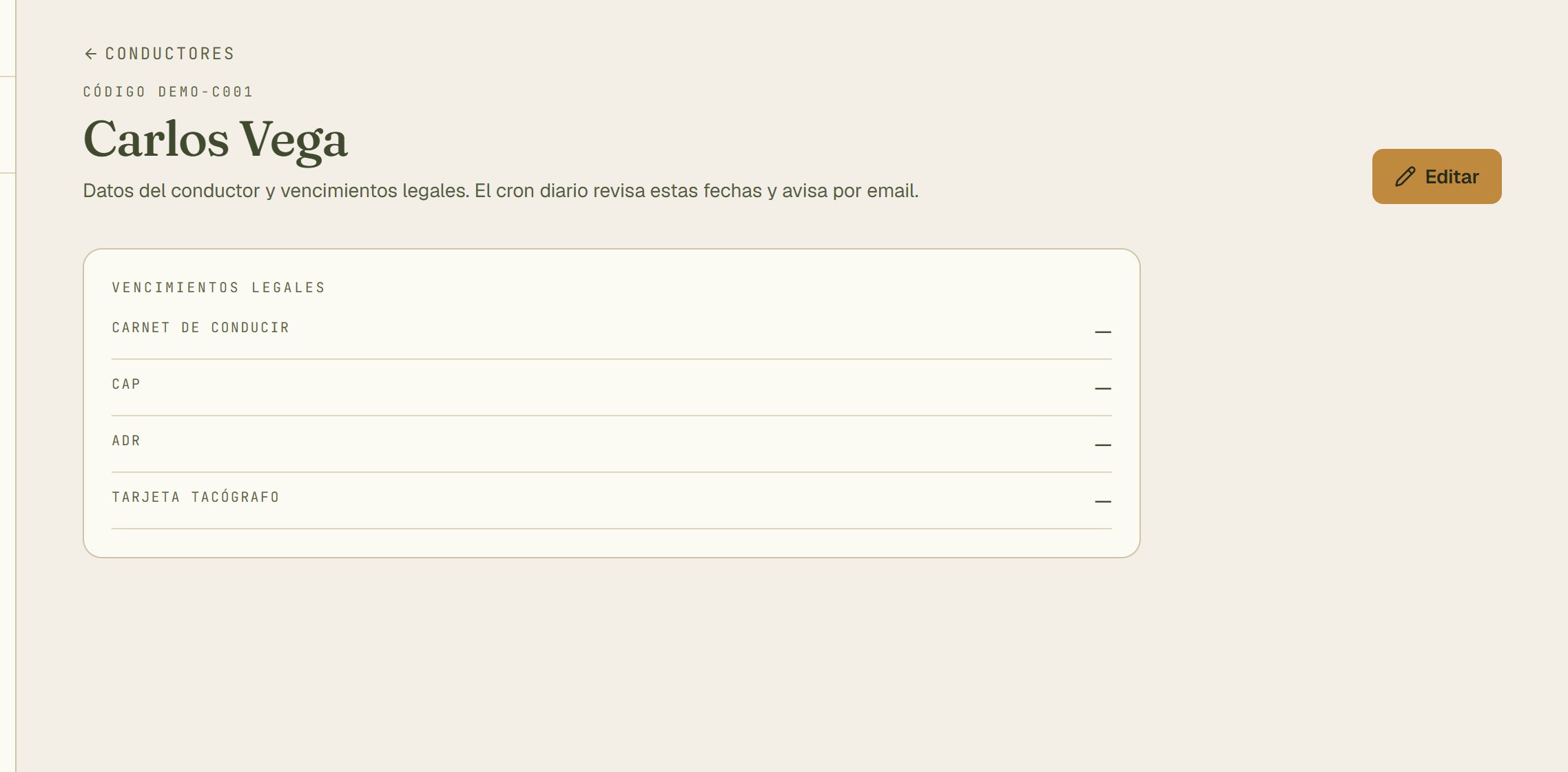
- Vencimientos legales: las cuatro fechas que vigila Recua. Una raya es que no hay fecha y no habrá aviso.
- Editar abre el formulario del conductor.
- En el apartado Vencimientos legales, rellena las fechas que tengas.
- Pulsa Guardar cambios, al final del formulario.
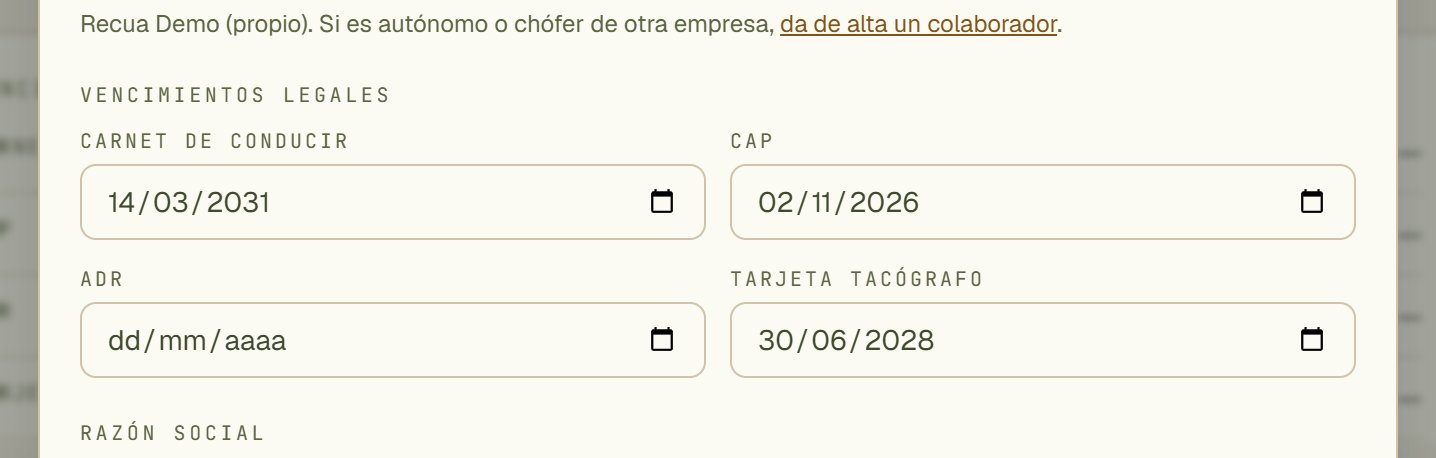
- Carnet de conducir.
- CAP.
- ADR: déjalo vacío si el conductor no lleva mercancías peligrosas.
- Tarjeta tacógrafo.
Cuando falte poco, la ficha del conductor enseña arriba el recuadro Vencimientos próximos.
Los avisos son una ayuda, no una garantía
Tener los documentos al día es responsabilidad de tu empresa. Si un correo no llega (se va a spam, por ejemplo), la sanción no cambia.
No hay un interruptor para apagar estos correos. Para que una fecha deje de avisar: en el conductor, bórrala; en el vehículo, elimina el documento.
Recua no vigila impuestos ni permisos por viaje (transportes especiales).