Cotizaciones
Una cotización es un presupuesto que le das a un cliente antes de comprometerte con el transporte: ruta, líneas de importe, IVA y total. Si el cliente la acepta, la conviertes en porte sin volver a teclear nada.
Crear una cotización
- En /admin/cotizaciones, pulsa Nueva cotización.
- Elige el cliente y, si quieres, hasta cuándo es válida.
- Escribe la ruta y las líneas.
- Revisa el total y pulsa Crear cotización.
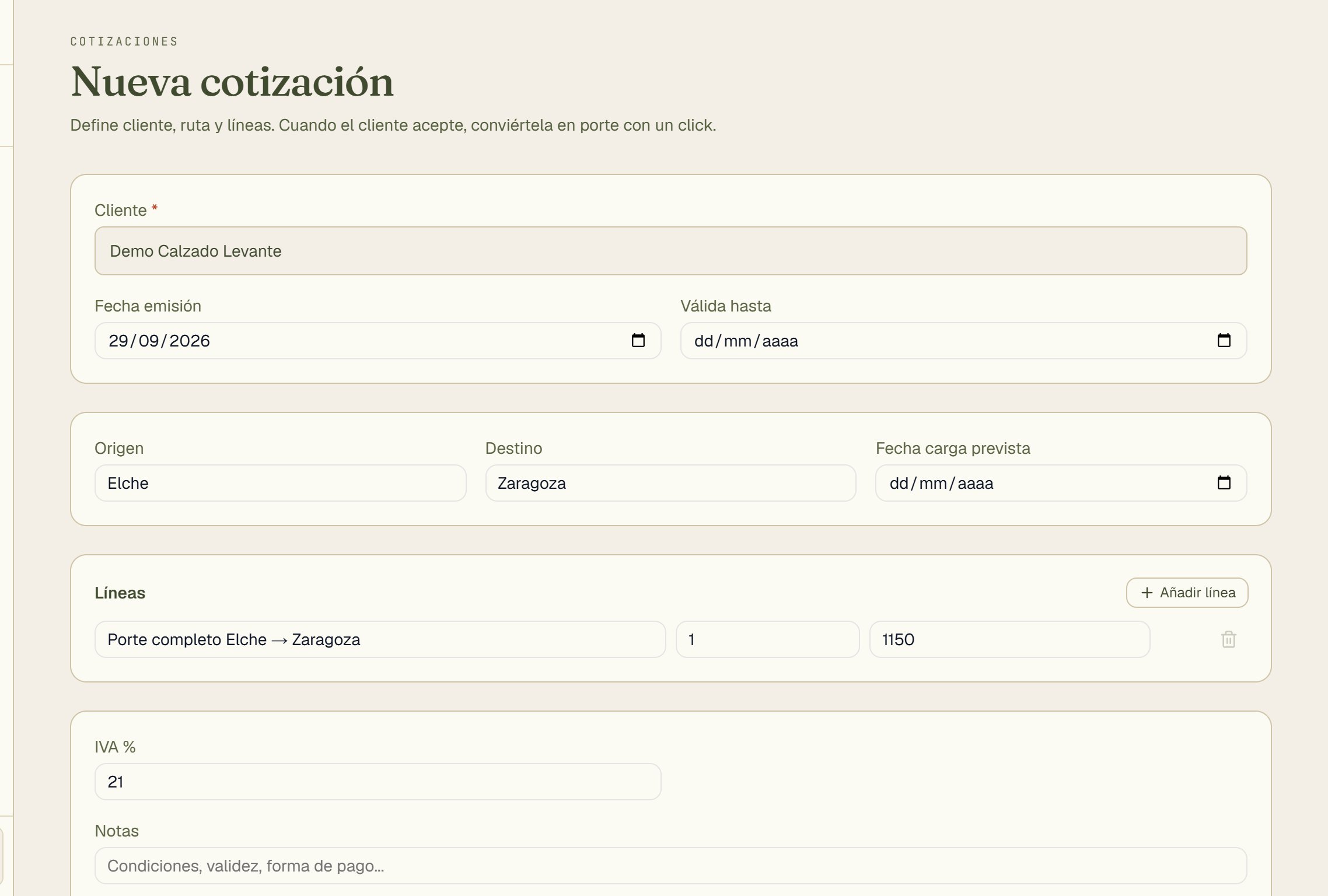
Ejemplo rellenado. No se guarda hasta pulsar Crear cotización.
- Cliente: solo salen los activos. Si está de baja, reactívalo en Clientes.
- Válida hasta: solo informativa. Recua no cambia el estado cuando pasa la fecha.
- Origen, Destino y Fecha carga prevista: texto libre, no calculan ruta ni distancia. Pasan al porte si la conviertes.
- Líneas: concepto, cantidad y precio. Siempre a mano: no tiran de las tarifas.
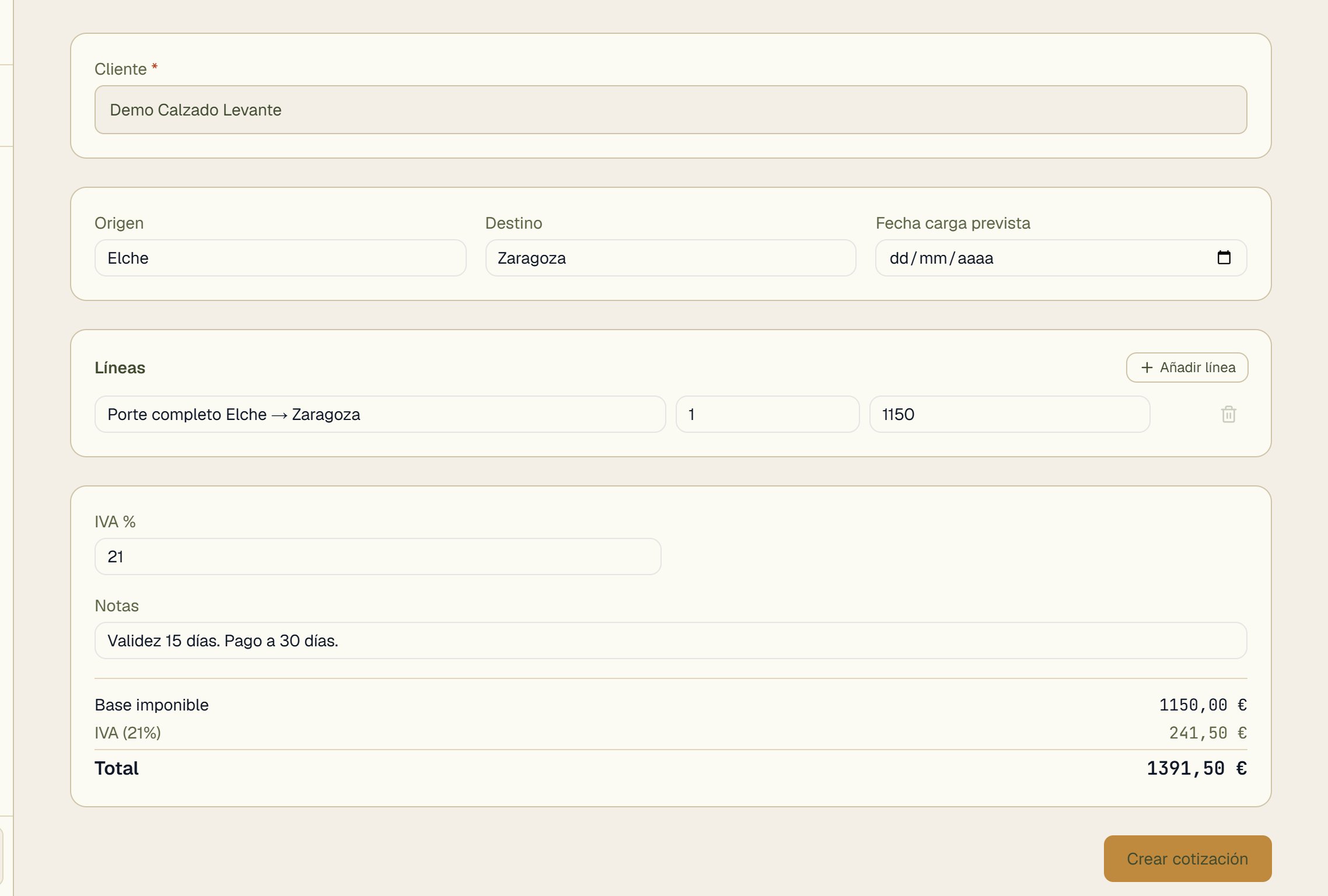
- El precio de la línea.
- Total: la base más el IVA (21 % por defecto).
- Crear cotización: la guarda como borrador, con su número.
Del borrador al porte
En /admin/cotizaciones ves lo aceptado y lo pendiente de respuesta, y la lista con número, cliente, fechas, total y estado. Ver abre la cotización con sus botones:
- Borrador → Marcar como enviada, cuando se la mandes al cliente por tu cuenta (email, en persona...).
- Enviada → Marcar aceptada o Marcar rechazada, según conteste.
- Aceptada → Convertir en porte, o Marcar rechazada si al final no sale.
- Rechazada → Volver a enviar, si el cliente cambia de opinión.
Convertir en porte pide confirmación y crea un porte en borrador con el mismo cliente (como cargador y destinatario), la ruta, la fecha de carga y las notas como observaciones. La cotización pasa a Convertida, enlazada al porte, y no se puede convertir dos veces. Después entra en el porte para asignar conductor y vehículo: ver Crear un porte.
Convertir crea un porte, así que la suscripción tiene que estar activa. Si la prueba caducó o hay un pago pendiente, Recua avisa para activar el plan en Mi cuenta.
Eliminar
Solo se eliminan cotizaciones en borrador o rechazadas, y el borrado no se puede deshacer. Una enviada, aceptada o convertida se queda como historial.
Para facturar el porte ya entregado, venga o no de una cotización, ver Facturas.