Tarifas
Las tarifas guardan el precio que cobras a cada cliente. Recua las usa para proponerte el importe cuando facturas, sin que tengas que recordar el precio cada vez. Están en Facturación → Tarifas.
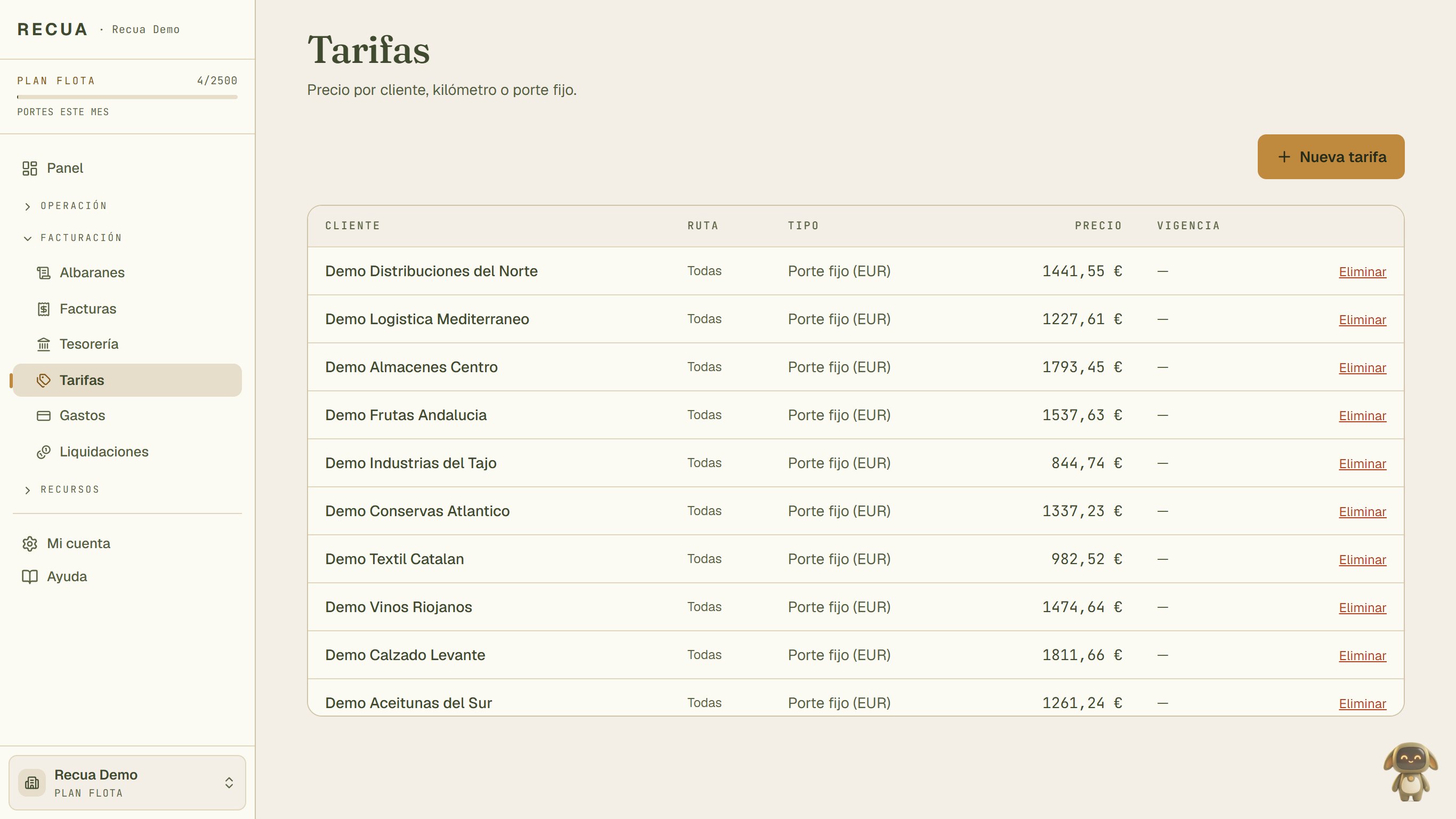
- Tarifas, dentro de Facturación en el menú.
- Nueva tarifa: abre el formulario.
- Todas: tarifa sin ruta, vale para cualquier porte de ese cliente. Si tiene ruta, aquí sale origen → destino.
- Eliminar la borra al momento, sin preguntar y para siempre.
Crear una tarifa
- Pulsa Nueva tarifa.
- Elige el cliente, el tipo y el precio.
- Si el precio es solo para una ruta, escribe origen y destino.
- Pulsa Guardar.
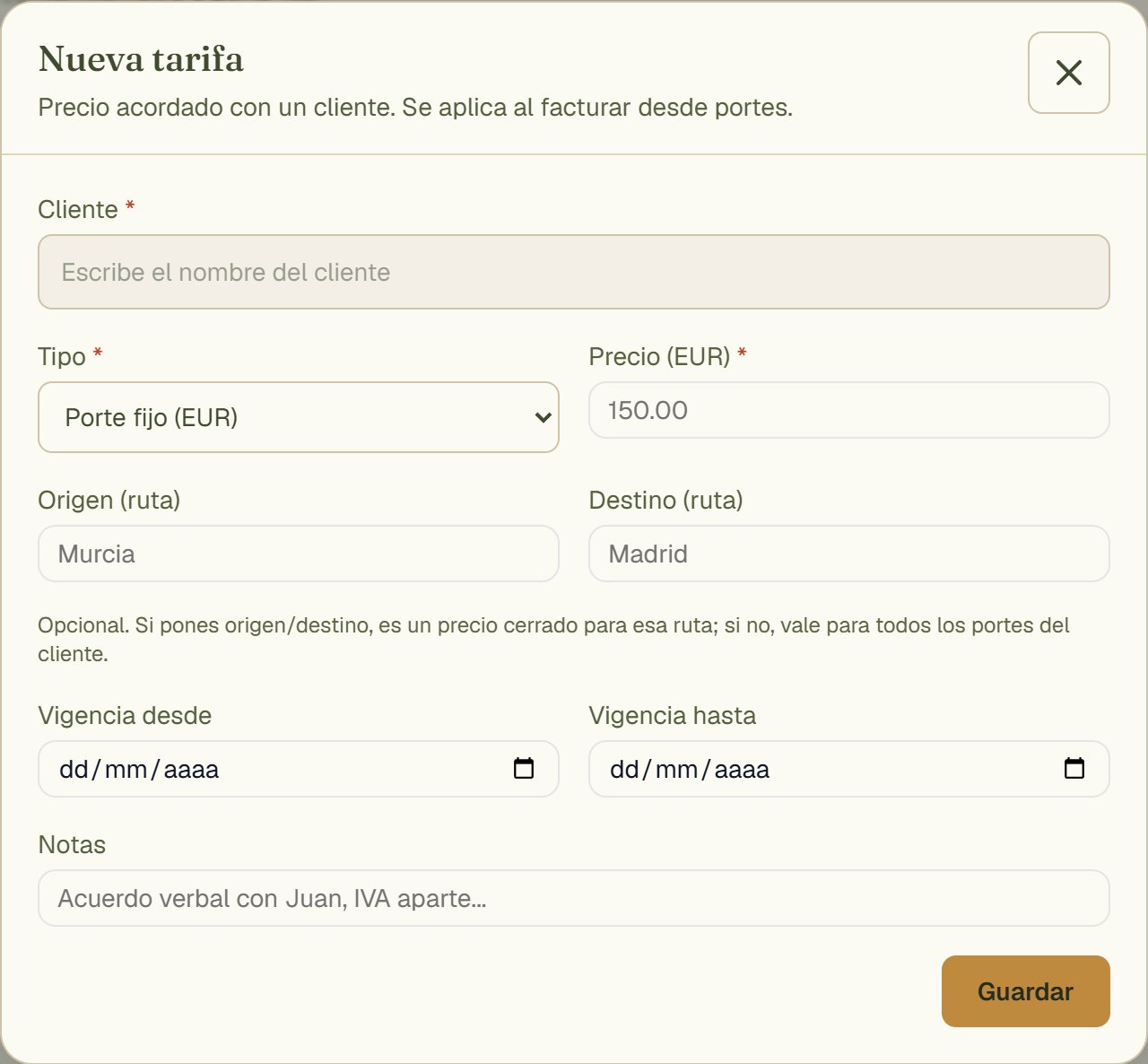
- Cliente: al que le facturas. El mismo trayecto puede tener precios distintos según el cliente.
- Tipo: Porte fijo (EUR), Por km, Por hora, Por kg o Por palet.
- Precio (EUR): por porte, por km, por hora, por kg o por palet, según el tipo.
- Origen y Destino: opcionales. Si los pones, la tarifa es solo para esa ruta.
- Vigencia desde y hasta: para tu control. Se ven en la lista, pero Recua no las usa para elegir tarifa.
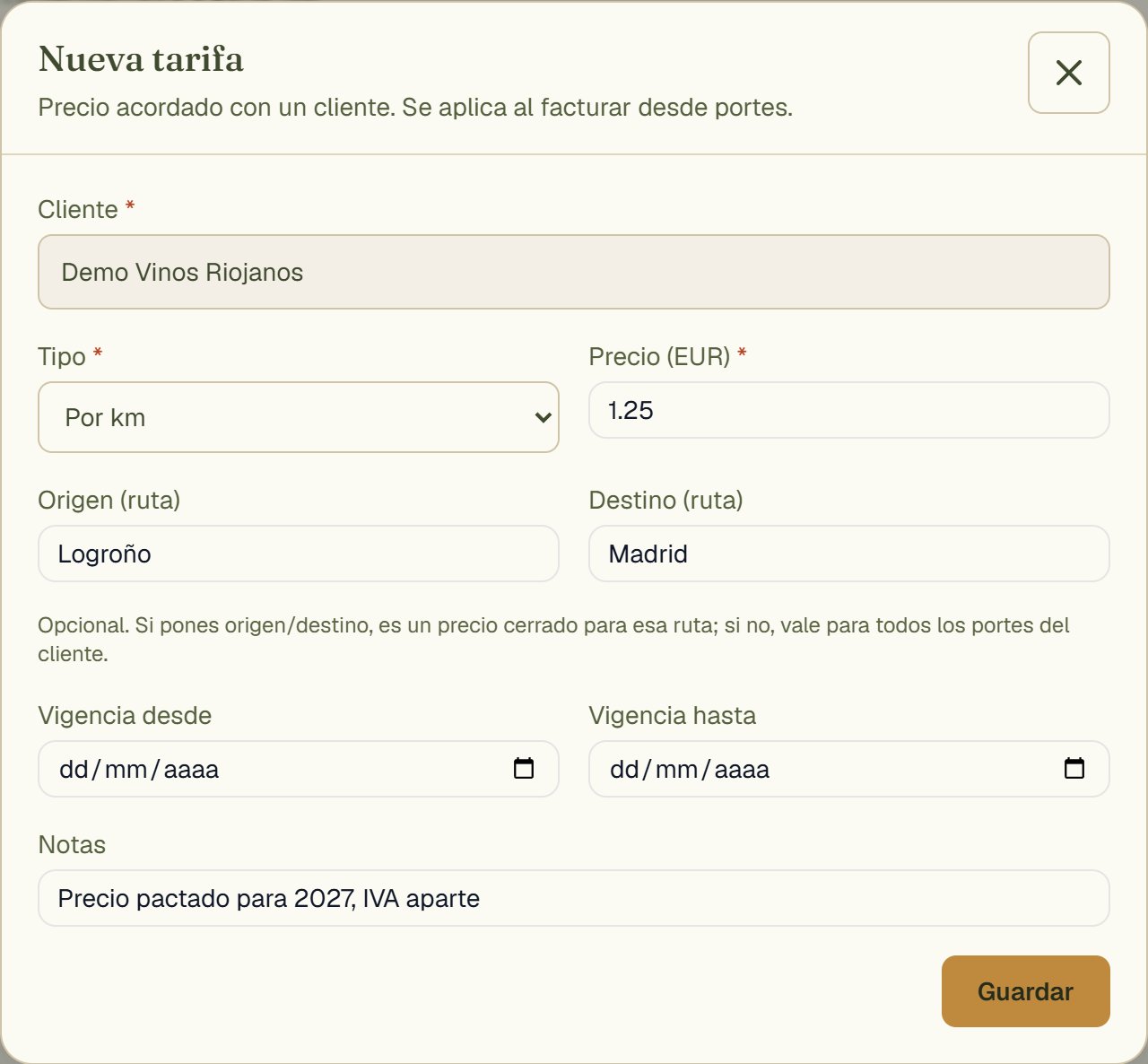
Ejemplo: 1,25 € por km para los portes de Logroño a Madrid de un cliente. No se guarda hasta pulsar Guardar.
- El cliente, elegido de la lista.
- Por km: se multiplica por la distancia estimada del porte (ruta para camión). Si el porte aún no tiene los km calculados, el importe sale a 0.
- Con ruta. Recua no distingue mayúsculas ni tildes, y «Murcia» casa con «Murcia, España».
- Guardar crea la tarifa.
Por kg se multiplica por el peso bruto del porte. Porte fijo es un precio cerrado por porte.
Subir un precio
No hay que desactivar nada: crea una tarifa nueva con el precio actualizado (mismo cliente, misma ruta). Como Recua usa la más reciente que valga, la antigua deja de aplicarse sola.
Eliminar no tiene vuelta atrás
El enlace Eliminar borra la tarifa al primer clic, sin preguntar, y no queda historial de precios. Si quieres conservar el precio anterior como referencia, no la borres: basta con que la nueva sea más reciente.
Dónde se usa el precio
Al preparar la factura de un porte desde el listado de Portes, el importe ya viene puesto:
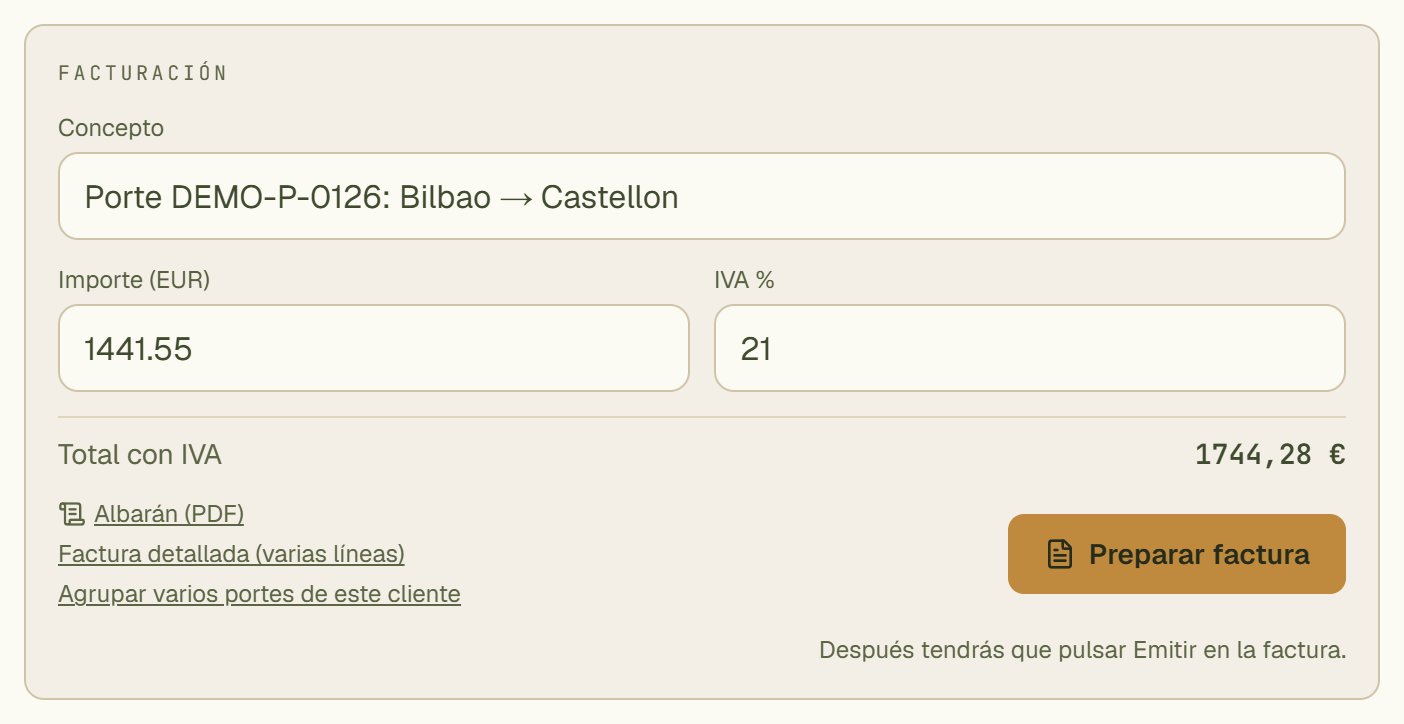
- El importe sale del precio acordado del porte o, si no lo tiene, de la tarifa. Puedes cambiarlo antes de preparar la factura.
Qué pasa en cada sitio:
- Preparar factura (bloque Facturación del porte): primero el precio acordado del porte; si no hay, la tarifa de esa ruta; si no hay, la tarifa del cliente sin ruta. Entre varias que valgan, la más reciente.
- Agrupar portes en factura: primero el precio acordado de cada porte; si no hay, la tarifa más reciente del cliente, sin mirar la ruta. Si tienes tarifas por ruta, revisa cada importe.
- Facturar viaje: la tarifa de la ruta o, si no hay, la del cliente. Aquí no se mira el precio acordado del porte: revisa el borrador.
- Nueva factura: la línea que llega desde el botón Facturar del porte empieza en 0 y el precio lo escribes tú. Los portes que metes desde el aviso de clientes a fin de mes traen el mismo importe que en Agrupar.
Si no hay nada aplicable, el importe sale a 0 y lo escribes a mano. El detalle de cada camino está en Facturas.
Las tarifas no son obligatorias. Si no repites rutas, pon el precio a mano en cada porte o factura.