App del conductor
La app Recua es donde el conductor trabaja cada porte: lo ve, marca cuándo llega y sale, recoge las firmas y enseña el documento en un control. Las pantallas de esta guía son de Android; en iPhone son muy parecidas.
Si eres de la oficina, pásales esta página a tus conductores: está escrita para ellos. Su código y su PIN los sacas en Conductores.
Instalar y entrar
- Instala Recua desde Google Play (Android) o desde la App Store (iPhone).
- Abre la app y toca Conductor.
- Escribe tu código de conductor (o tu DNI) y tu PIN. Te los da la oficina.
- Pulsa Entrar.
- Lee el aviso Antes de empezar y pulsa Entendido, continuar.
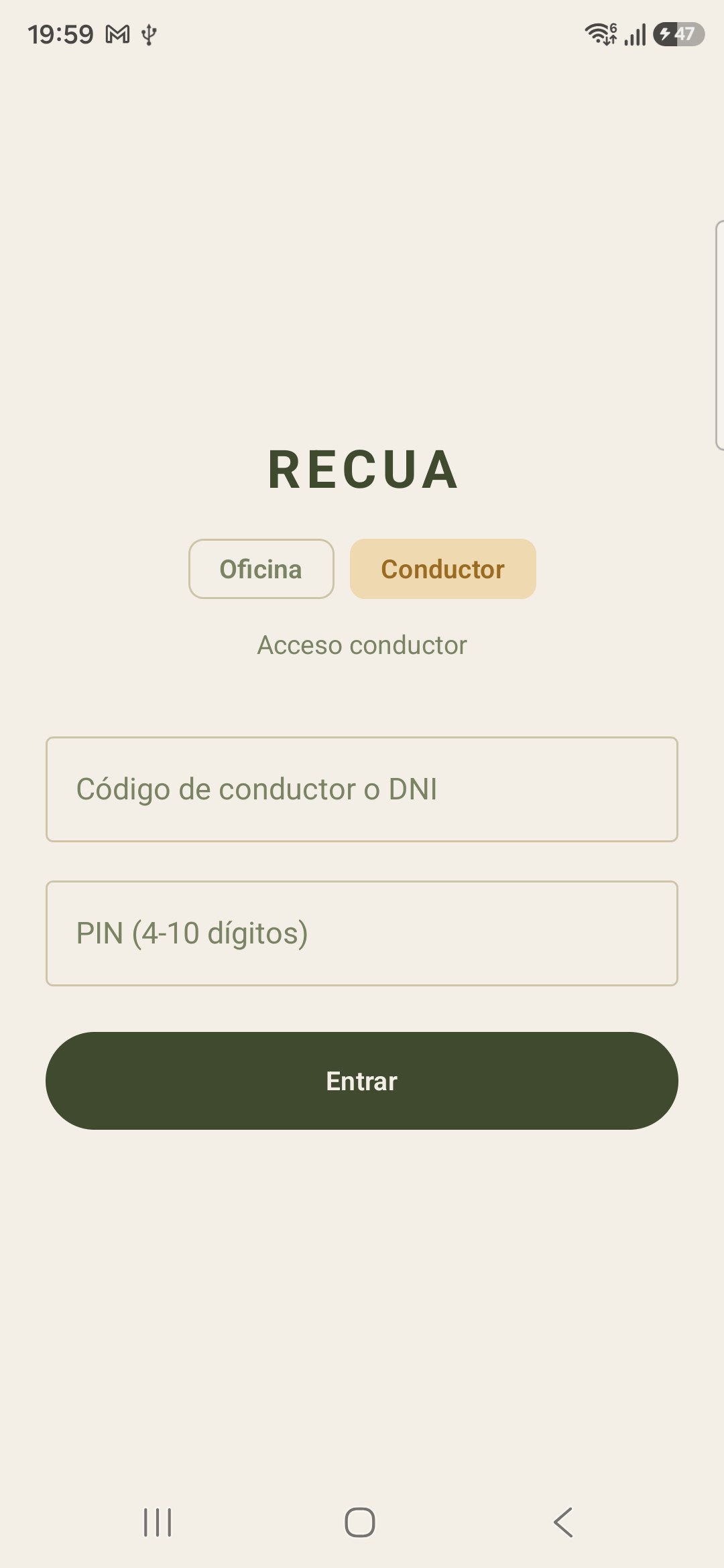
- Toca Conductor. Oficina es para el personal de oficina.
- Tu código de conductor o tu DNI.
- Tu PIN, de 4 a 10 números.
- Entrar.
Cinco fallos seguidos bloquean el acceso
Tras 5 PIN incorrectos, la app bloquea ese código 15 minutos y dice cuánto falta. Si vuelve a fallar después, el bloqueo es cada vez más largo (hasta 24 horas). El PIN solo lo da y lo cambia la oficina: en Conductores, con Ver PIN, Cambiar PIN o Desbloquear en la fila del conductor.
Si la instalaste con el archivo de recua.app
Google Play no puede actualizar esa instalación. Abre la app con cobertura para que suba lo pendiente, desinstálala e instálala desde Google Play. Entras con el mismo código y PIN, y tus portes siguen ahí.
Hoy: el porte que toca ahora
Al entrar, la app abre Hoy: arriba, el porte en curso; debajo, los siguientes. Desliza hacia abajo para recargar si la oficina acaba de asignarte uno.
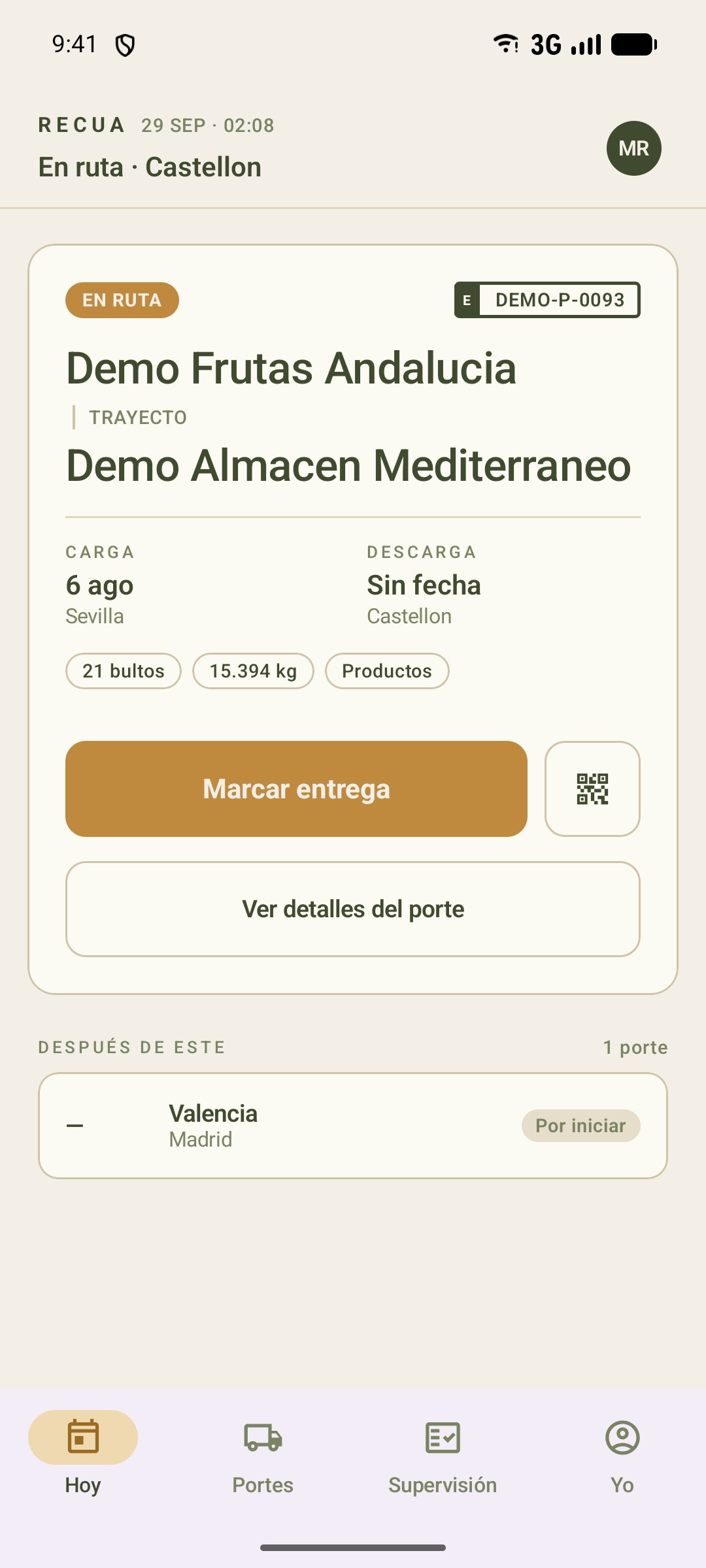
- Dónde estás: cambia sola (Próxima carga, En ruta, Descargando...).
- El botón grande te lleva al porte para dar el siguiente paso. Su texto cambia: Iniciar carga, Continuar carga, Marcar entrega, Continuar descarga. Por sí solo no marca nada.
- El QR del documento, para un control en carretera.
- Ver detalles del porte: la ficha completa.
- Después de este: tus siguientes portes. Toca uno para abrirlo.
Abajo están las pestañas Hoy, Portes y Yo. La de Supervisión solo la ven los supervisores.
Tus portes
La pestaña Portes tiene todos tus viajes.
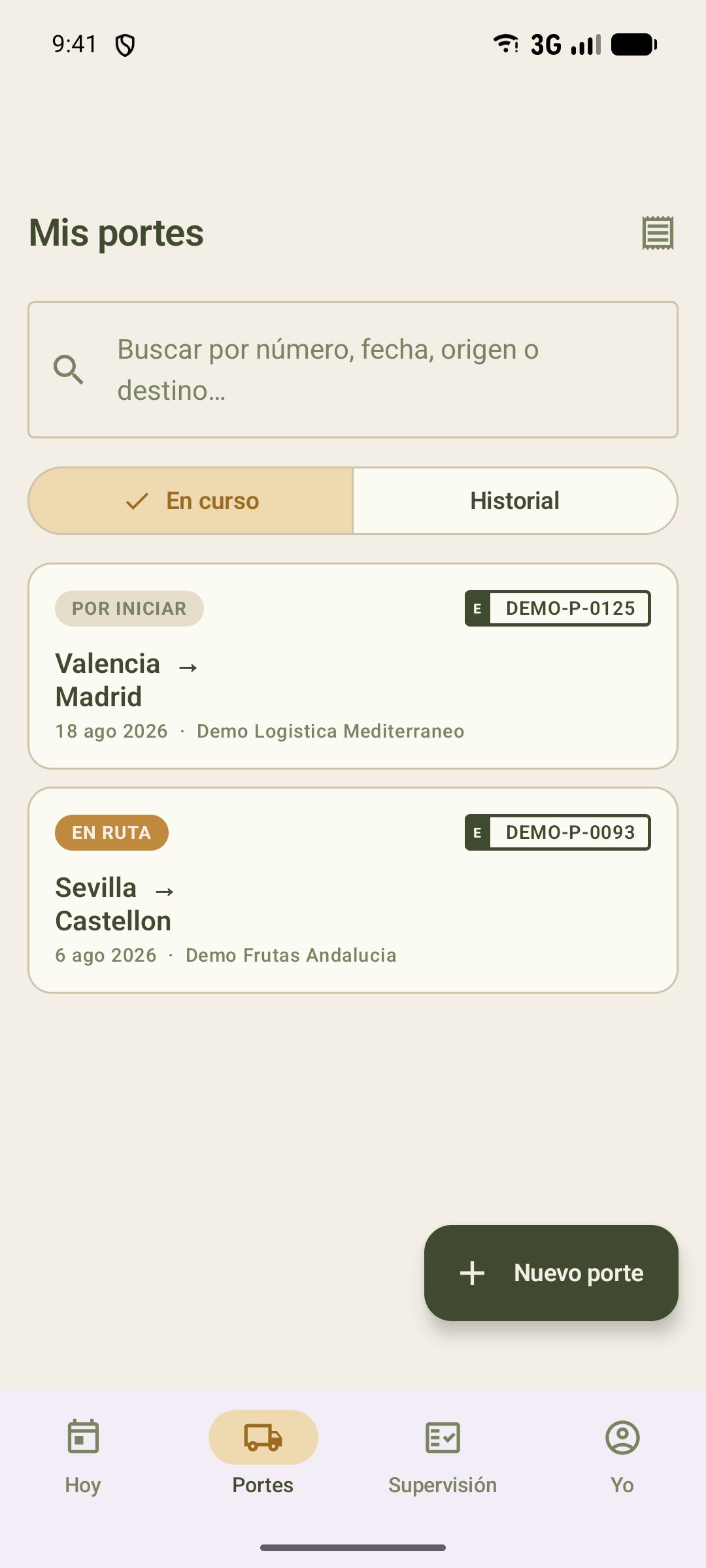
- Busca por número, fecha, origen o destino.
- En curso o Historial (entregados y cancelados).
- Toca un porte para abrirlo.
- Nuevo porte: crear uno desde el móvil.
- Gastos: tus tickets de peaje, gasoil o dietas.
Si no hay cobertura, aquí arriba verás cuántos envíos quedan pendientes de subir.
Abrir un porte y avanzar paso a paso
La primera vez que abres un porte, el móvil pide la ubicación. Pulsa Mientras se usa la aplicación.
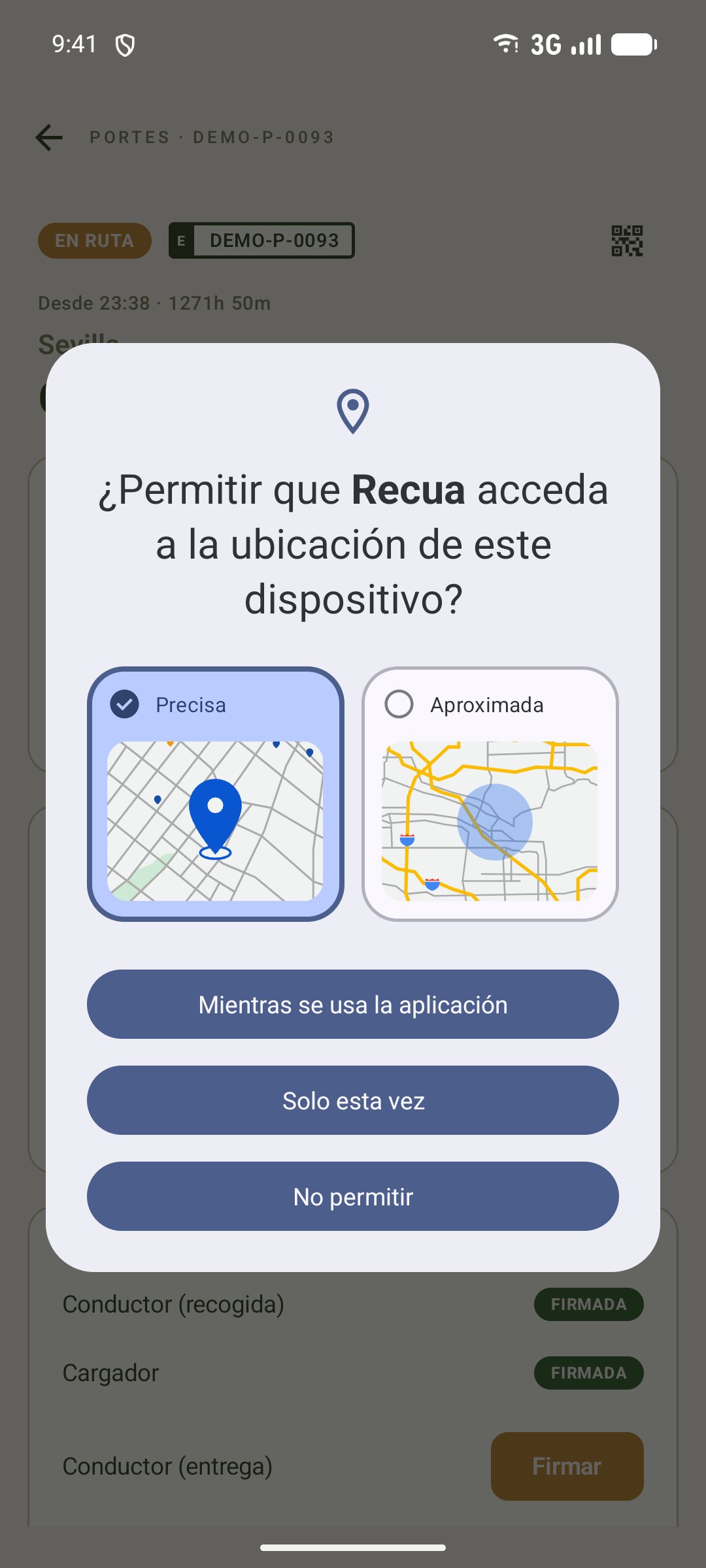
- Mientras se usa la aplicación. Con eso la oficina ve por dónde va el porte mientras está en carga, en ruta o en descarga. Cuando el porte termina, deja de enviarse.
Dentro del porte, la app enseña un solo botón con lo que toca ahora.
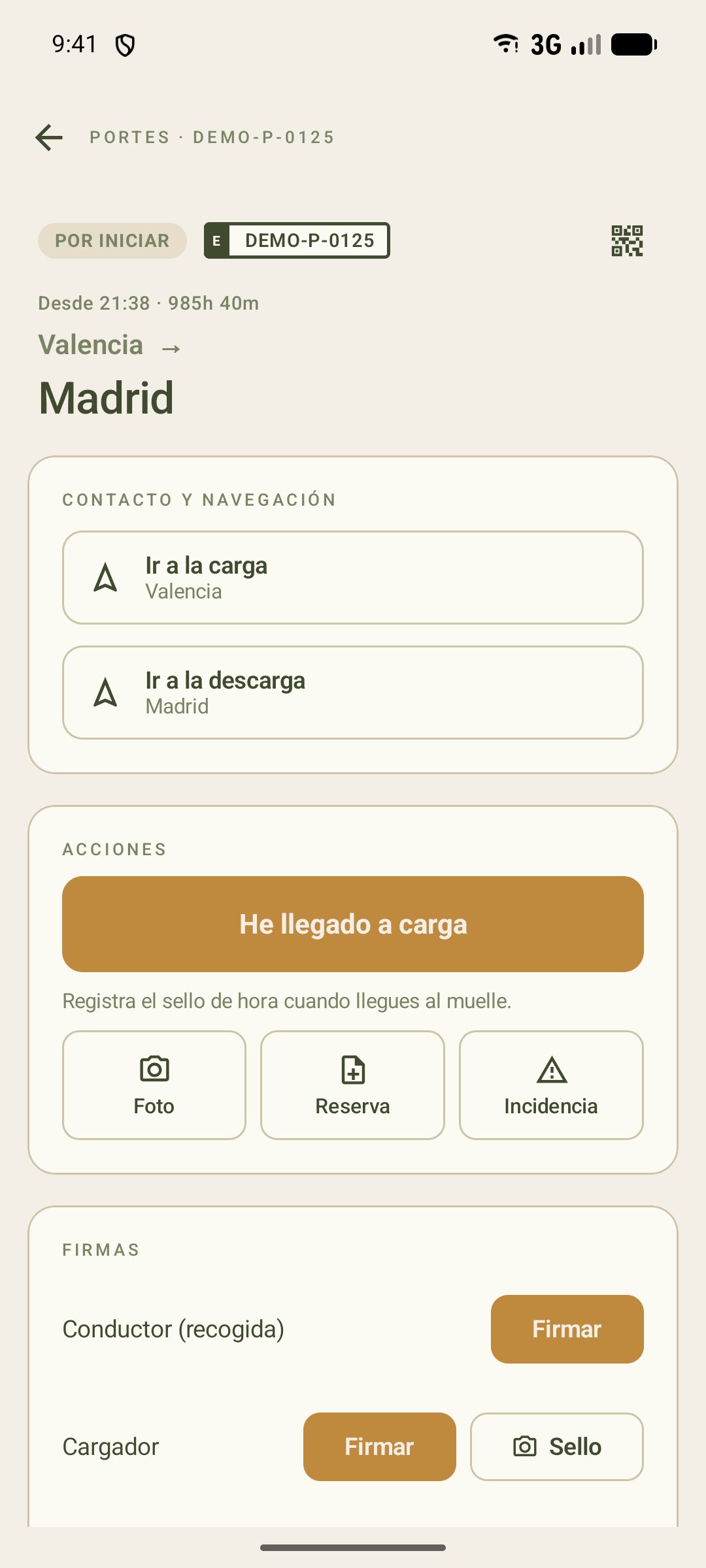
- El paso que toca. Debajo explica qué guarda.
- Foto, Reserva e Incidencia (más abajo, en su apartado).
- Ir a la carga / Ir a la descarga: navegador con ruta de camión.
- El QR del documento, para un control.
El botón cambia en cada paso. Púlsalo cuando pase de verdad:
- He llegado a carga, al llegar al muelle.
- Empezar carga. Si falta la firma del cargador, se abre sola (puedes cancelarla y firmarla después).
- Marcar en ruta, al salir.
- He llegado a descarga, al llegar al destino.
- Empezar descarga.
- Marcar entregado. Pide confirmar con Sí, marcar entregado y abre la firma del destinatario si falta.
Cada paso guarda la hora y, si hay ubicación, el sitio. Si el GPS ve que has llegado al destino, la app lo recuerda con el aviso Parece que has llegado al destino. Confírmalo abajo., pero no lo marca sola.
Sin cobertura
La app guarda los pasos, firmas, fotos y reservas y los sube sola cuando vuelve la red. No cierres sesión con envíos pendientes: la opción Cerrar sesión dice cuántos quedan.
Sin tractora no se puede empezar la carga
Si al empezar sale Asigna una tractora registrada antes de iniciar la carga, el porte no tiene camión. Llama a la oficina para que se lo ponga.
Foto, reserva e incidencia
Las tres están en la fila de Acciones, debajo del botón del paso.
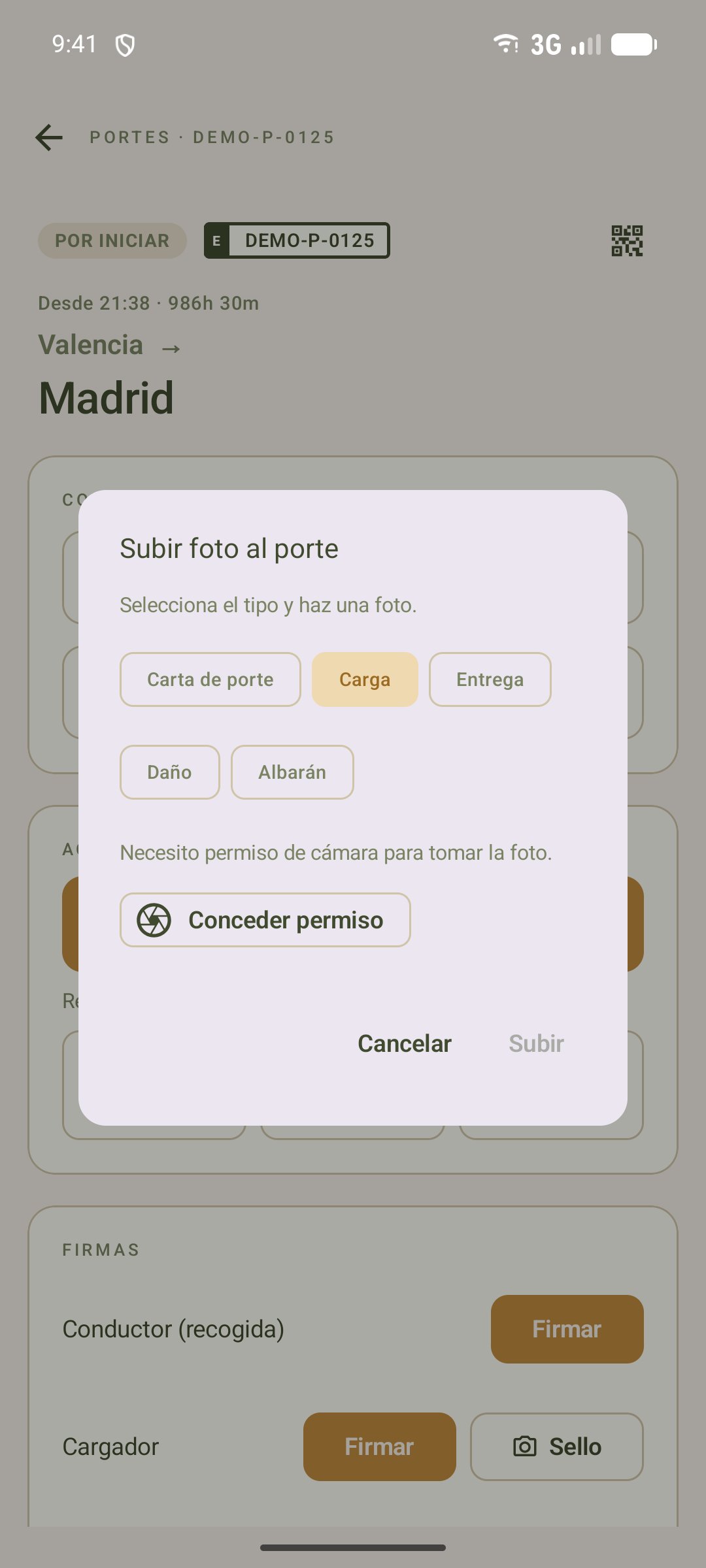
- Elige qué es: Carta de porte, Carga, Entrega, Daño o Albarán.
- La primera vez, Conceder permiso para usar la cámara. Luego salen Hacer foto y De galería.
- Subir.
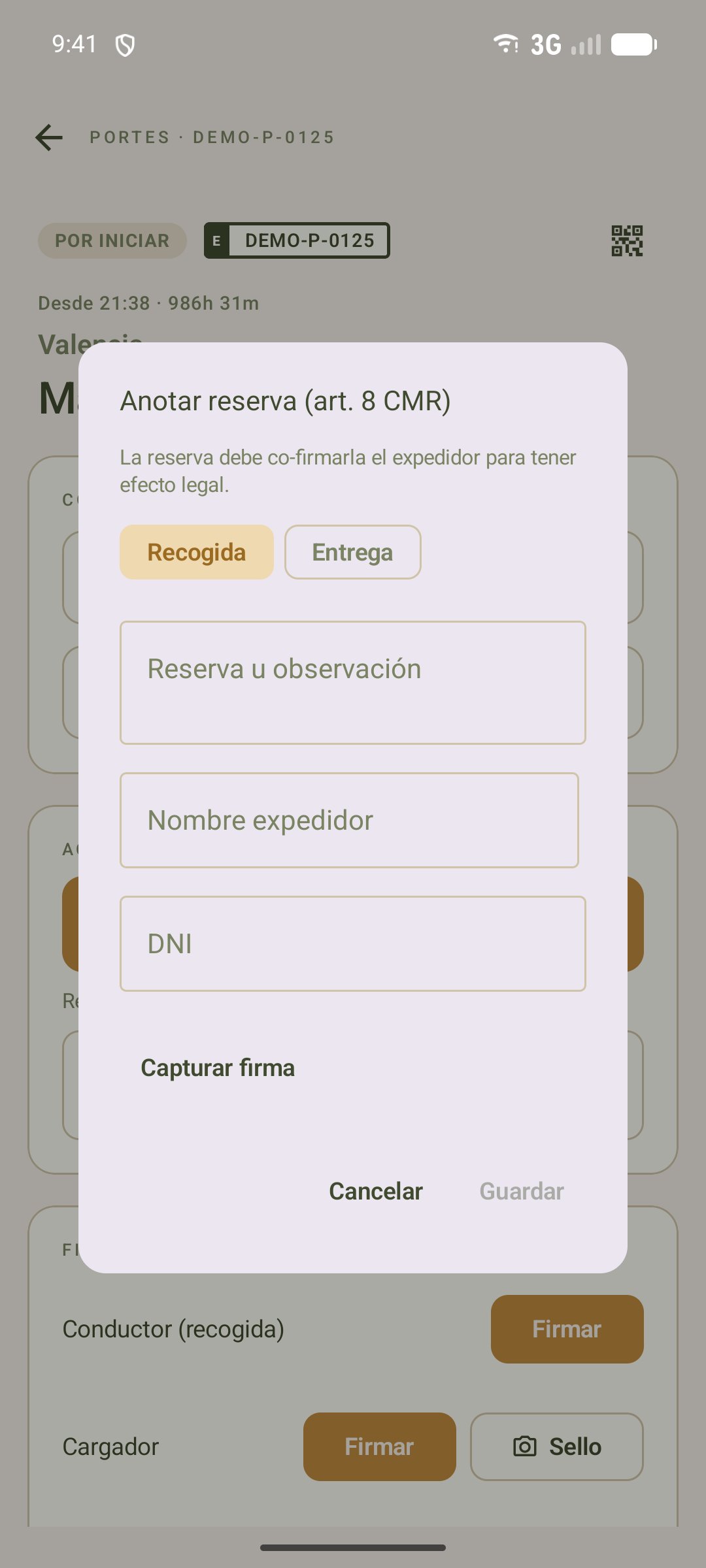
- Recogida o Entrega: cuándo la anotas.
- Qué pasa: bultos rotos, falta mercancía, embalaje mojado...
- Quién la firma contigo. Sin su firma, la reserva no tiene efecto legal.
- Capturar firma: le pasas el móvil para que firme.
- Guardar.
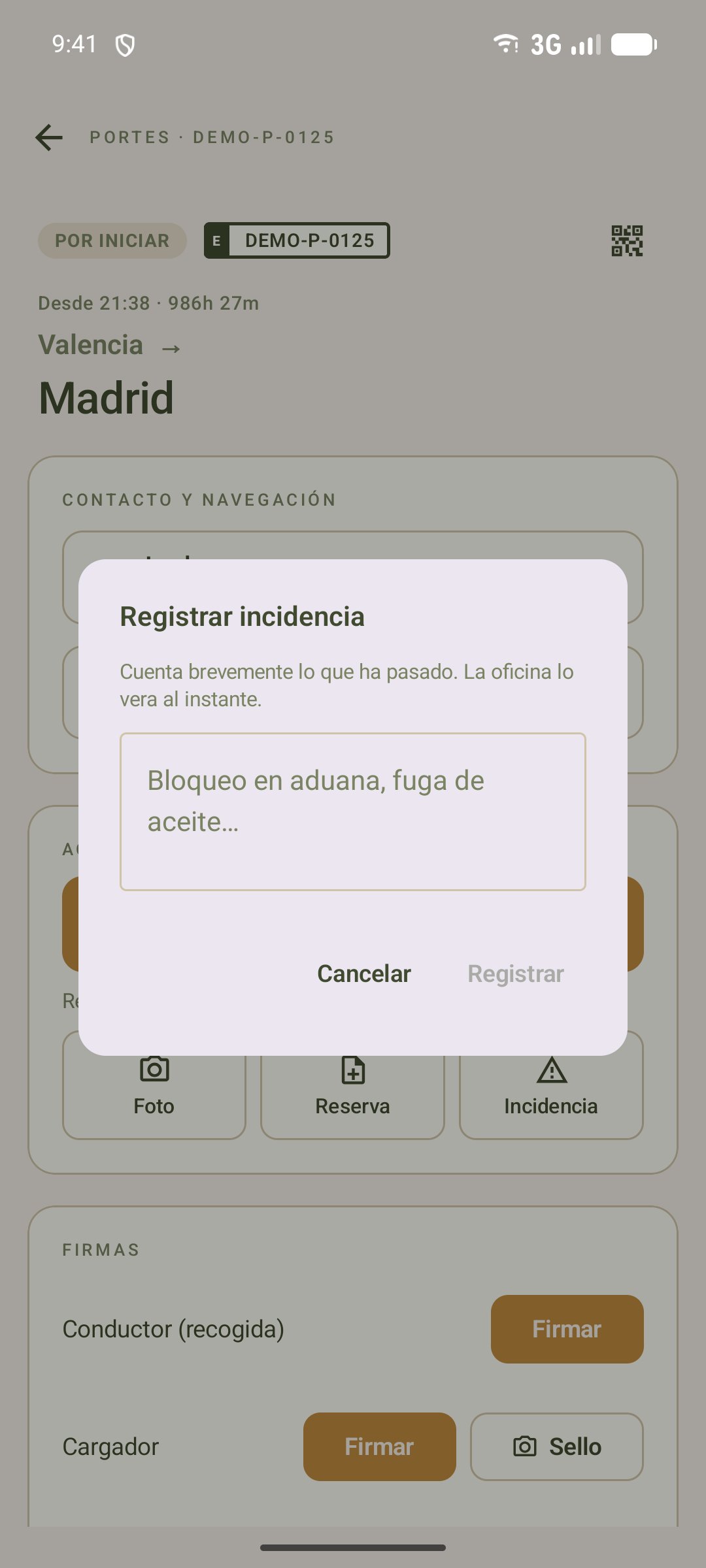
- Cuenta en pocas palabras qué ha pasado (una avería, un retraso en el muelle...).
- Registrar. El porte pasa a Incidencia y la oficina lo ve en su panel.
Firmas del porte
Más abajo en el porte está la tarjeta Firmas. Los botones en color son los que tocan ahora. Cuando una casilla está hecha pone FIRMADA (o SELLADA si es la foto del sello).
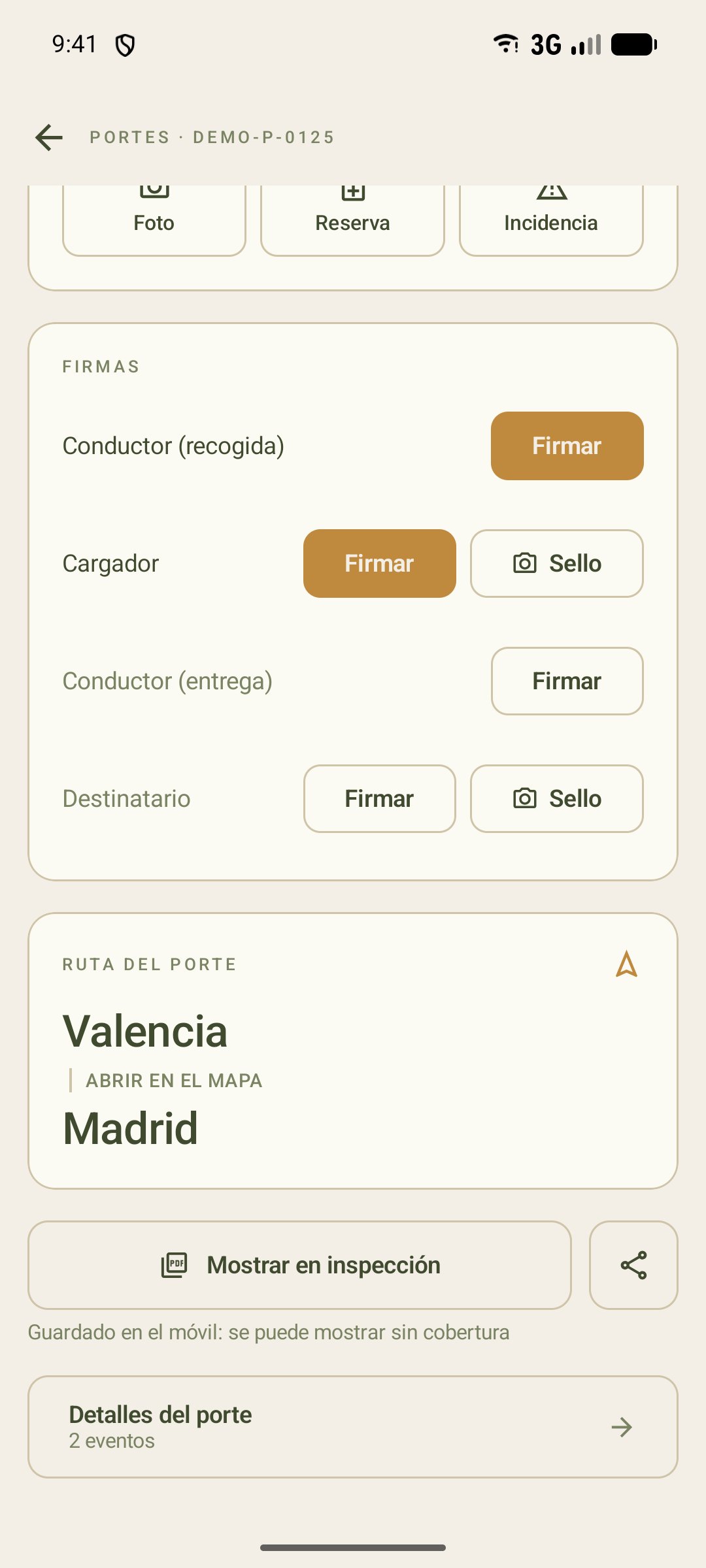
- Tu firma al cargar.
- La del cargador: le pasas el móvil.
- Tu firma al entregar.
- La del destinatario. Al lado del cargador y del destinatario está Sello, por si sellan el papel en vez de firmar (ver abajo).
Pasar el móvil al cliente para que firme
Al tocar Firmar en la casilla del cargador o del destinatario, la app pone una pantalla para el cliente, con el nombre de Recua y el número del porte arriba. Le das el móvil, firma y te lo devuelve.
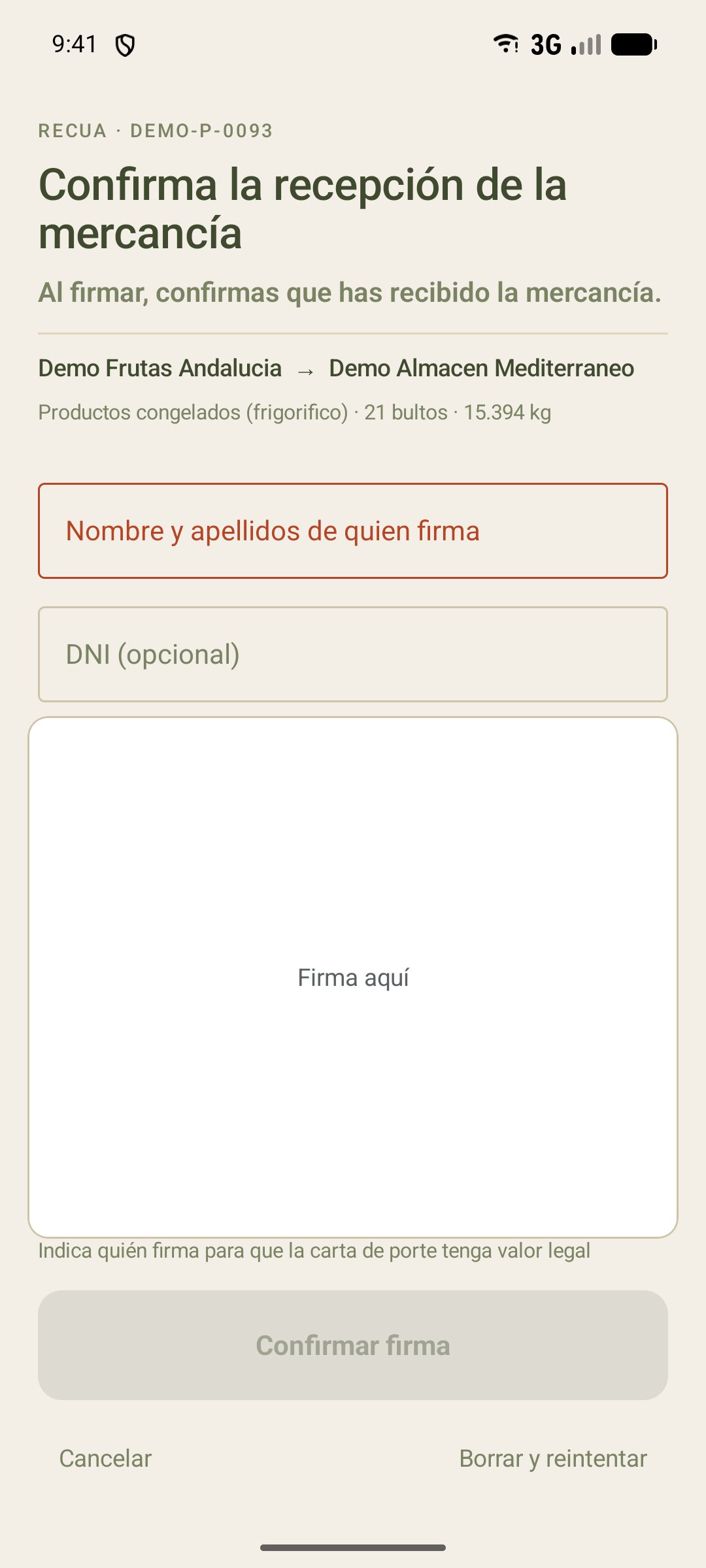
- Lo que confirma: la recepción (destinatario) o la entrega (cargador) de la mercancía, con el resumen del porte.
- Nombre y apellidos: obligatorio. Si pone el nombre de su empresa, como quien estampa un sello, también vale (ver Firma del cliente).
- DNI: opcional.
- Firma con el dedo. Si sale mal, Borrar y reintentar.
- Confirmar firma: se activa con el nombre y la firma.
Foto del sello en lugar de la firma
Si el cargador o el destinatario no quieren firmar en el móvil pero sellan el papel, fotografía el sello: cuenta como su firma. El botón Sello solo sale si la oficina lo activa en Mi cuenta → Automatismos → Permitir la foto del sello en lugar de la firma.
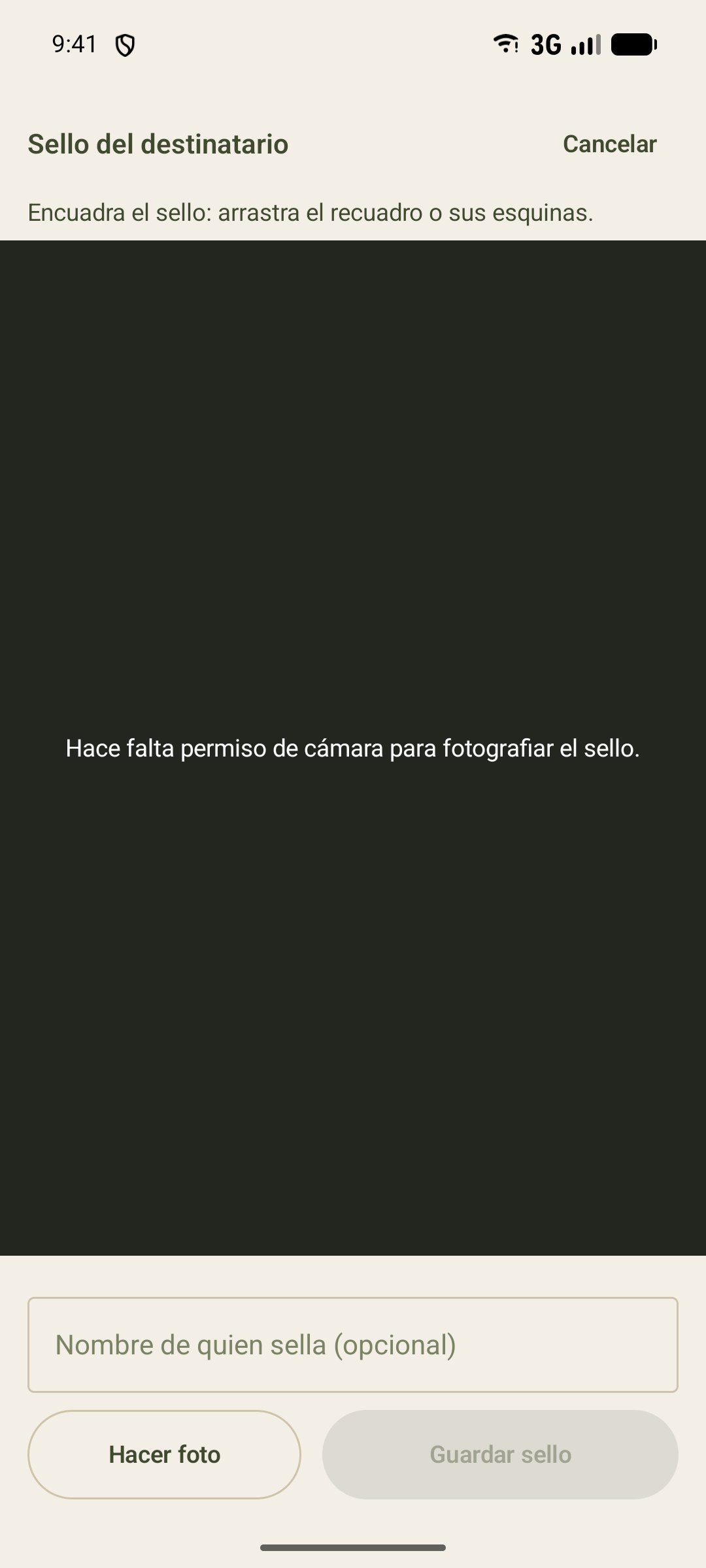
- Encuadra el sello: arrastra el recuadro o estíralo por las esquinas. La primera vez, permite la cámara.
- Hacer foto (o Repetir foto).
- Si te dicen quién sella, apunta el nombre. Es opcional.
- Guardar sello.
La casilla pasa a SELLADA. En la carta de porte pone Sello fotografiado por el conductor, con la hora y el sitio; nunca "firmado".
Tu cuenta y tu firma guardada
En la pestaña Yo están tu empresa, tu firma y las actualizaciones.
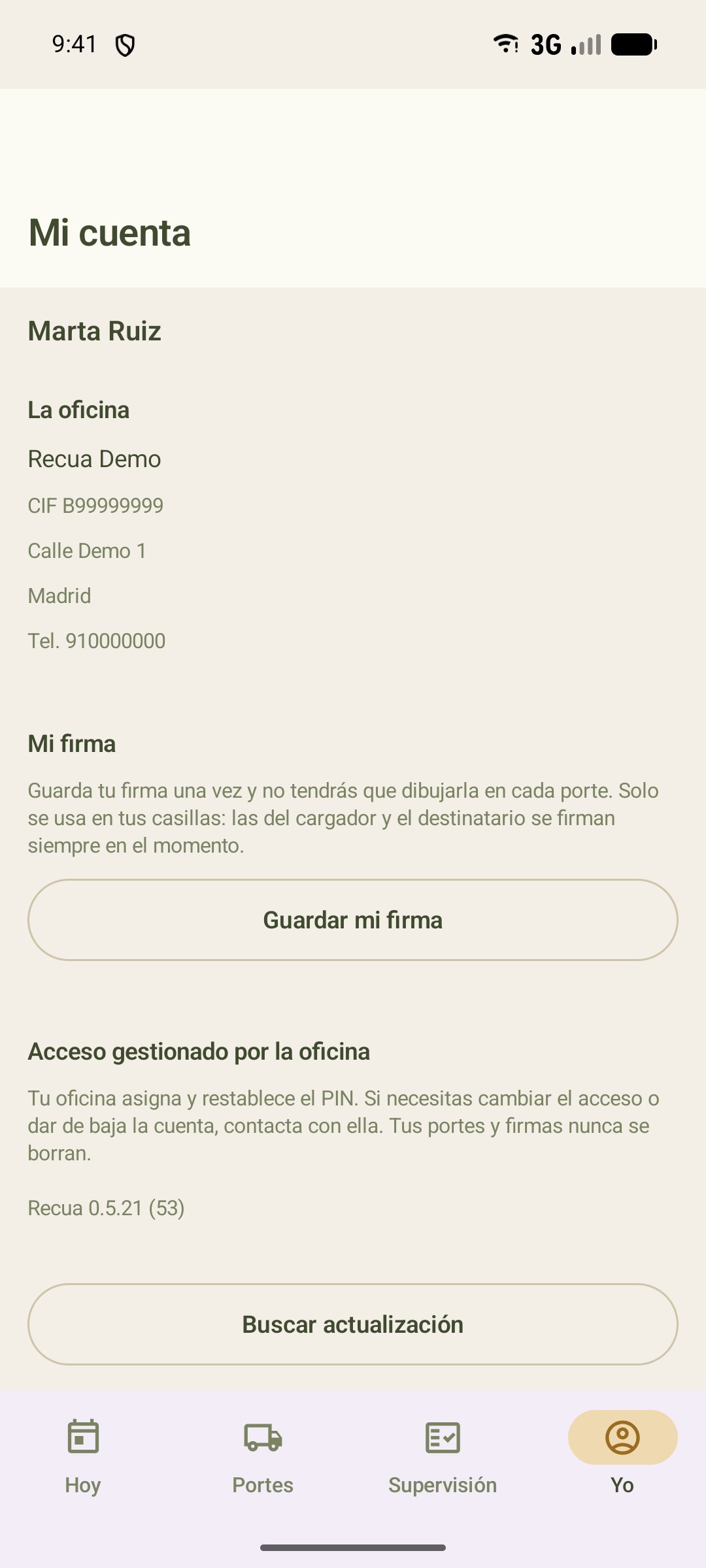
- Pestaña Yo.
- Guardar mi firma: la dibujas una vez y la app te la ofrece en cada porte. Se quita con Borrar mi firma.
- El PIN lo da y lo cambia la oficina. Para darte de baja, habla con ella. Tus portes y firmas nunca se borran.
- Buscar actualización. Cuando Google Play termina de bajar una versión nueva, la app avisa con Reiniciar.
Con la firma guardada, al tocar Firmar en tus casillas la app te la propone. Nunca sale en las del cargador ni del destinatario: esas se firman siempre en el momento.
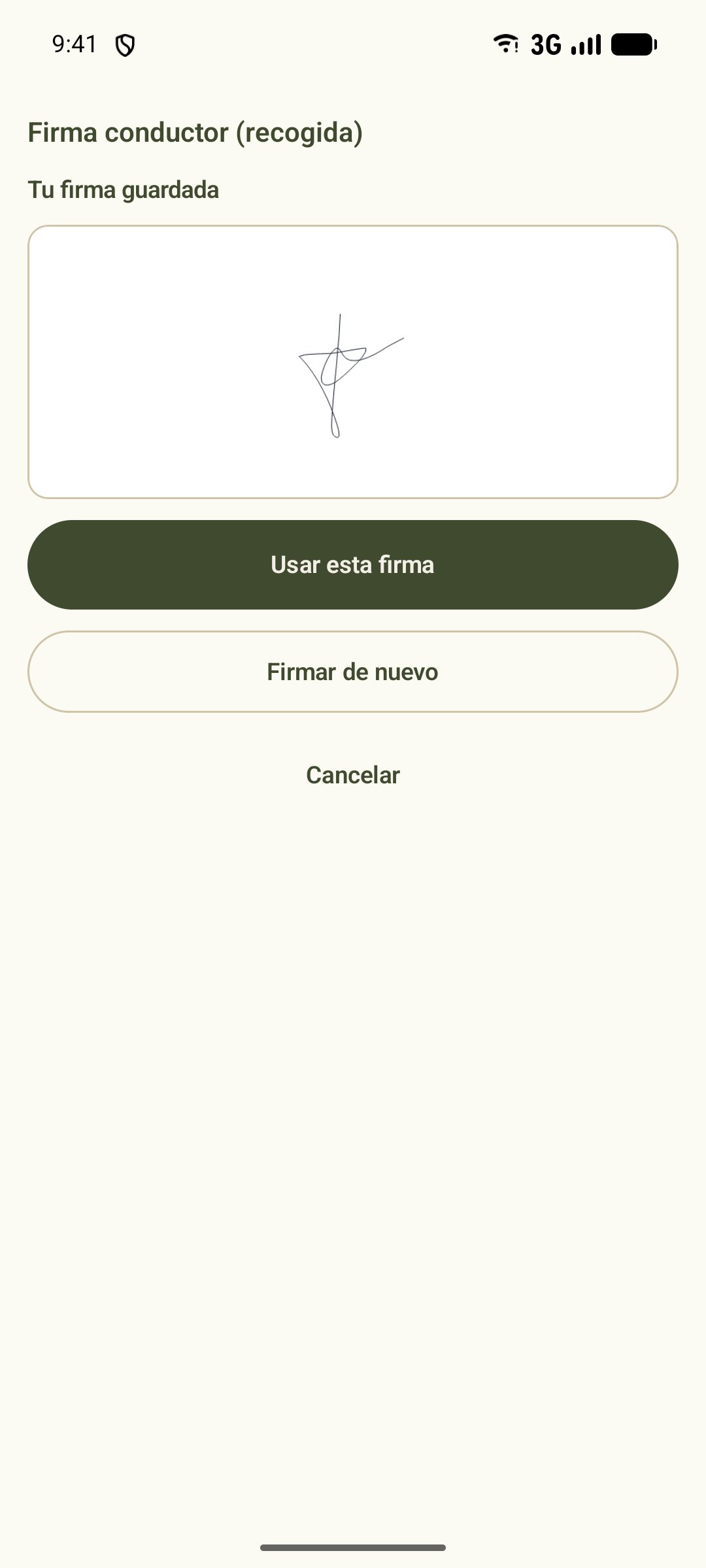
- Tu firma guardada.
- Usar esta firma: firma la casilla con ella.
- Firmar de nuevo: abre el lienzo en blanco.
Crear un porte desde el móvil
- En Portes, pulsa Nuevo porte.
- Elige cómo rellenarlo: con la foto de la carta, hablando o a mano.
- Revisa los datos y pulsa Crear porte, al final.
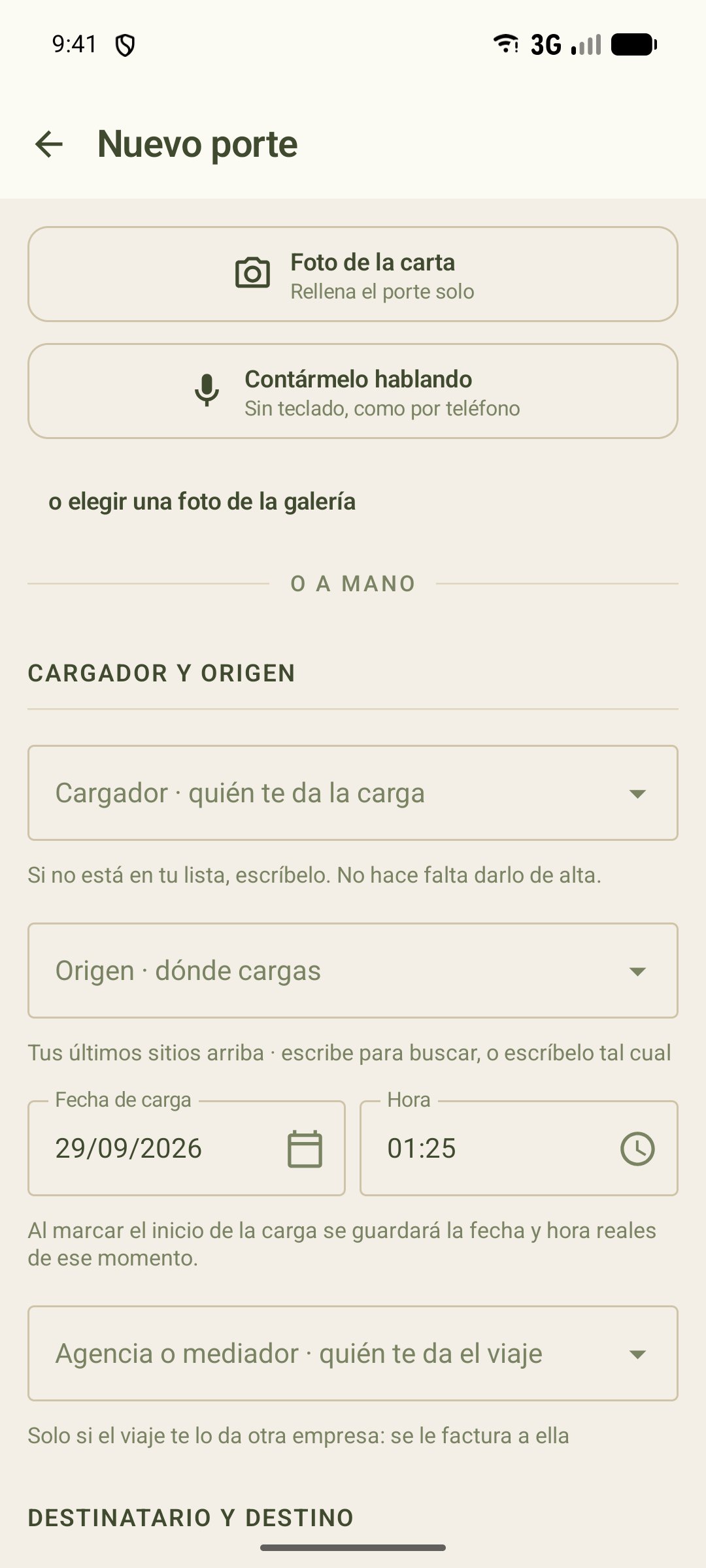
- Foto de la carta: haz la foto del CMR o del albarán y la app rellena el porte.
- Contármelo hablando: dicta el porte (ver Dictar el porte por voz).
- O usa una foto que ya tengas en la galería.
- Cargador: quién te da la carga. Si no está en la lista, escríbelo y toca Escribir «...» a mano: se guarda tal cual, sin darlo de alta.
- Origen: dónde cargas. Arriba salen tus últimos sitios; también puedes escribirlo.
Debajo van la fecha y hora de carga, la Agencia o mediador (solo si el viaje te lo da otra empresa), el destinatario y el destino. Luego, la mercancía y el vehículo:
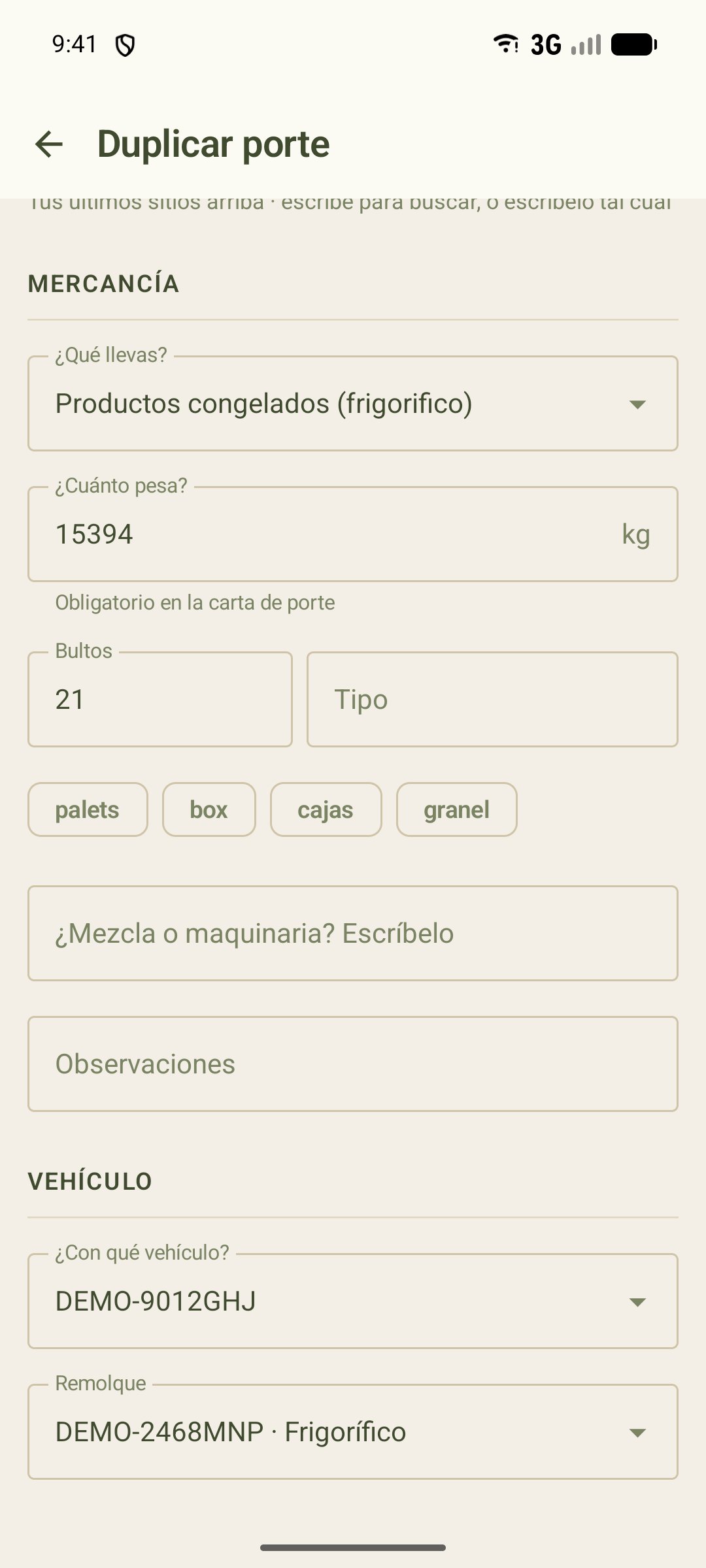
Aquí, ya relleno: es un porte duplicado (ver abajo). El de Nuevo porte es igual, pero en blanco.
- ¿Qué llevas?
- ¿Cuánto pesa?, en kilos. Obligatorio en la carta de porte.
- Bultos y su tipo (palets, box, cajas, granel).
- ¿Mezcla o maquinaria? Solo si la carga no se cuenta en bultos: «26 palet, 70 palot». Sale en la línea Cantidad.
- Observaciones: lo que deba saber la oficina o quien recibe. Salen en Observaciones.
- ¿Con qué vehículo? y el remolque.
Al final, Más datos guarda lo que casi nunca hace falta: tipo de documento, albarán y ADR.
Si falta algo obligatorio, la app avisa con Falta algo del porte: Seguir editando para completarlo, o Enviar igual, y el porte queda para que la oficina lo revise antes de cerrarlo.
Repetir un viaje: Duplicar
Si haces el mismo viaje varias veces:
- Abre el porte y baja hasta Detalles del porte.
- Pulsa Duplicar este porte. Se abre el formulario ya relleno, como el de arriba.
- Revisa la fecha y la hora y pulsa Crear porte duplicado.
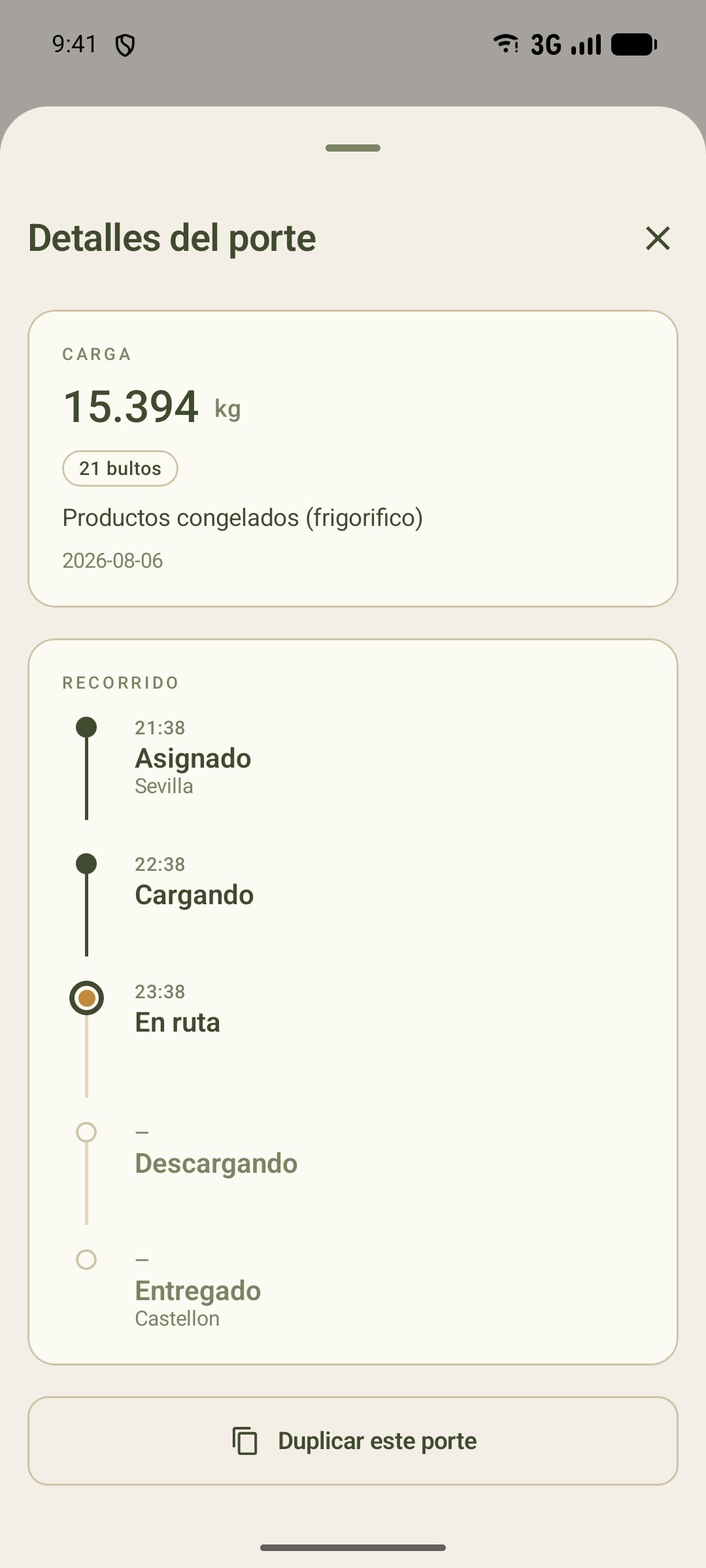
- Carga: peso, bultos y mercancía.
- Recorrido: a qué hora pasó cada paso.
- Duplicar este porte. En los borradores salen también Editar este porte y Borrar este porte; con el viaje empezado, Cambiar sitio de descarga.
Si a medio viaje te cambian el sitio de descarga:
- Abre el porte y baja hasta Detalles del porte.
- Pulsa Cambiar sitio de descarga, elige el sitio nuevo de la lista o escríbelo, y toca quién te lo ha pedido.
- Pulsa Guardar. El documento se guarda como versión nueva con el cambio y su motivo.
El resto del porte ya no se puede tocar desde el móvil una vez cargado: si hay que corregir otra cosa, lo hace la oficina.
Ruta y control en carretera
Al final del porte están la ruta y el documento para enseñar.
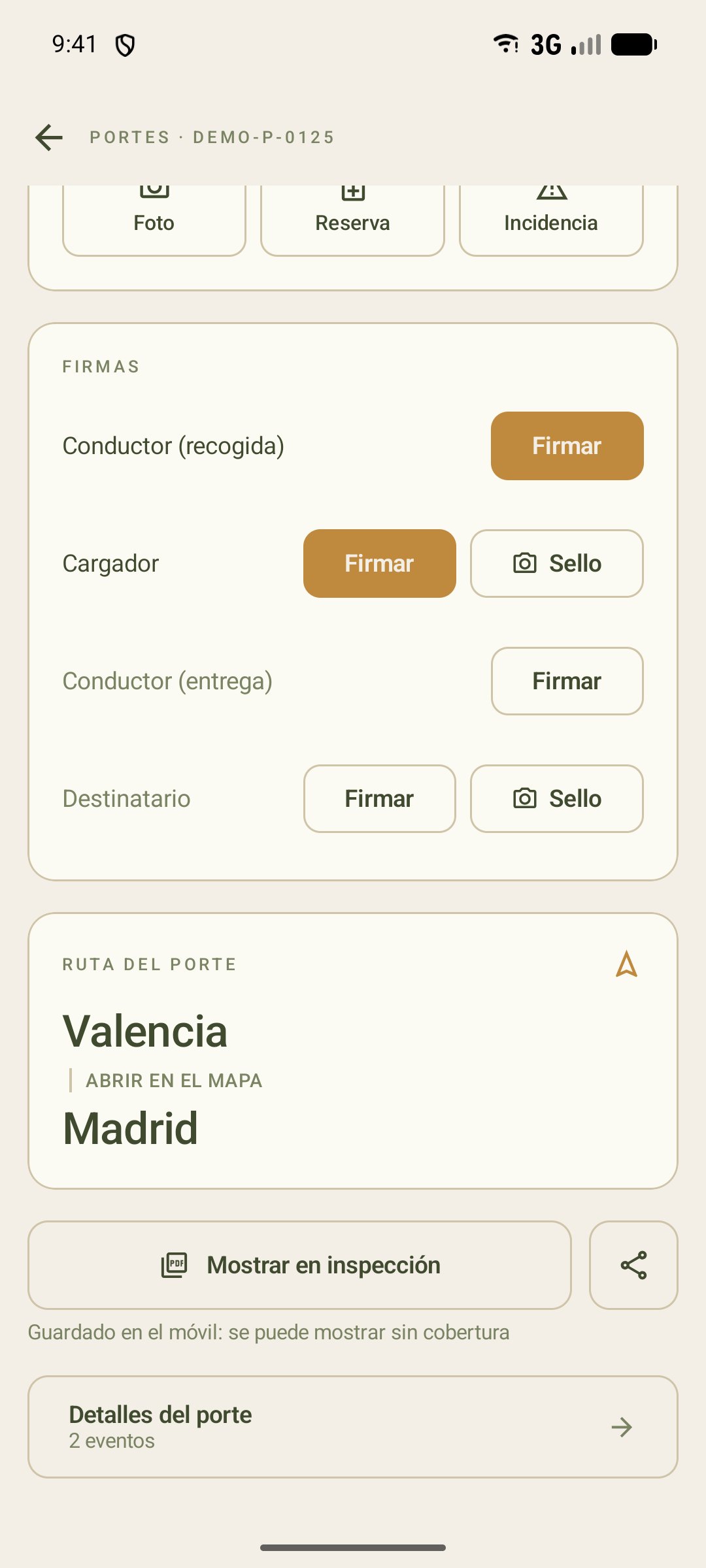
- Abrir en el mapa: la ruta entera, calculada para camión.
- Mostrar en inspección: el documento de control (DeCA) en PDF, el que se enseña en un control. Queda guardado en el móvil y se puede enseñar sin cobertura. En los portes terminados se llama Ver documento de control (PDF). No lleva firmas: en cuanto hay alguna, debajo sale Ver carta de porte firmada (PDF), con las firmas que tenga (al entregar, también la del destinatario). Esa es la que se comparte con el cliente.
- Compartir el PDF (por WhatsApp, correo...).
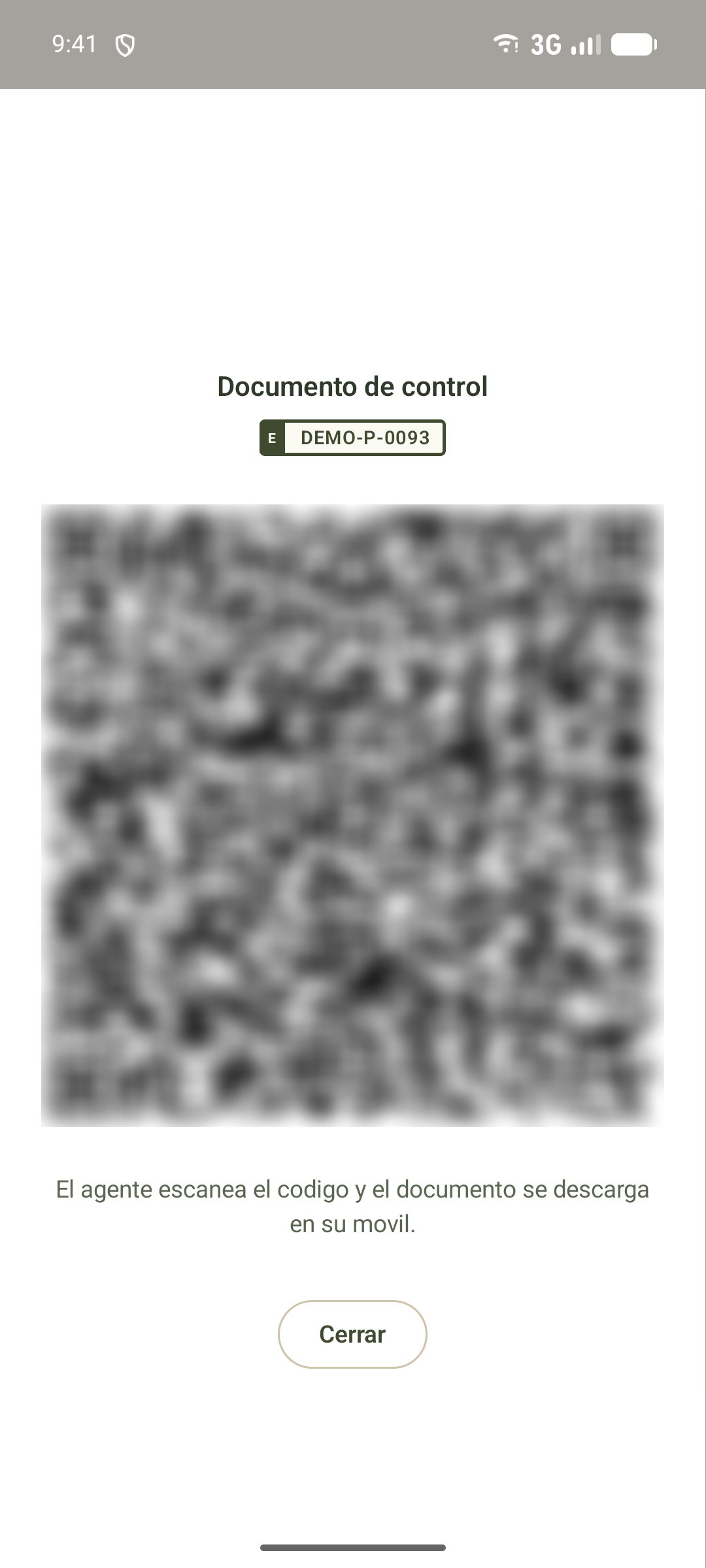
- En un control, enseña este QR: el agente lo escanea y se descarga el documento en su móvil. Se abre con el icono del QR del porte o de Hoy.
- Cerrar.
El navegador va dentro de la app, sin abrir Google Maps:
- La ruta tiene en cuenta el alto, ancho, largo y peso del camión de la ficha de Vehículos. Sin medidas, usa 4 m de alto, 2,55 m de ancho, 16,5 m de largo y 40 t.
- Una voz anuncia cada maniobra entre 500 y 100 m antes. Se calla con el botón Silenciar voz.
- Con Ir a la carga o Ir a la descarga, si te desvías más de 100 m durante 10 segundos, recalcula sola.
- Recentrar vuelve a seguir el camión si has movido el mapa.
- Cubre España y Portugal. Si no puede calcular la ruta, ofrece Reintentar y Abrir en Google Maps.
La ruta es una ayuda, no una orden
El mapa no conoce todos los polígonos nuevos ni todas las zonas de bajas emisiones. Si ese día llevas otro remolque y la ficha del vehículo no está al día, las medidas no serán las reales. Manda la señal de tráfico.
Gastos
- En Portes, toca el icono de Gastos (arriba a la derecha).
- Pulsa Nuevo ticket.
- Haz la foto del ticket o la factura (obligatoria).
- Elige el Tipo de gasto: Combustible, Peaje, Dieta, Aparcamiento, Reparación, Mantenimiento u Otro. El importe es opcional.
- Pulsa Enviar ticket. Necesita cobertura.
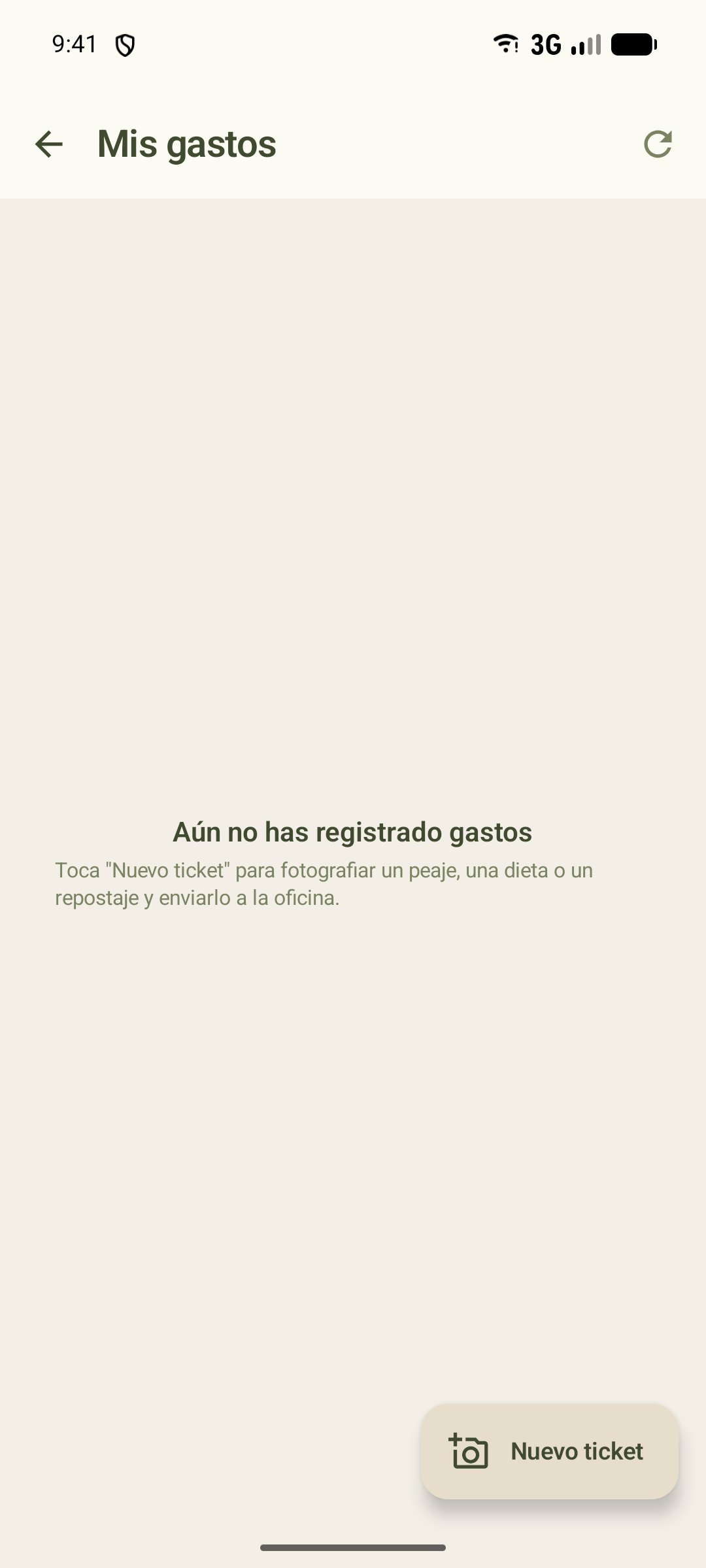
- Nuevo ticket. Tus tickets enviados salen en esta lista.
El ticket llega a la oficina sin porte asociado; allí lo vinculan si hace falta. Ver Gastos.
Supervisión (solo supervisores)
Si la oficina marca a un conductor como supervisor (ver Conductores), su app tiene la pestaña Supervisión con los portes de toda la empresa.
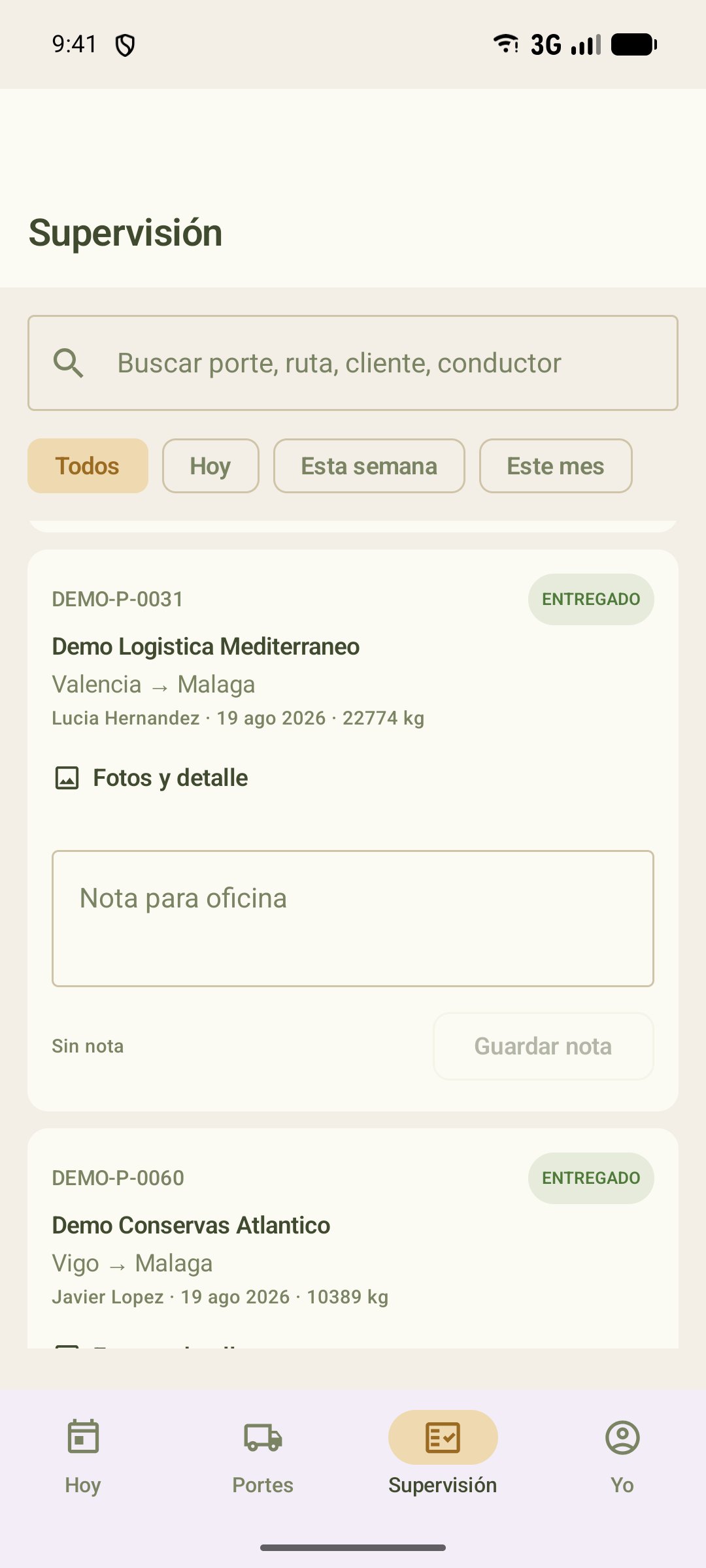
- Busca por porte, ruta, cliente o conductor.
- Filtra por fecha: Todos, Hoy, Esta semana o Este mes.
- Fotos y detalle del porte.
- Nota para oficina: por ejemplo, a qué cliente hay que facturar.
- Guardar nota. La oficina la ve en el porte. No cambia el estado ni factura nada.
Sin instalar la app: la web del conductor
El conductor también puede entrar desde el navegador del móvil, en recua.app/login, con Con código y PIN. Sirve para salir del paso, pero no hace lo mismo que la app: no sigue el camión durante el viaje (solo guarda el sitio al marcar un paso, firmar o hacer una foto), no tiene foto de la carta, dictado, gastos, navegador ni foto del sello, y sin cobertura solo guarda los cambios de estado y las incidencias.
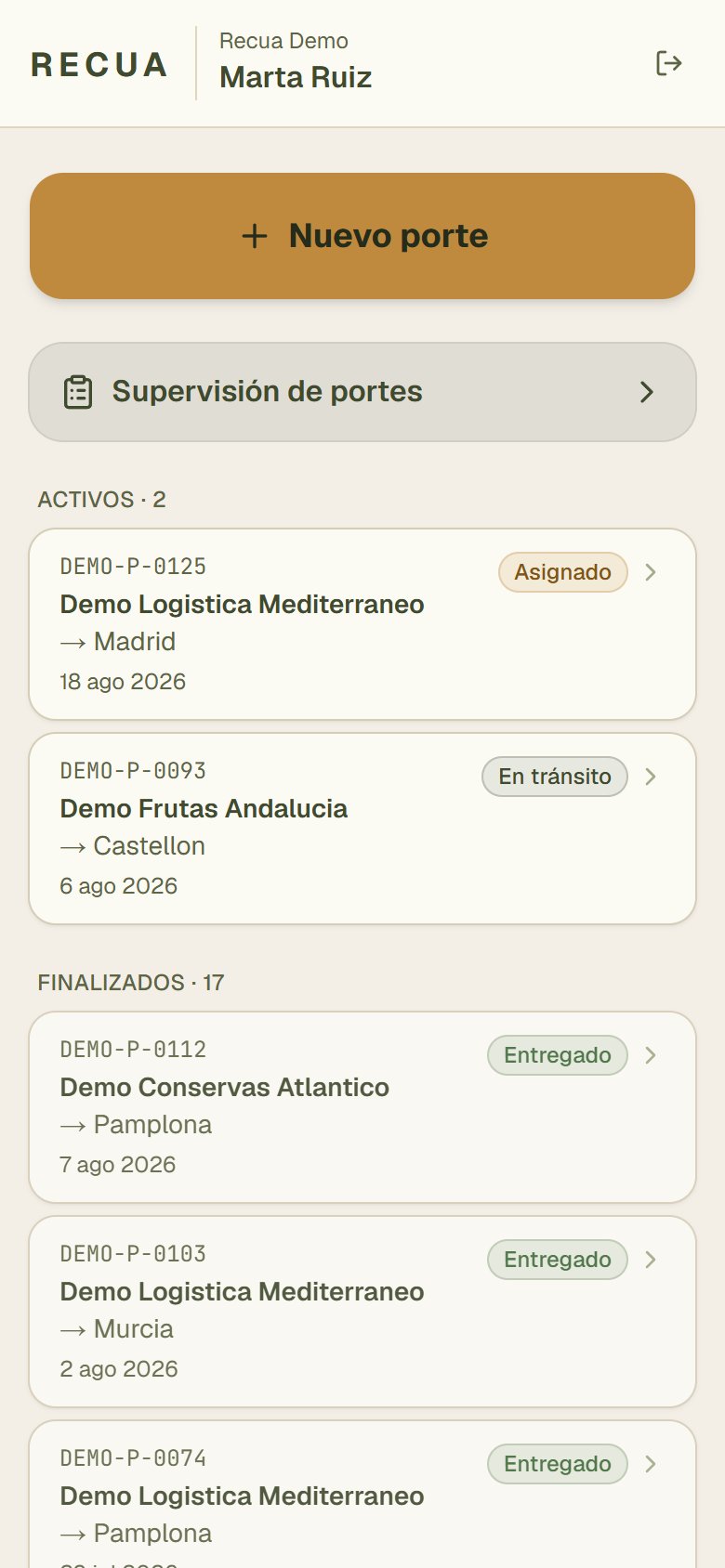
- Nuevo porte. En la web no hay foto de la carta ni dictado.
- Supervisión de portes, solo para supervisores.
- Tus portes: primero los activos, luego los finalizados.
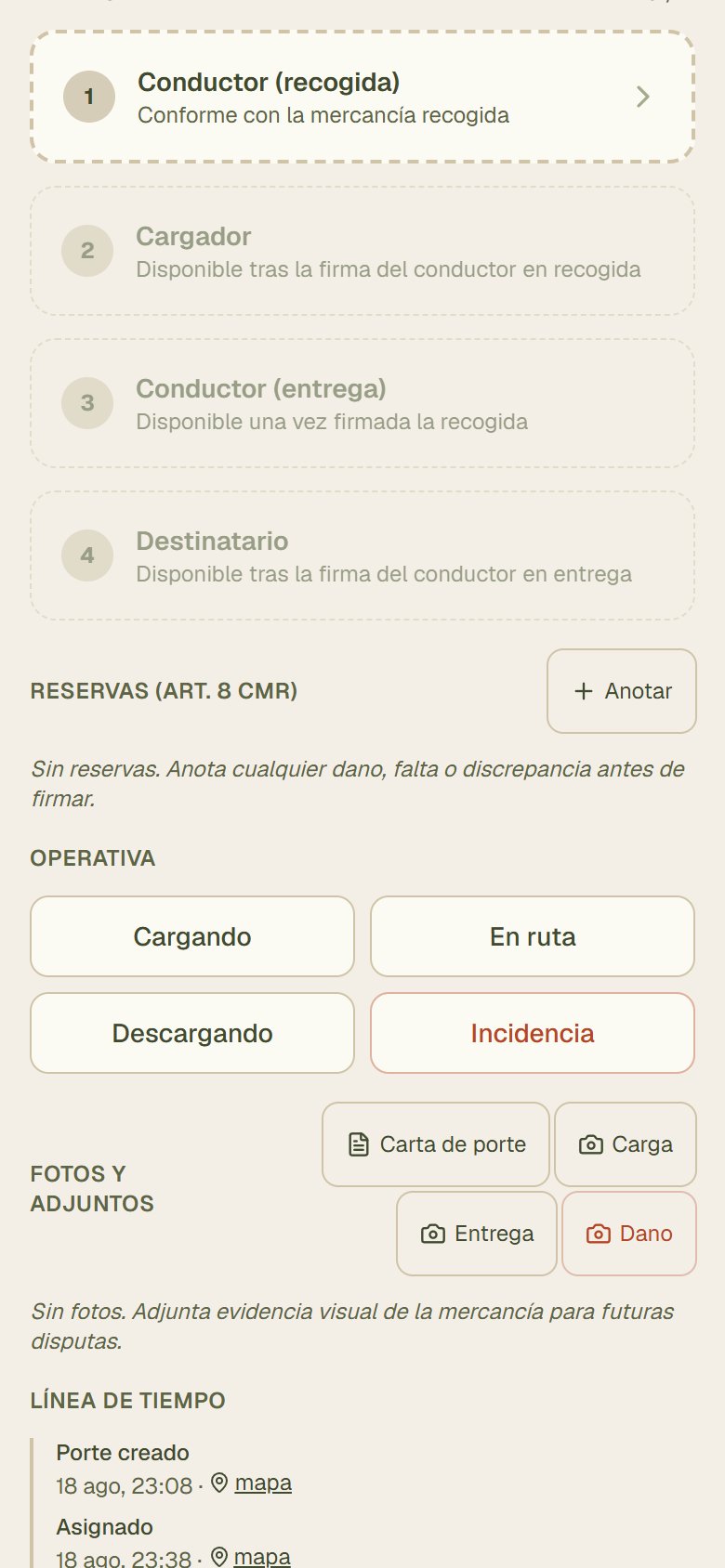
- Las firmas, en orden. Al firmar tu recogida el porte pasa a En tránsito; con la firma del destinatario, a Entregado.
- Anotar una reserva.
- Los botones de estado: Cargando, En ruta, Descargando e Incidencia. No hay un botón que te guíe paso a paso como en la app.
- Fotos: carta de porte, carga, entrega o daño.
Si entra desde un móvil, la web le ofrece descargar la app.
Si eres de la oficina
En la app, Oficina es la entrada del personal de oficina: con su correo, su contraseña y el código de verificación si lo tiene activado. Tiene las pestañas Hoy, Portes, Órdenes, En vivo y Oficina. Ver Órdenes de carga por correo.
Problema en la app: hola@recua.app. Si es urgente (fallo en cabina), llama al +34 682 86 68 14.