Tipos de mercancía
Es la lista de lo que sueles llevar: LECHUGA, BRÓCOLI, PIENSO A GRANEL, PALETS VACÍOS. Al conductor se le ofrece cuando escribe ¿Qué llevas? al crear un porte, para que la misma carga no entre cada vez con un nombre distinto. Está en Recursos → Tipos de mercancía.
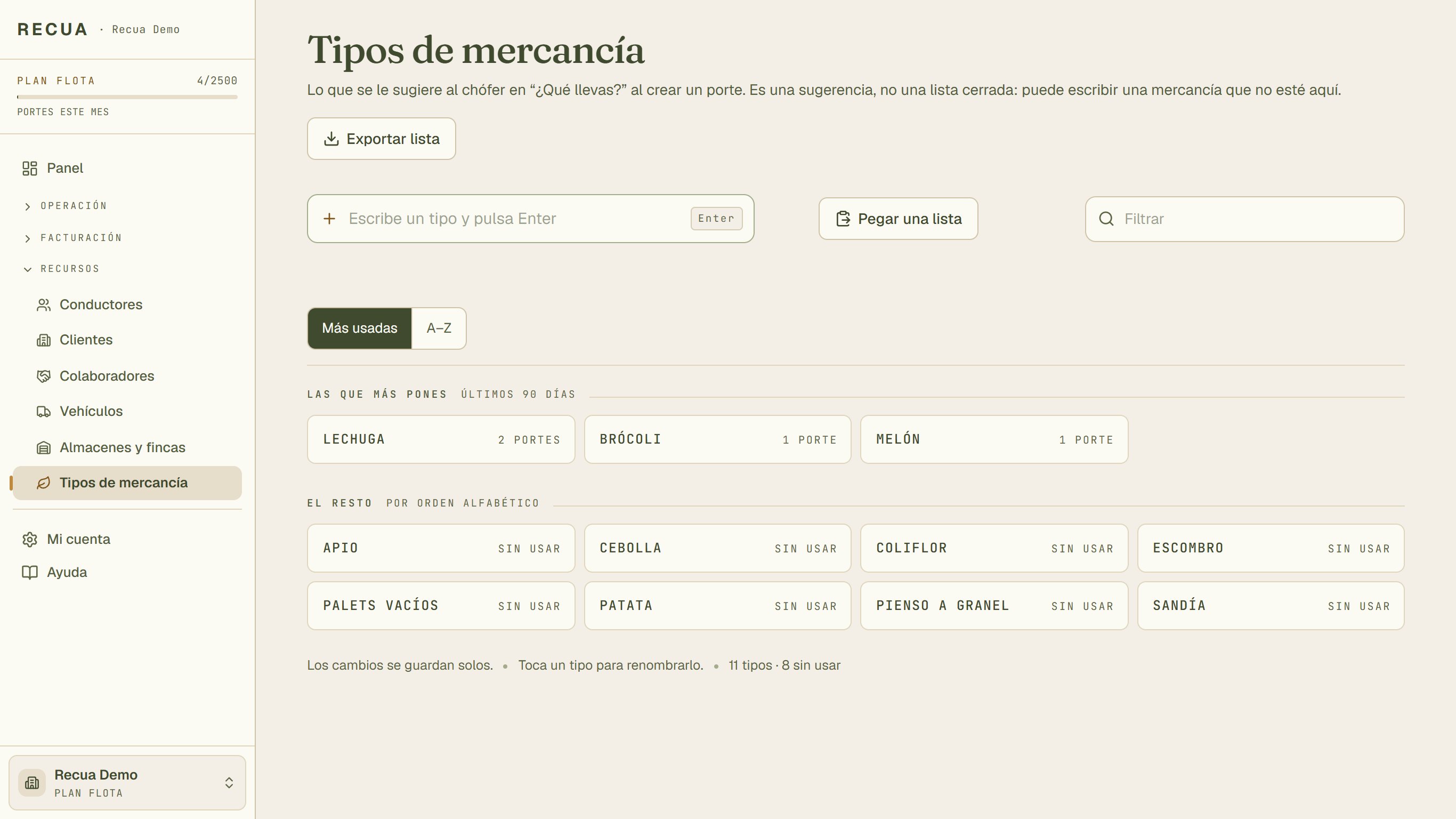
- Tipos de mercancía, dentro de Recursos en el menú.
- Aquí se escribe un tipo nuevo.
- Pegar una lista: muchos de golpe, por ejemplo copiados de Excel.
- Filtrar: busca en tu lista.
- Más usadas pone arriba las que más salen en tus portes de los últimos 90 días. A–Z, por orden alfabético.
Cada tipo dice en cuántos portes de los últimos 90 días sale, o Sin usar. Exportar lista, arriba, la descarga en un fichero de texto, una por línea.
Añadir un tipo
Escribe el nombre en el campo de arriba. Aparece el botón Añadir:

Ejemplo sin guardar.
- Escribe el tipo. Pulsa Enter y se guarda al momento; el cursor se queda en el campo para meter el siguiente.
- O pulsa Añadir.
Si lo que escribes ya existe, aunque sea en plural, con otras mayúsculas o sin tilde, Recua te avisa antes de añadirlo:
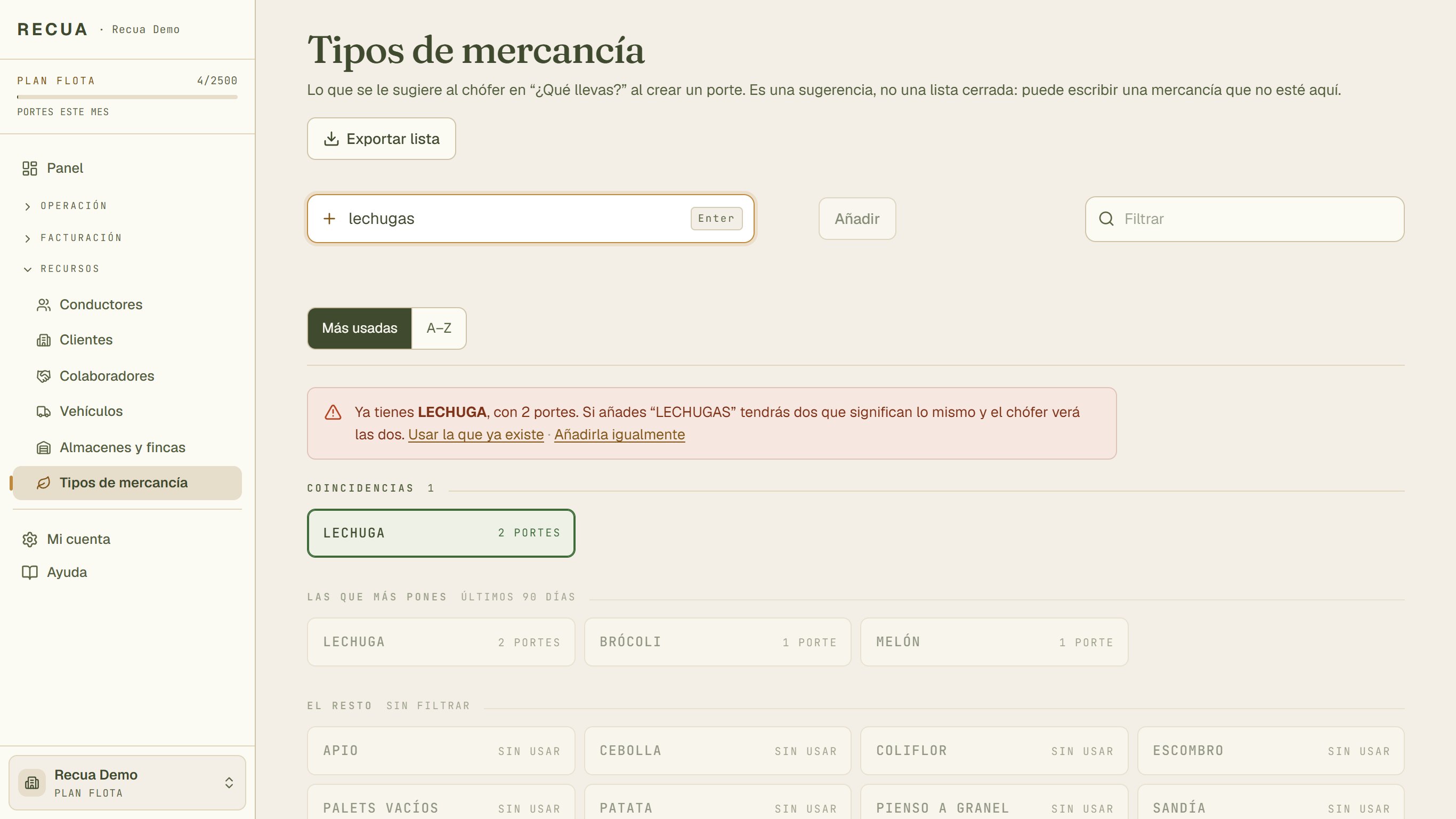
- El aviso dice cuál tienes ya y en cuántos portes sale. Usar la que ya existe no añade nada; Añadirla igualmente, si para ti son cosas distintas.
- Añadir se queda desactivado mientras tanto.
La lista admite hasta 200 tipos. Si la tienes vacía, Recua te propone empezar con un paquete (Hortaliza, Fruta o Granel y vacíos) que luego corriges.
Pegar una lista desde Excel
Pulsa Pegar una lista y pega la columna entera:
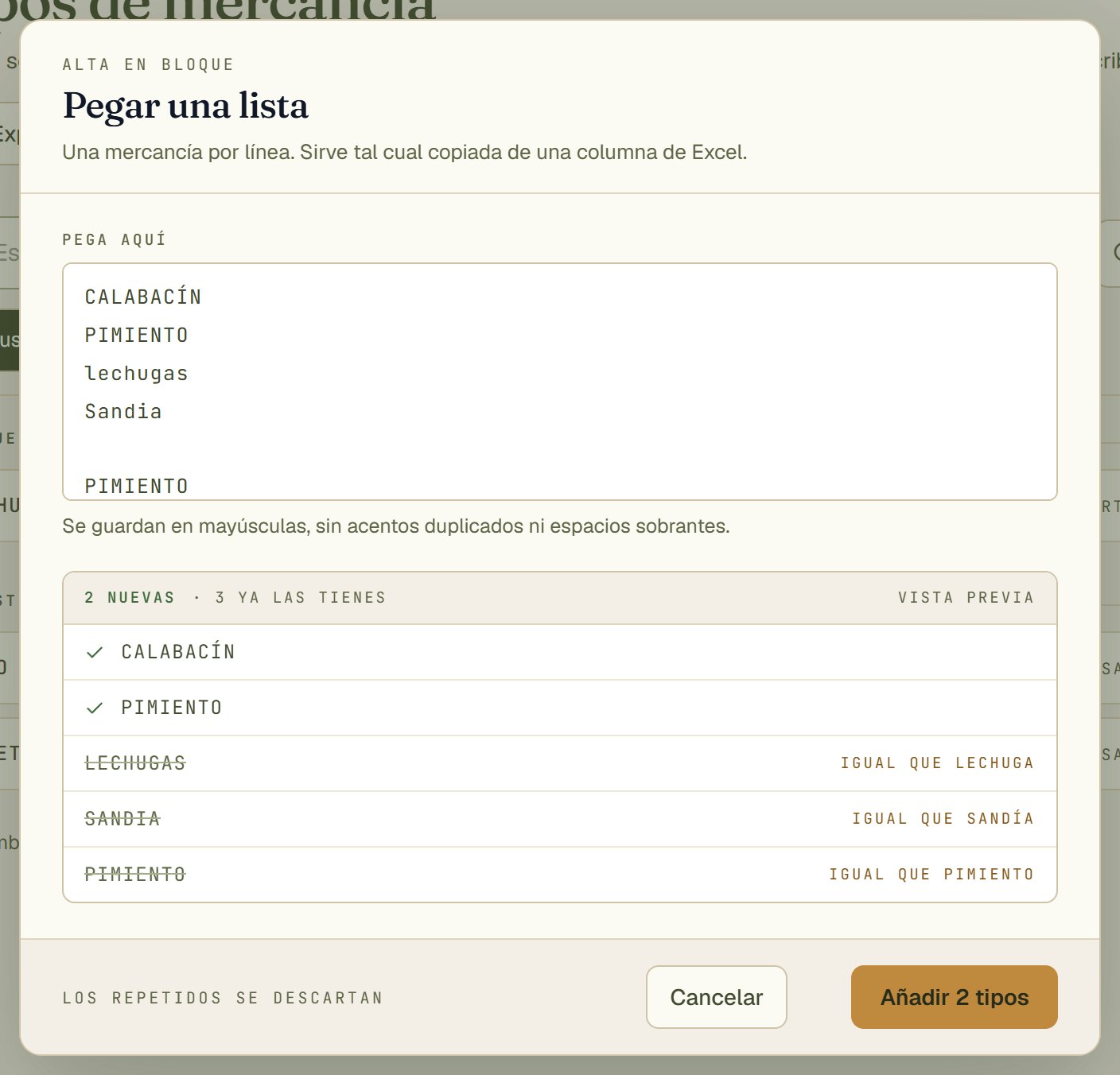
Ejemplo sin guardar.
- Pega aquí, una mercancía por línea.
- La vista previa te dice cuáles son nuevas y cuáles ya tienes (o son iguales a otra). Las líneas en blanco no cuentan.
- Añadir solo mete las nuevas. Se guardan en mayúsculas.
Corregir o borrar un tipo
Pasa el ratón por encima de un tipo y aparecen sus dos iconos (en una pantalla táctil se ven siempre):

- Renombrar. También vale tocar el nombre.
- Borrar.
- Sin el ratón encima, en ese sitio sale en cuántos portes aparece.
Al renombrar, el tipo se vuelve una casilla editable:
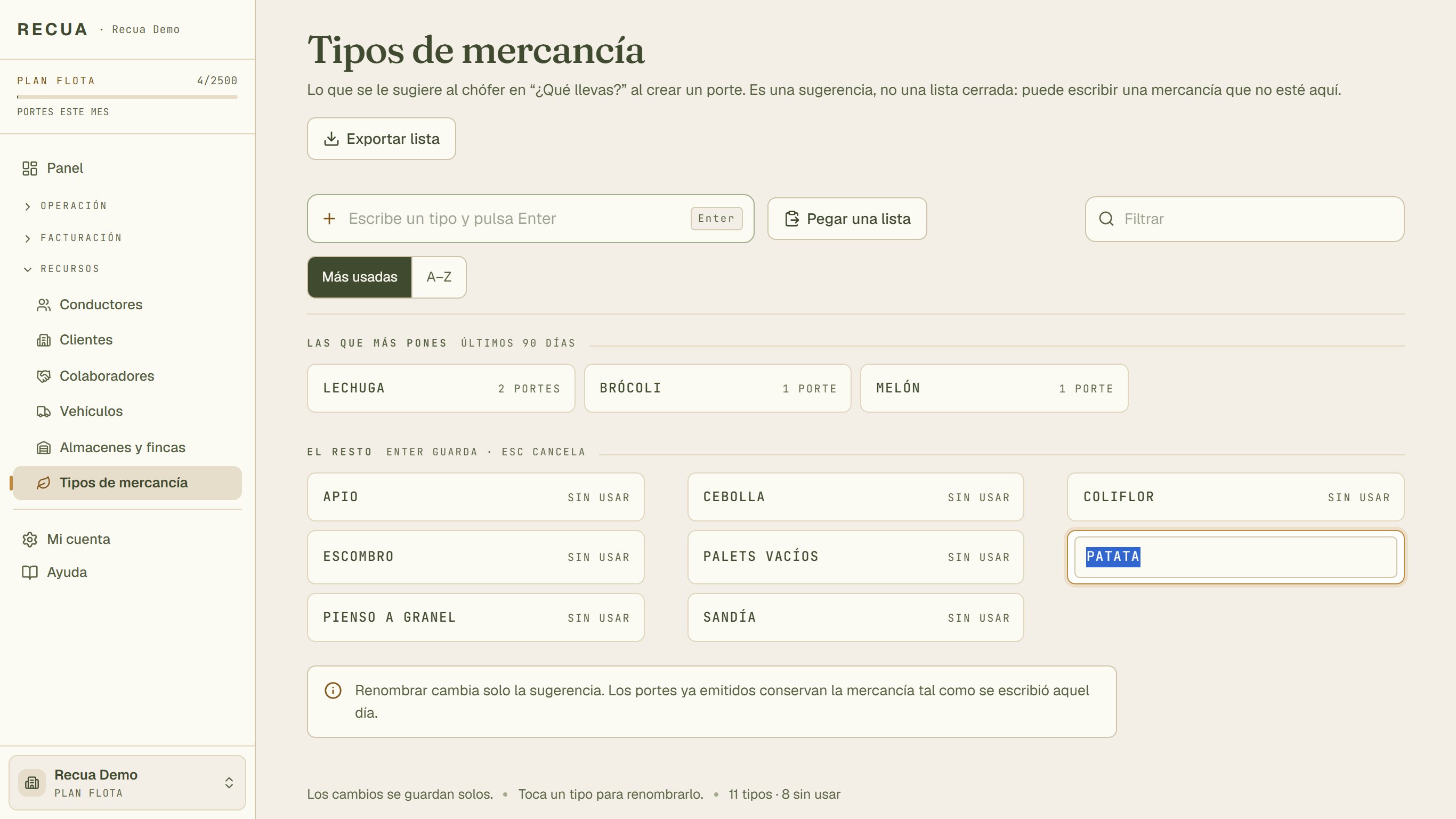
- Escribe el nombre nuevo.
- Enter guarda; Esc deja el que tenía.
- Los portes ya hechos conservan la mercancía tal como se escribió.
Al borrar, Recua te dice en cuántos portes aparece antes de confirmar:
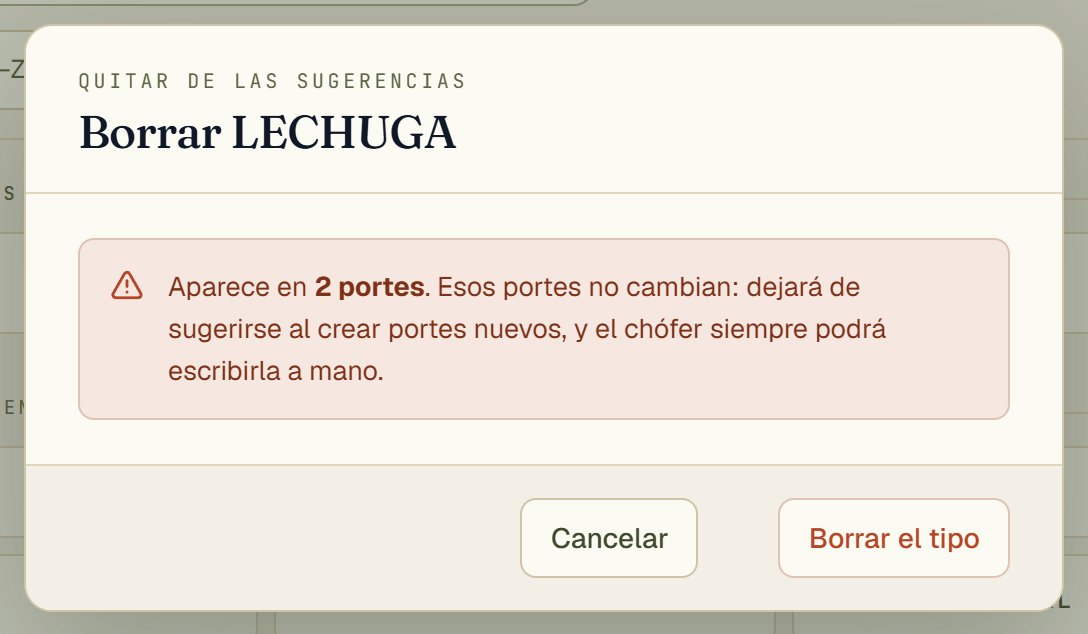
- Esos portes no cambian: solo deja de sugerirse.
- Borrar el tipo confirma.
Qué ve el conductor
Al crear un porte, en ¿Qué llevas?, se despliega tu lista y se filtra según escribe. Si un día lleva algo que no está, lo escribe y ya: la lista está para ahorrarle teclear, no para obligarle a elegir la opción menos mala.
En la app, desde la versión 0.5.8
El desplegable en la app del conductor necesita la versión 0.5.8 o posterior. En la web de la oficina y en la del conductor funciona sin actualizar nada.