Importar CSV
Si llevabas los clientes, los vehículos o los conductores en un Excel o en otro programa, súbelos de golpe con un fichero CSV. Cada listado tiene su botón Importar CSV: Recursos → Clientes, Recursos → Vehículos y Recursos → Conductores.
Portes, facturas, tarifas y gastos no se importan. Si necesitas pasar portes antiguos, escribe a hola@recua.app.
Dónde está el botón
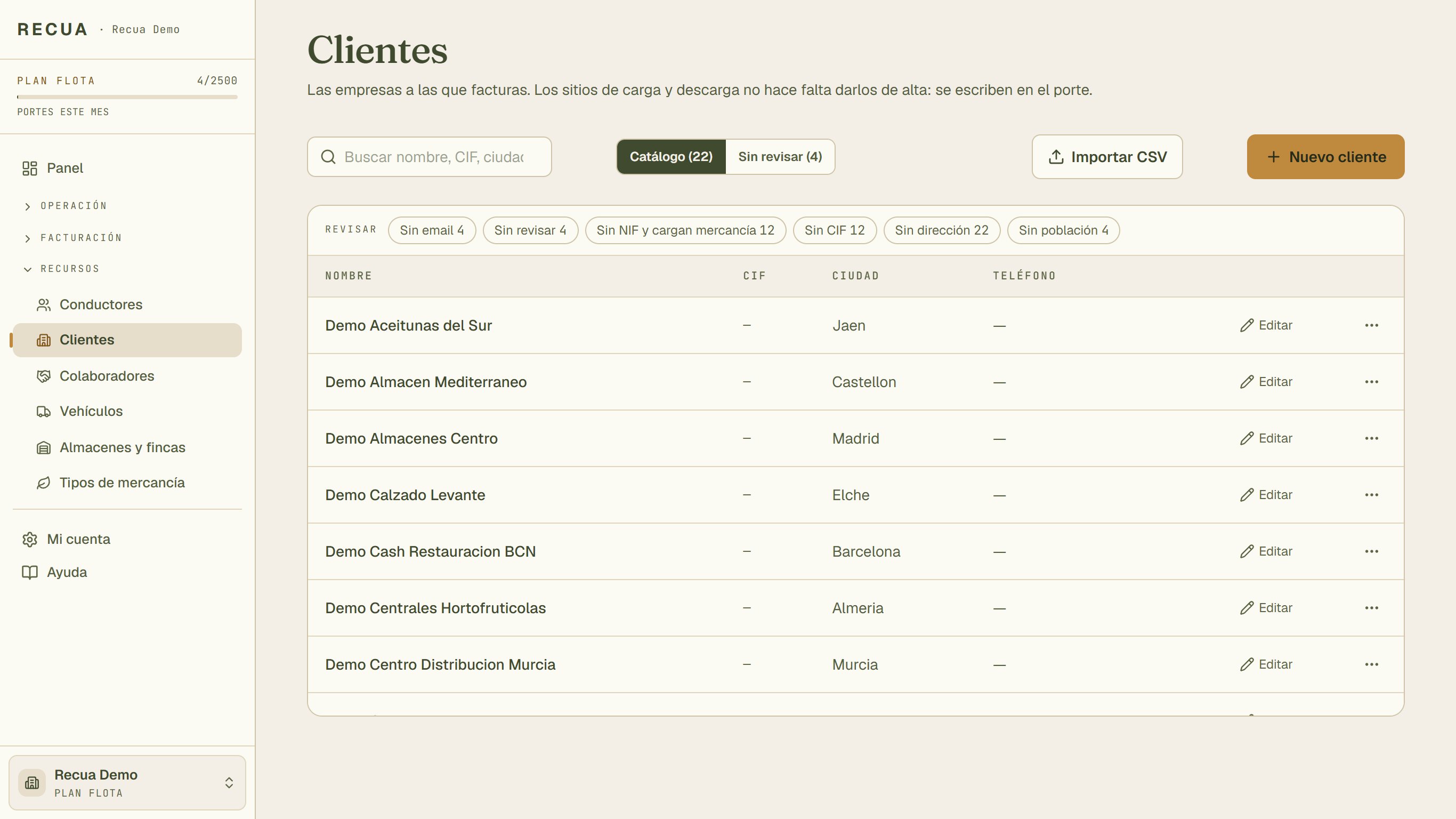
- Clientes, en el grupo Recursos del menú. En Vehículos y Conductores es igual.
- Importar CSV, junto al botón de alta.
- Nuevo cliente, por si prefieres darlos de alta de uno en uno.
Importar paso a paso
- Pulsa Importar CSV.
- Pulsa Plantilla: se descarga un CSV de ejemplo con la cabecera.
- Rellénalo en Excel y guárdalo como CSV UTF-8.
- Elige el fichero.
- Pulsa Importar.
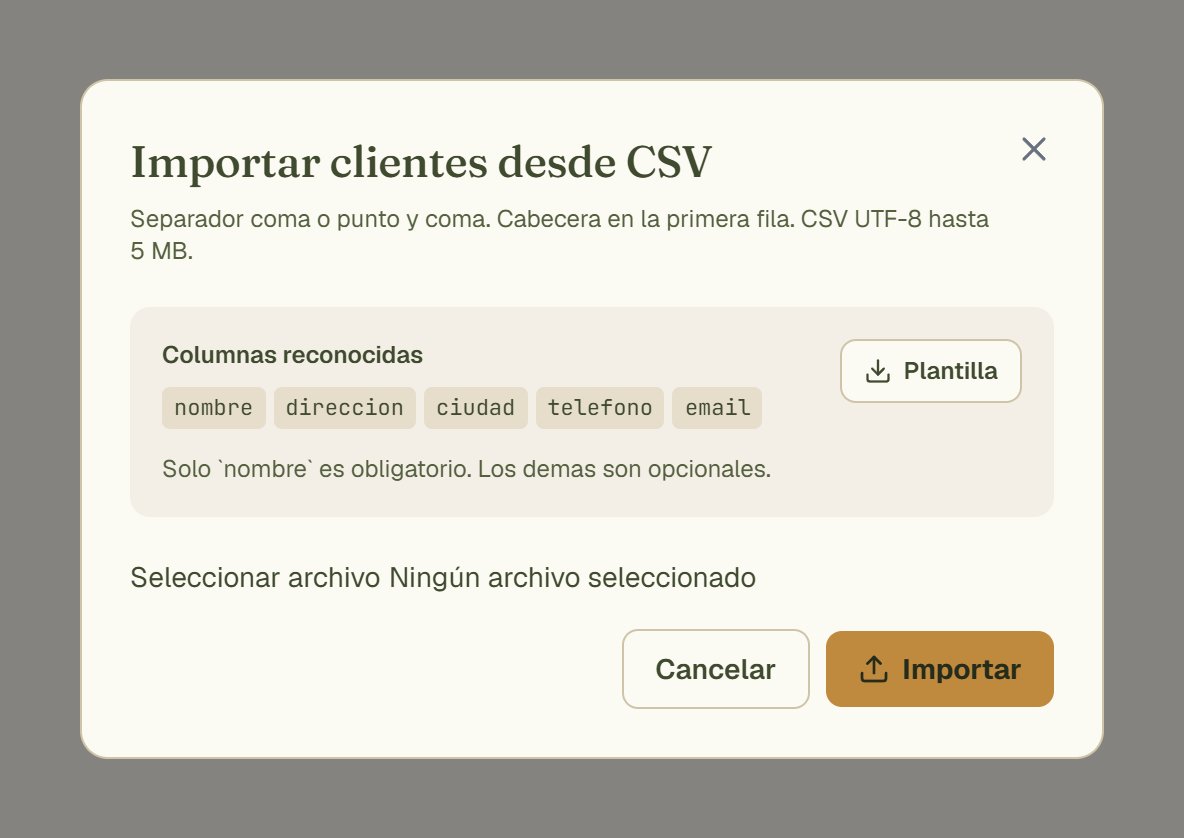
- Columnas reconocidas: los nombres que tiene que llevar la primera fila, escritos igual.
- Plantilla descarga un CSV de ejemplo con dos filas.
- Aquí eliges el fichero. El texto de este botón depende de tu navegador.
- Importar da de alta las filas en ese momento.
Al terminar, la misma ventana enseña el Resultado: cuántas filas se han dado de alta y, si alguna falla, su número y el motivo. La fila 2 es la primera después de la cabecera.
No hay vista previa
Importar da de alta todo al momento. Revisa el fichero antes. Si importas dos veces el mismo, los vehículos y los conductores salen repetidos (los clientes con un nombre que ya existe se saltan).
Qué lleva cada fichero
La primera fila lleva los nombres de columna. Sirven la coma y el punto y
coma. Mayúsculas o minúsculas da igual, las tildes no: escribe
direccion, no dirección.
Clientes
nombre,direccion,ciudad,telefono,email
Demo Almacenes Centro SL,Calle Mayor 12,Madrid,915123456,facturas@demo-almacenes.es
Demo Frutas Andalucia SA,Av. de la Vega 3,Jaén,,
- Solo
nombrees obligatorio. También se reconocenrazon_social,poblacionycorreo. - Una fila con un nombre de cliente que ya tienes se salta: "ya existe un cliente con ese nombre".
- Un email mal escrito deja la fila fuera: "email inválido".
La plantilla de clientes trae dos tildes de más
El fichero que baja Plantilla en clientes pone dirección y
teléfono con tilde. Quítaselas antes de importar: con tilde, esas dos
columnas no se leen y quedan vacías.
Vehículos
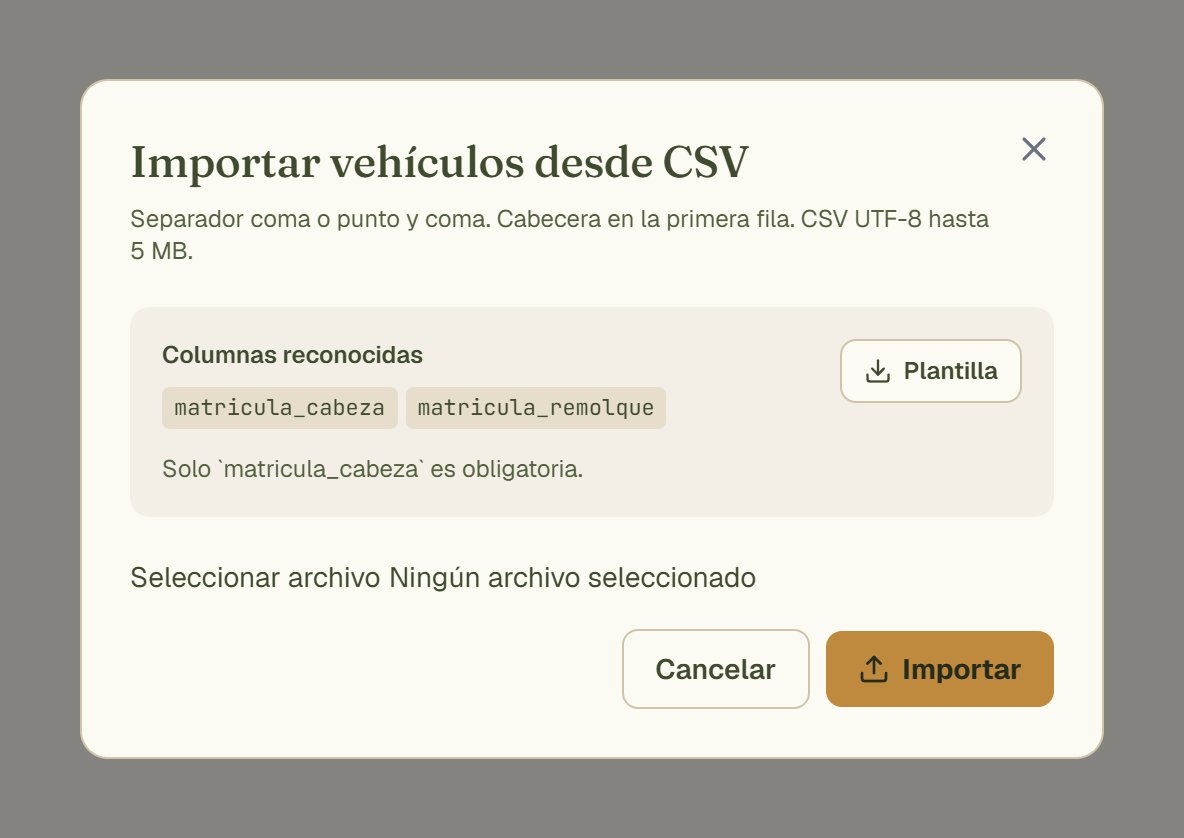
matricula_cabeza(la tractora o el camión) es obligatoria.matricula_remolquees opcional: si la rellenas, el remolque se da de alta como otro vehículo aparte.- Plantilla descarga el fichero de ejemplo de vehículos.
matricula_cabeza,matricula_remolque
1234ABC,R1234BBC
5678DEF,
- Las matrículas se guardan en mayúsculas.
- El resultado cuenta vehículos, no filas: una fila con cabeza y remolque suma dos.
- Tipo de remolque, medidas y documentos (ITV, seguro) se completan después en la ficha de cada uno. Ver Vehículos y flota y ITV, CAP y seguros.
Conductores
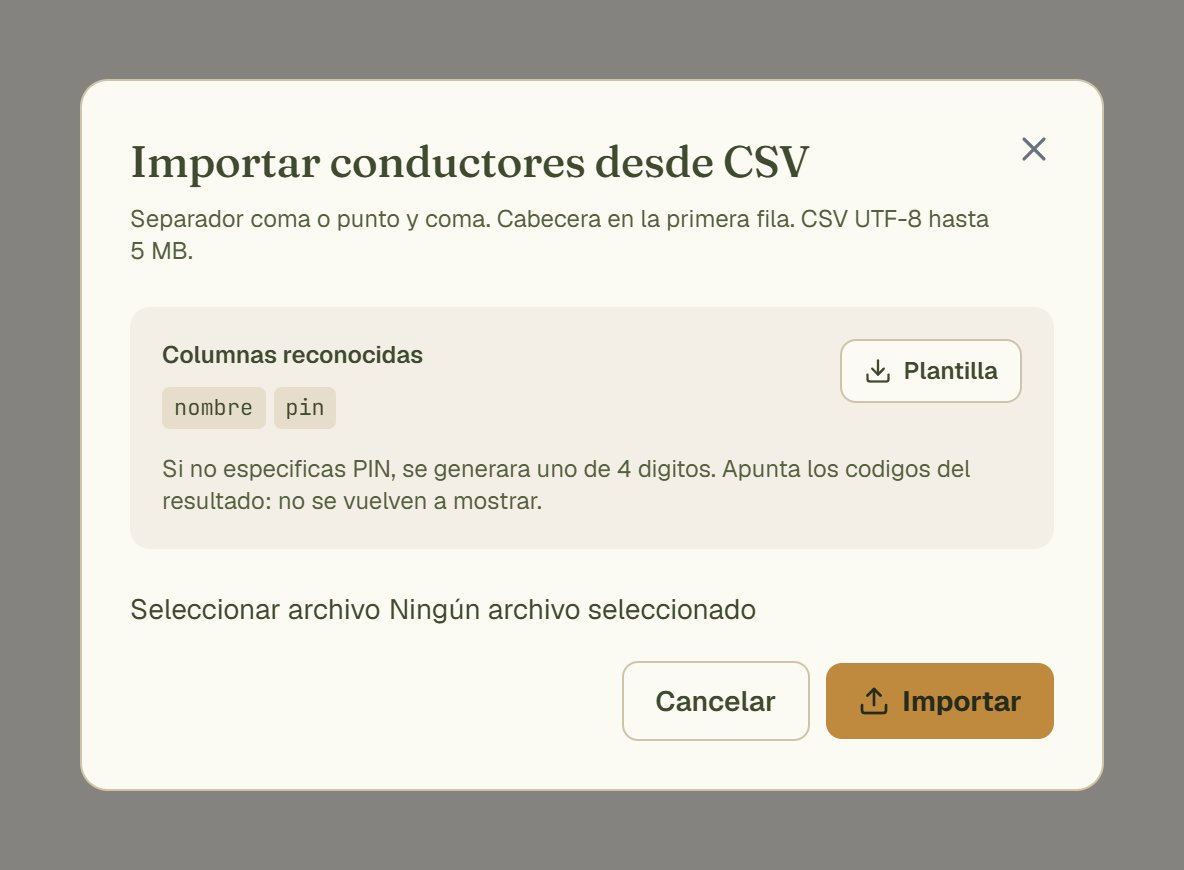
nombrees obligatorio.pines opcional, de 4 a 10 cifras: si lo dejas vacío, Recua pone uno de 4.- Plantilla descarga el fichero de ejemplo de conductores.
nombre,pin
Juan García,4821
María López,
- Cada conductor recibe un código de acceso de 6 caracteres al azar. Si quieres otro, cámbialo en su ficha: Editar → Código de acceso.
- Cada fila ocupa una plaza de tu plan. Las que no caben salen con el motivo "límite de N conductores del plan alcanzado".
Repartir códigos y PIN
El resultado de la importación enseña el nombre, el código y el PIN de cada conductor. Si no los apuntas, no pasa nada: siguen en la tabla de conductores.
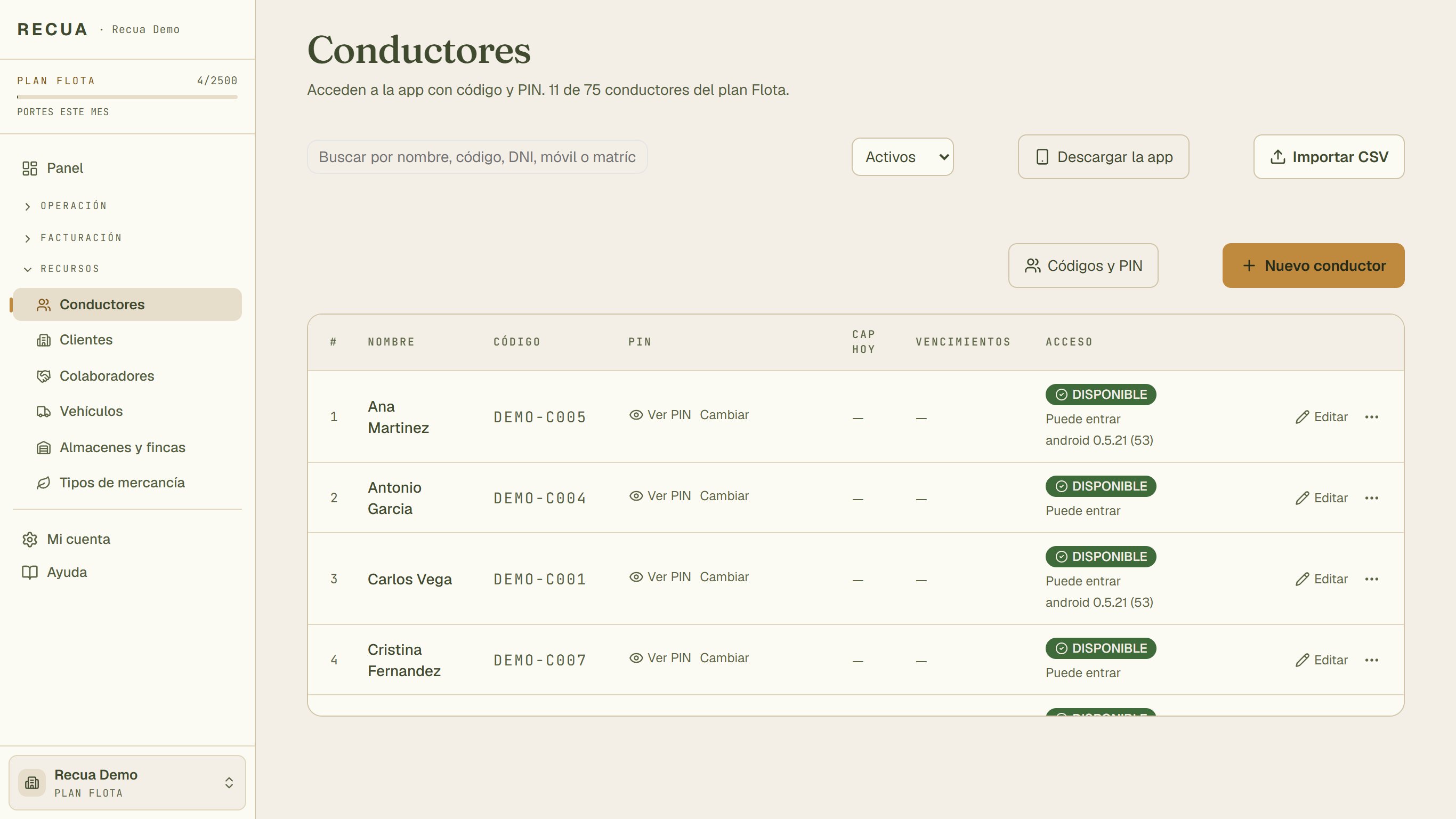
- Conductores, en el grupo Recursos del menú.
- Importar CSV.
- Códigos y PIN: la lista de todos, para imprimir o copiar. No cambia ningún PIN.
- Ver PIN: el de cada conductor, en su fila.
Cómo entran en la app: App del conductor.
Si el fichero da problemas
- Letras raras (
Garc�aen vez deGarcía): guárdalo otra vez desde Excel con Archivo → Guardar como → CSV UTF-8 (delimitado por comas). - Una coma dentro de un dato (
Calle Mayor, 12): ponlo entre comillas dobles,"Calle Mayor, 12". - Tamaño: hasta 5 MB en clientes y 2 MB en vehículos y conductores. Si es más grande, pártelo en dos.