Vehículos y flota
Aquí das de alta tus cabezas tractoras, remolques y camiones rígidos, con sus medidas y su documentación (ITV, seguro, tarjeta de transporte). Está en Recursos → Vehículos.
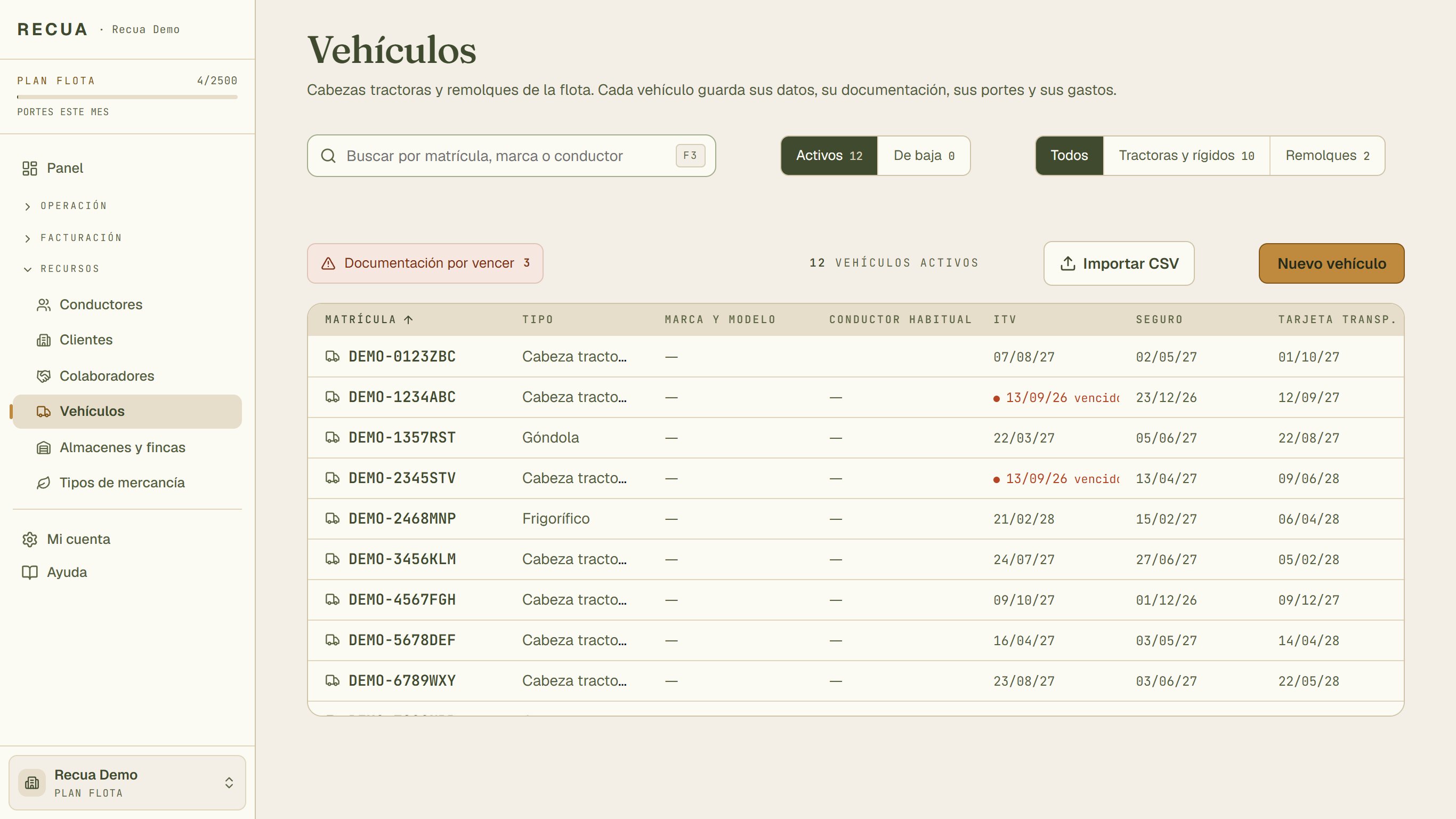
- Vehículos, dentro de Recursos en el menú.
- Activos o De baja: los dados de baja se consultan aquí.
- Filtra por tipo: Tractoras y rígidos o Remolques.
- Documentación por vencer: solo los que tienen algo caducado o a menos de 30 días.
- Nuevo vehículo: el alta de una pieza.
En la tabla ves de un vistazo la ITV, el seguro y la tarjeta de transporte de cada vehículo; en rojo lo vencido. El buscador encuentra por matrícula, marca o conductor. Para muchos a la vez, Importar CSV (ver Importar datos).
Cabeza, remolque o rígido
Cada pieza es una ficha aparte:
- Cabeza tractora.
- Remolque / Semirremolque, con su tipo: frigorífico, góndola, lona, cisterna, basculante, portacontenedores, caja cerrada, portavehículos u otro.
- Rígido (camión o furgoneta): sin remolque aparte.
En cada porte eliges la cabeza y, si lleva, el remolque. Así la misma
cabeza puede ir con remolques distintos. En la carta de porte salen las
dos matrículas juntas: 1234ABC / R-5678.
Dar de alta un vehículo
Pulsa Nuevo vehículo:
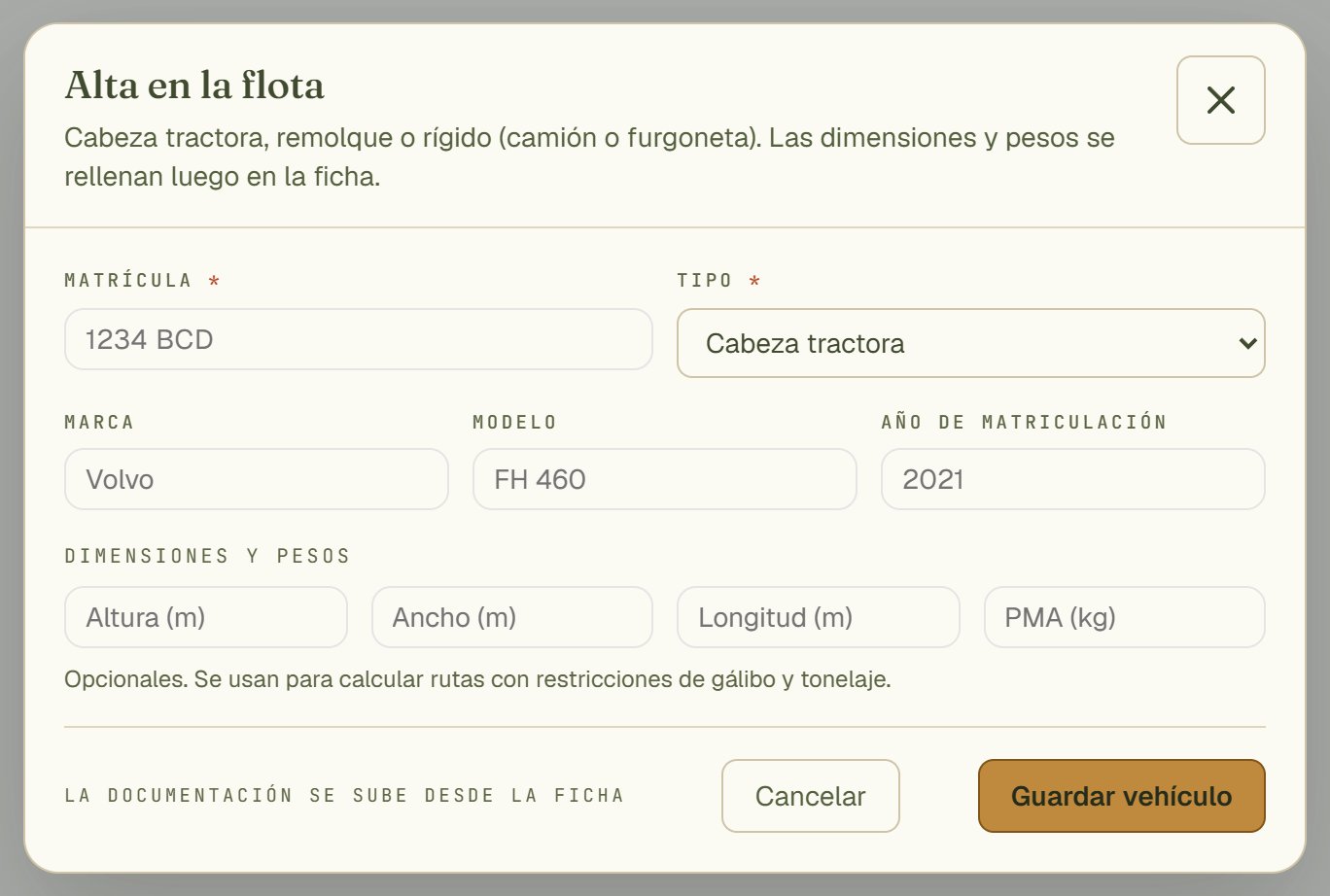
- Matrícula: obligatoria.
- Tipo: cabeza tractora, remolque o rígido.
- Marca, Modelo y Año de matriculación: lo que te piden el taller, la aseguradora o la ITV.
- Dimensiones y pesos: opcionales. Sirven para que la ruta evite puentes bajos y límites de peso.
- Guardar vehículo. La documentación se sube después, desde su ficha.
Si eliges Remolque / Semirremolque, aparece su tipo:
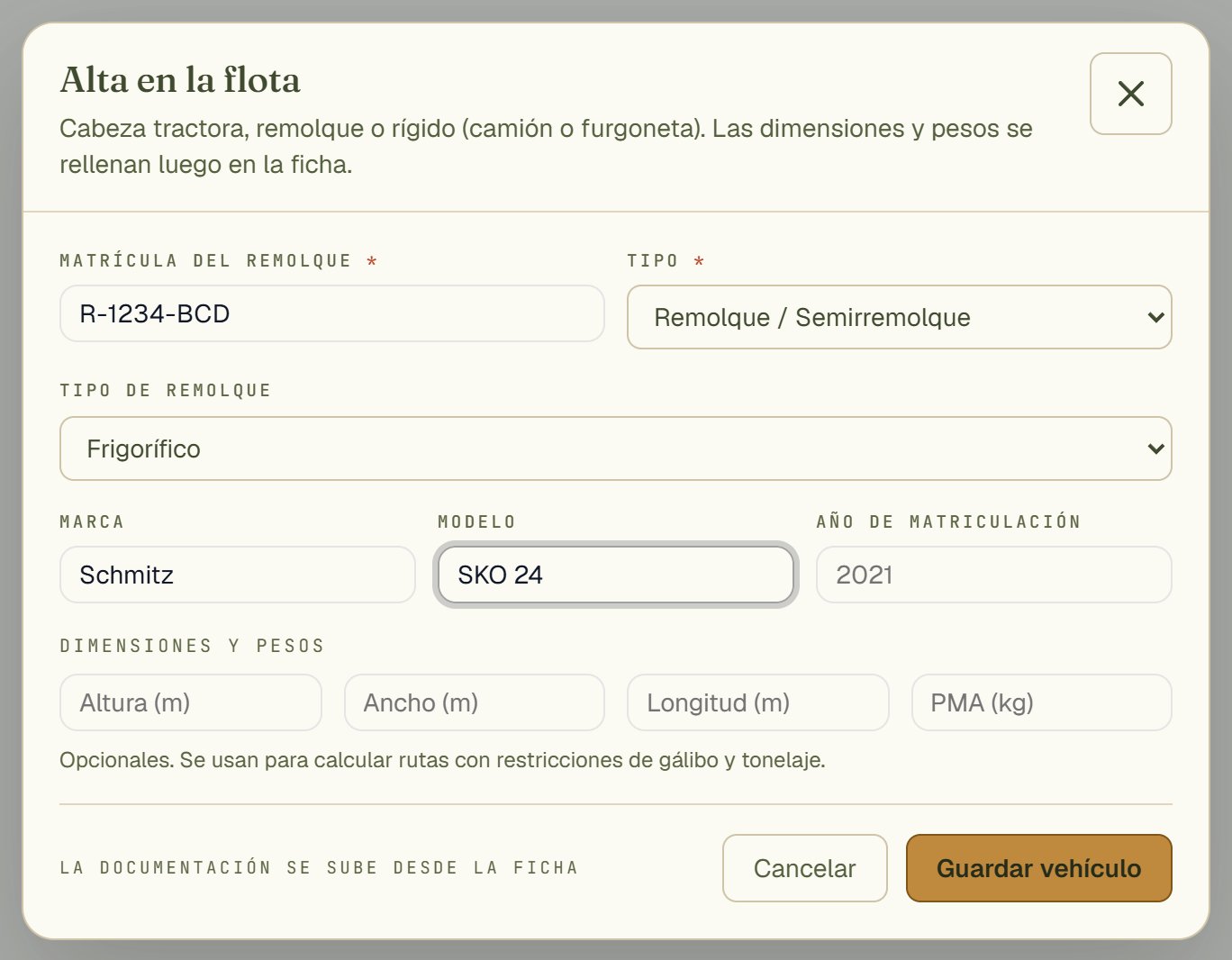
Ejemplo sin guardar.
- La casilla pasa a llamarse Matrícula del remolque.
- El tipo elegido.
- Tipo de remolque: frigorífico, góndola, lona... Te ayuda a ver qué remolque coger para cada carga.
La ficha del vehículo
Pulsa la matrícula en el listado:
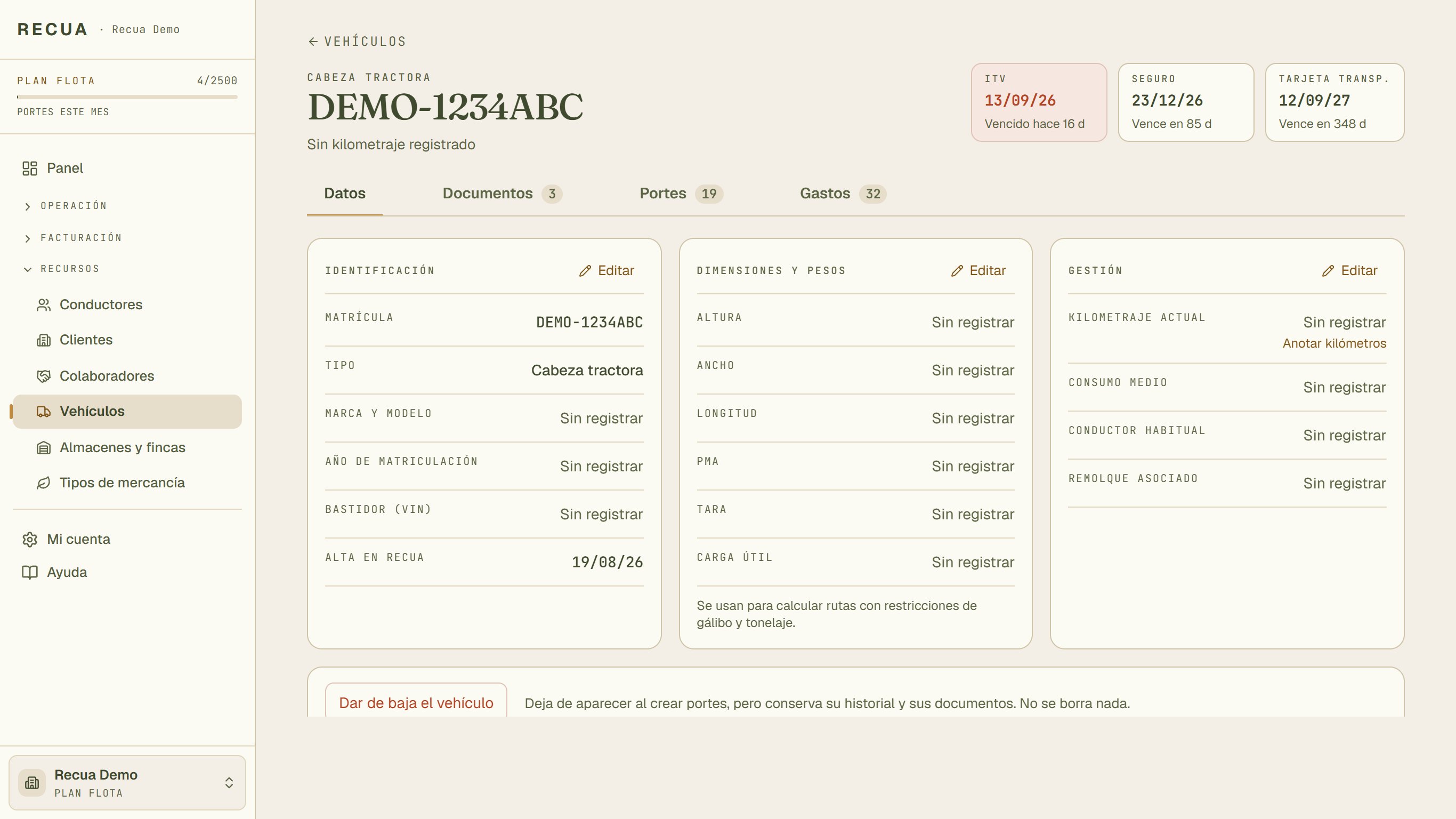
- Las tres caducidades que vigila Recua: ITV, seguro y tarjeta de transporte. En rojo, vencida.
- Pestañas: Datos, Documentos, Portes (los últimos en los que ha ido) y Gastos (gasoil, peajes, reparaciones de sus portes).
- Cada bloque tiene su Editar y guarda solo sus campos.
- Dar de baja el vehículo: ver más abajo.
- Identificación: matrícula, tipo, marca y modelo, año y bastidor (VIN). El bastidor tiene 17 caracteres y nunca lleva I, O ni Q; se guarda en mayúsculas y sin espacios, y no puede repetirse en tu empresa.
- Gestión: kilometraje actual y consumo medio. El conductor habitual se pone en la ficha del conductor.
Medidas y pesos para la ruta
En el bloque Dimensiones y pesos, pulsa Editar:
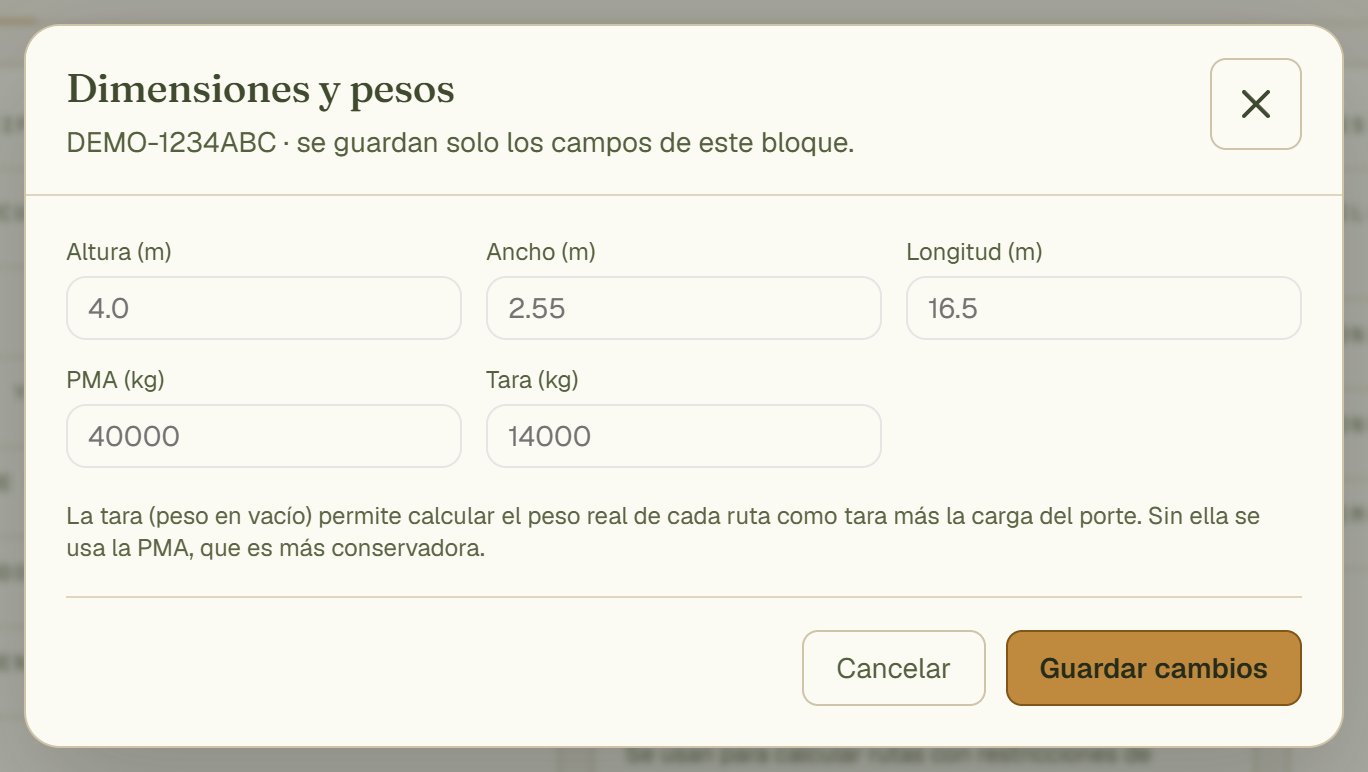
- Altura: la ruta evita pasos más bajos. Si la dejas vacía se toman 4 m.
- PMA: el peso máximo autorizado, para puentes y carreteras con límite. Vacío, 40.000 kg.
- Tara: el peso en vacío. Con ella, la ruta usa el peso real de cada porte (tara más carga) en vez de ir siempre a plena carga.
Si dejas vacíos el ancho y el largo, se toman 2,55 m y 16,5 m. Si tu camión se sale de esas medidas, ponlas: una ruta pensada para 4 m que pasa por un túnel de 3,80 m es un problema real.
Documentos: ITV, seguro, tarjeta
Abre la pestaña Documentos:
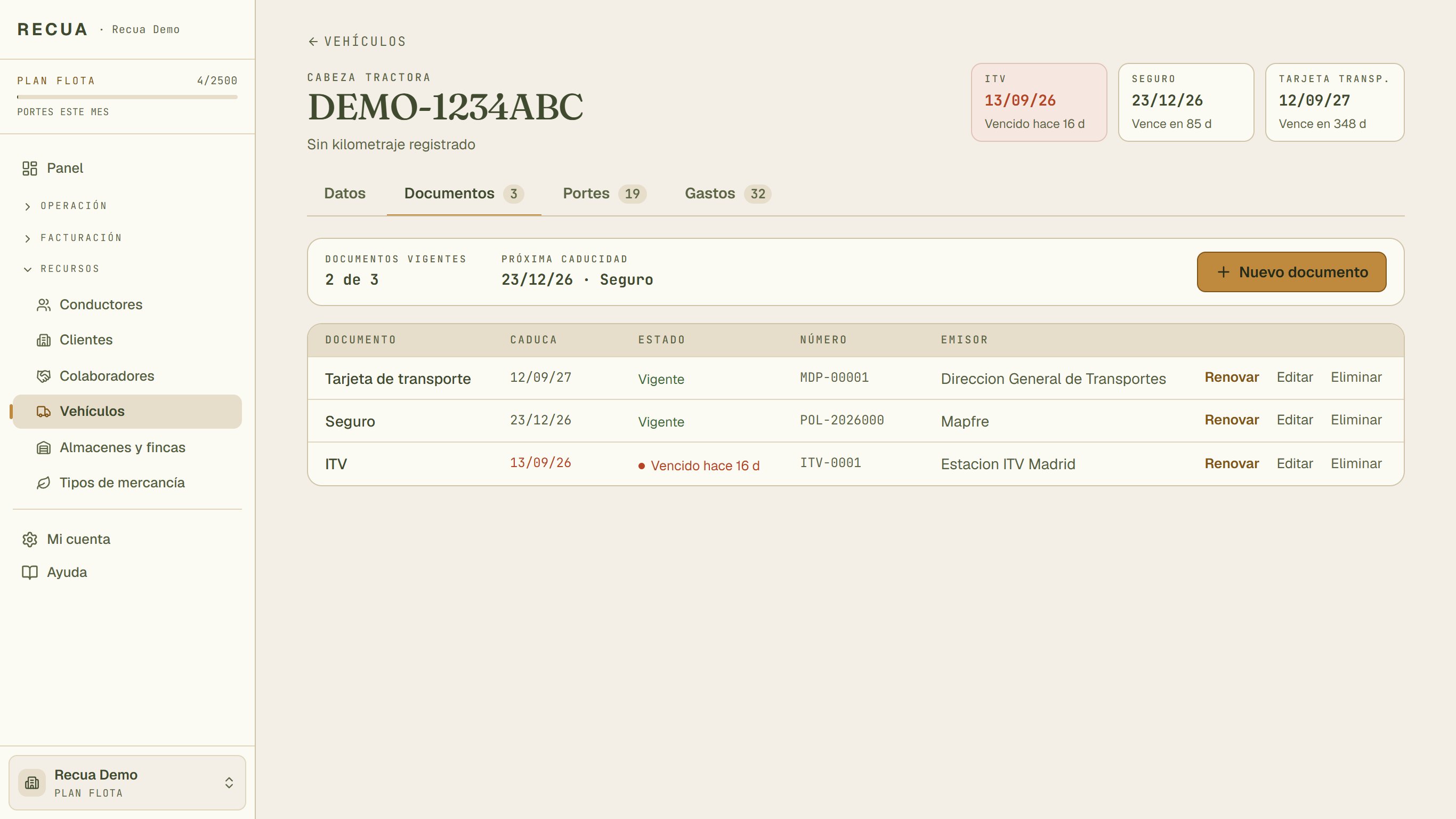
- Nuevo documento: añade uno.
- Renovar: crea el documento nuevo y guarda el anterior como histórico.
- Un documento vencido sale en rojo, con los días que lleva caducado.
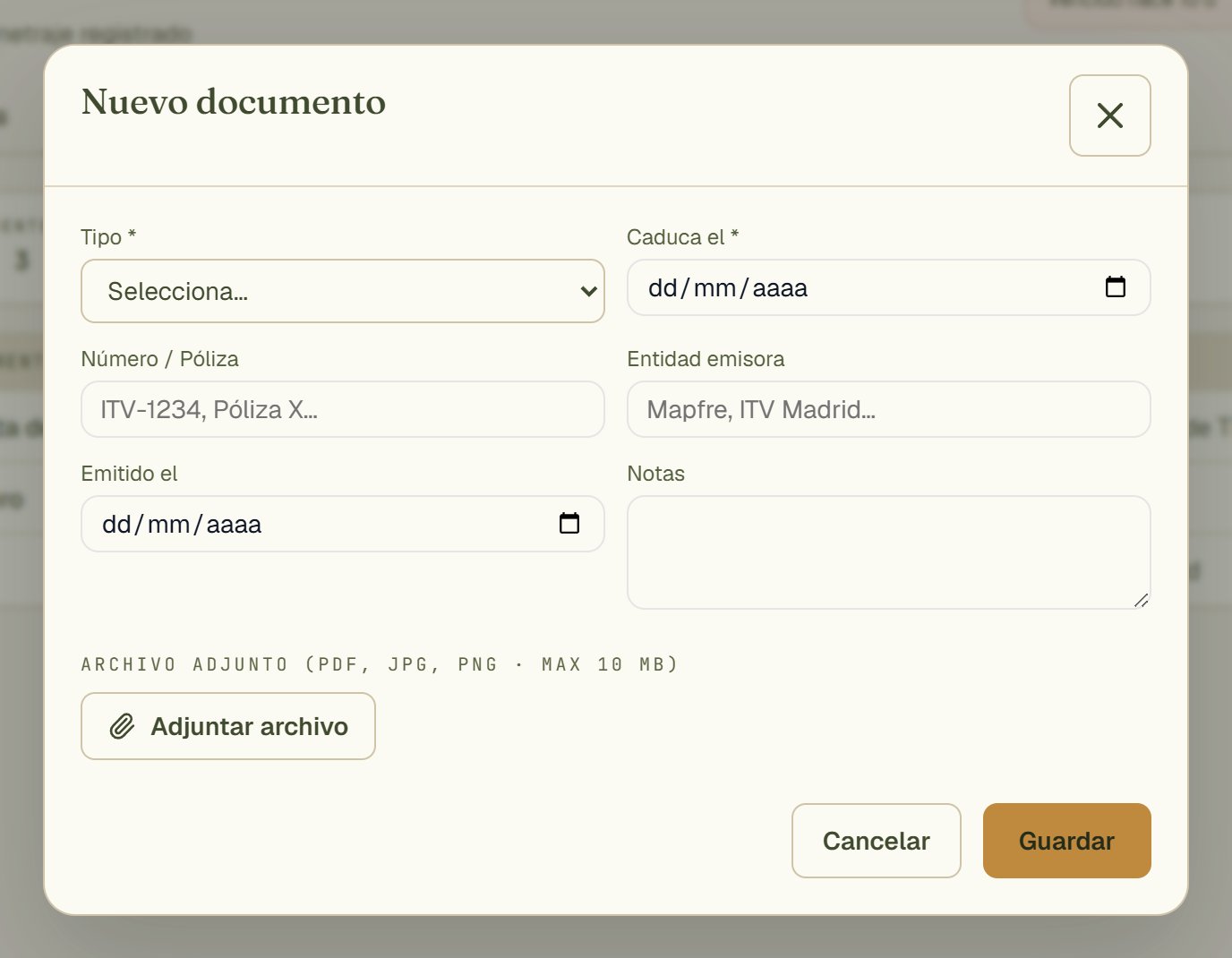
- Tipo: ITV, seguro, tarjeta de transporte, certificado ADR, certificado de tacógrafo, permiso de circulación u otro.
- Caduca el: obligatorio. Es la fecha de los avisos.
- Adjuntar archivo: el PDF o la foto del papel, hasta 10 MB.
Recua te avisa por email 30, 15 y 7 días antes de que caduque y el mismo día. Más en ITV, CAP y seguros.
Dar de baja un vehículo
Al final de la pestaña Datos, pulsa Dar de baja el vehículo:
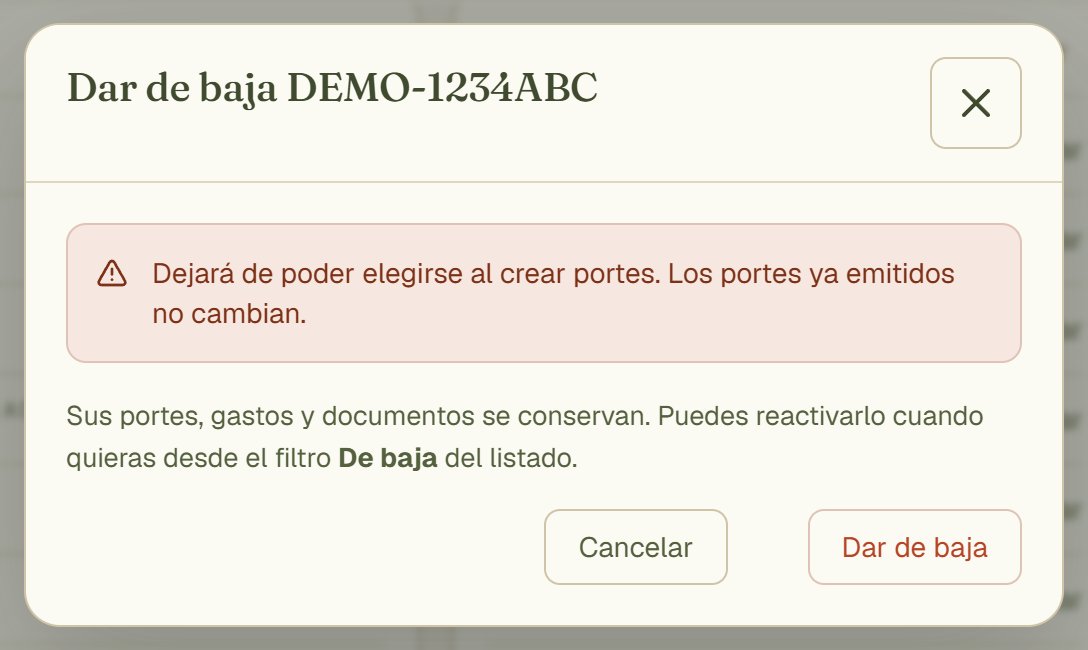
- Deja de salir al crear portes. Los portes ya hechos no cambian.
- Dar de baja confirma. No se borra nada.
Sus portes, gastos y documentos se conservan. Para reactivarlo, filtra De baja en el listado, abre su ficha y pulsa Reactivar.