Crear un porte
Un porte es un viaje concreto: quién carga, quién recibe, qué se lleva, en qué camión y con qué conductor. De cada porte sale su carta de porte en PDF. Se crea en Portes → Nuevo porte.

- Nuevo porte: abre el formulario en blanco.
El formulario
El formulario va en el mismo orden que la app del conductor: quién carga y dónde, quién recibe y dónde, qué se lleva y con qué camión. Los campos con * hacen falta para emitir el documento de control. A la derecha ves cómo va quedando la carta de porte mientras escribes.
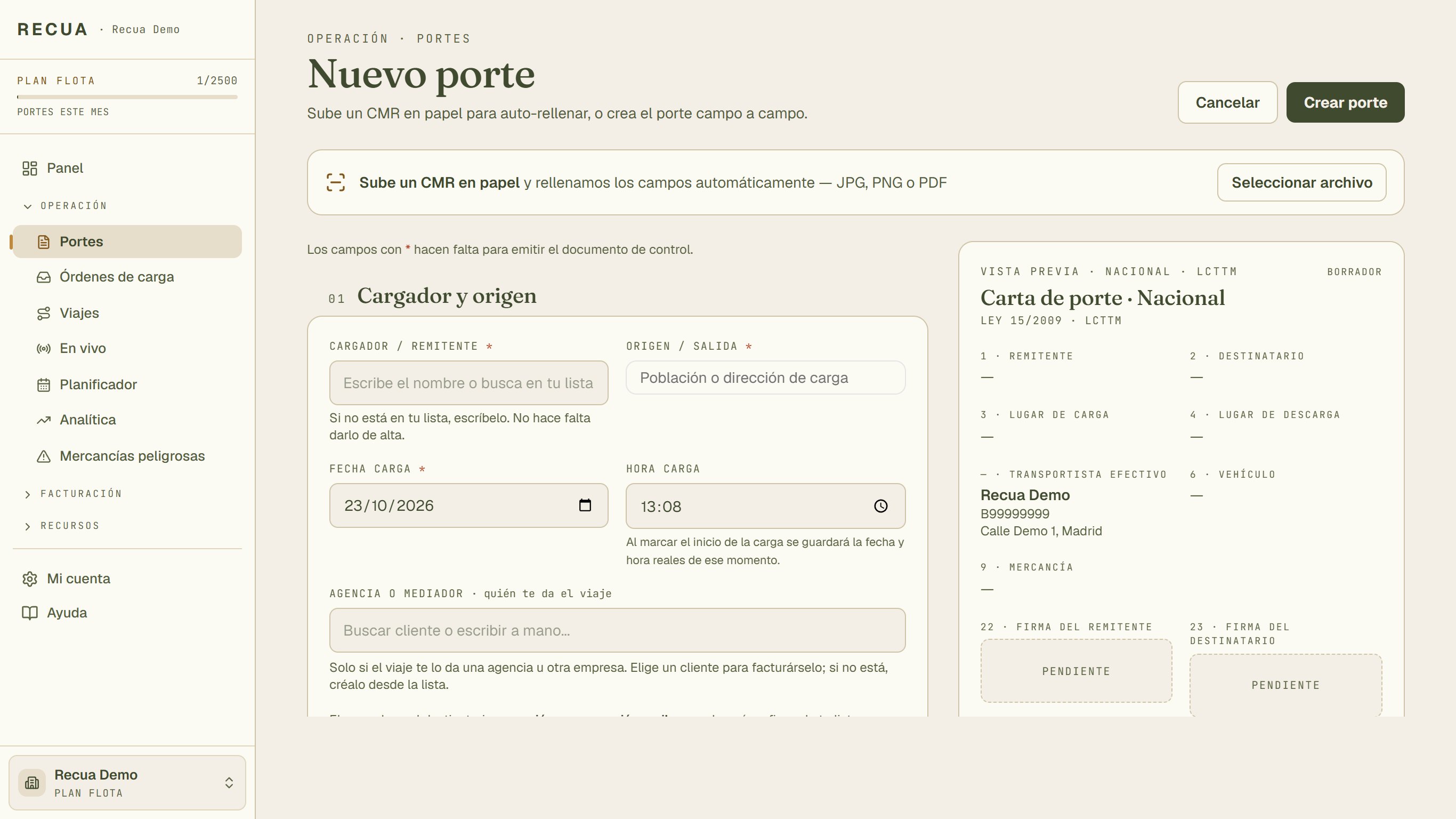
- Portes, en Operación.
- Seleccionar archivo: sube una foto o PDF de un CMR en papel y Recua rellena los campos (ver más abajo).
- Los bloques del formulario: 01 Cargador y origen, 02 Destinatario y destino, 03 Mercancía, 04 Conductor y vehículo, 05 Tipo de documento y 06 Mercancía peligrosa (ADR).
- Vista previa de la carta de porte, con la numeración de casillas.
- Crear porte: guarda. También está al final del formulario.
1. Cargador y origen
Escribe el nombre del cargador y elige de la lista: salen tus clientes y tus almacenes y fincas.
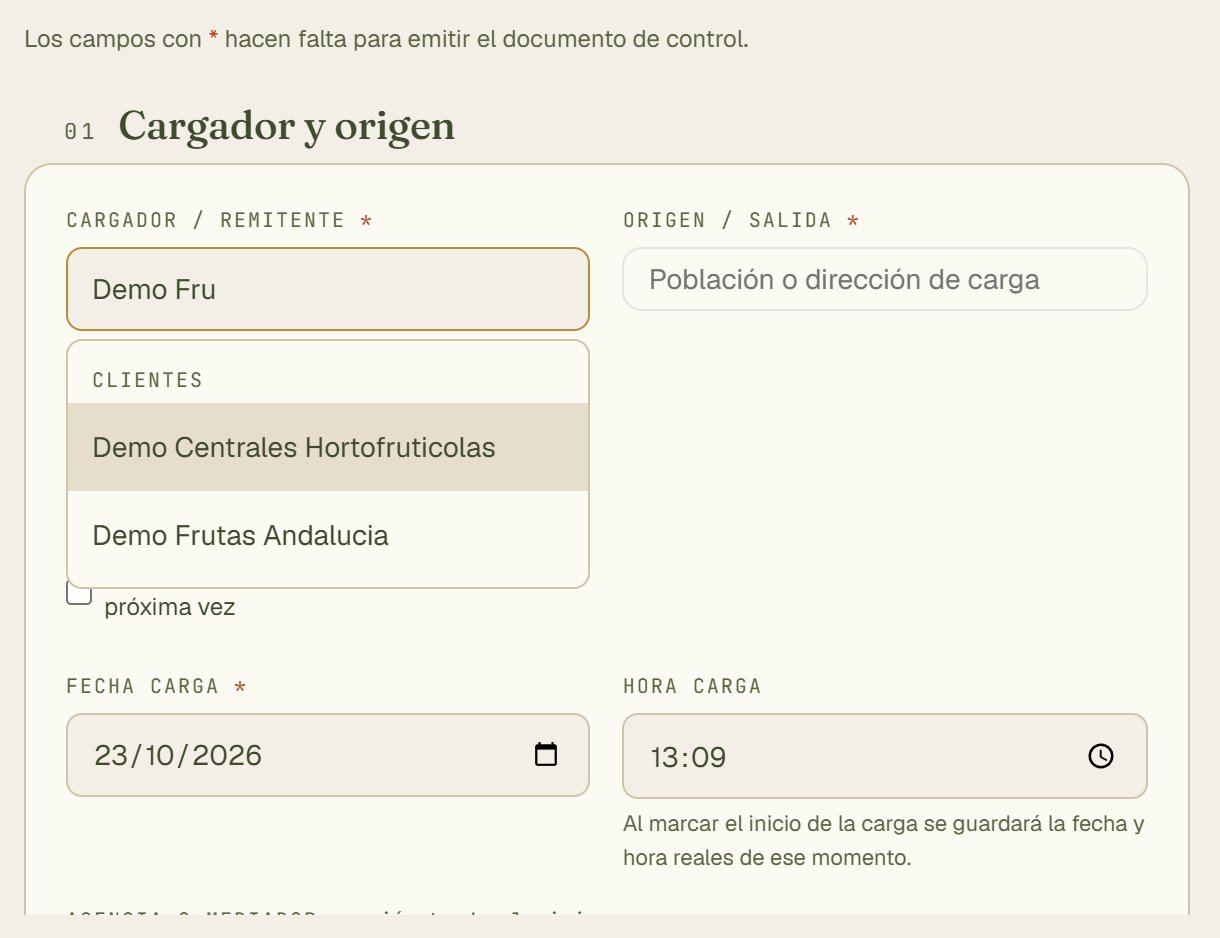
- Cargador / Remitente: quien te da la carga.
- Pulsa el que buscas. Los clientes y los almacenes salen en grupos separados.
No hace falta dar de alta a nadie para hacer un porte: si no está en tu lista, escríbelo a mano. Aparecen dos casillas más para su NIF y su dirección.
El NIF y la dirección del cargador son obligatorios
El documento de control tiene que llevar el NIF y el domicilio del cargador (Orden FOM/2861/2012, art. 6). Si el cargador es un cliente sin NIF en su ficha, el porte sale marcado como incompleto hasta que lo pongas.
En Origen / Salida escribe la población. Si el cargador tiene fincas en tu lista, salen las primeras.
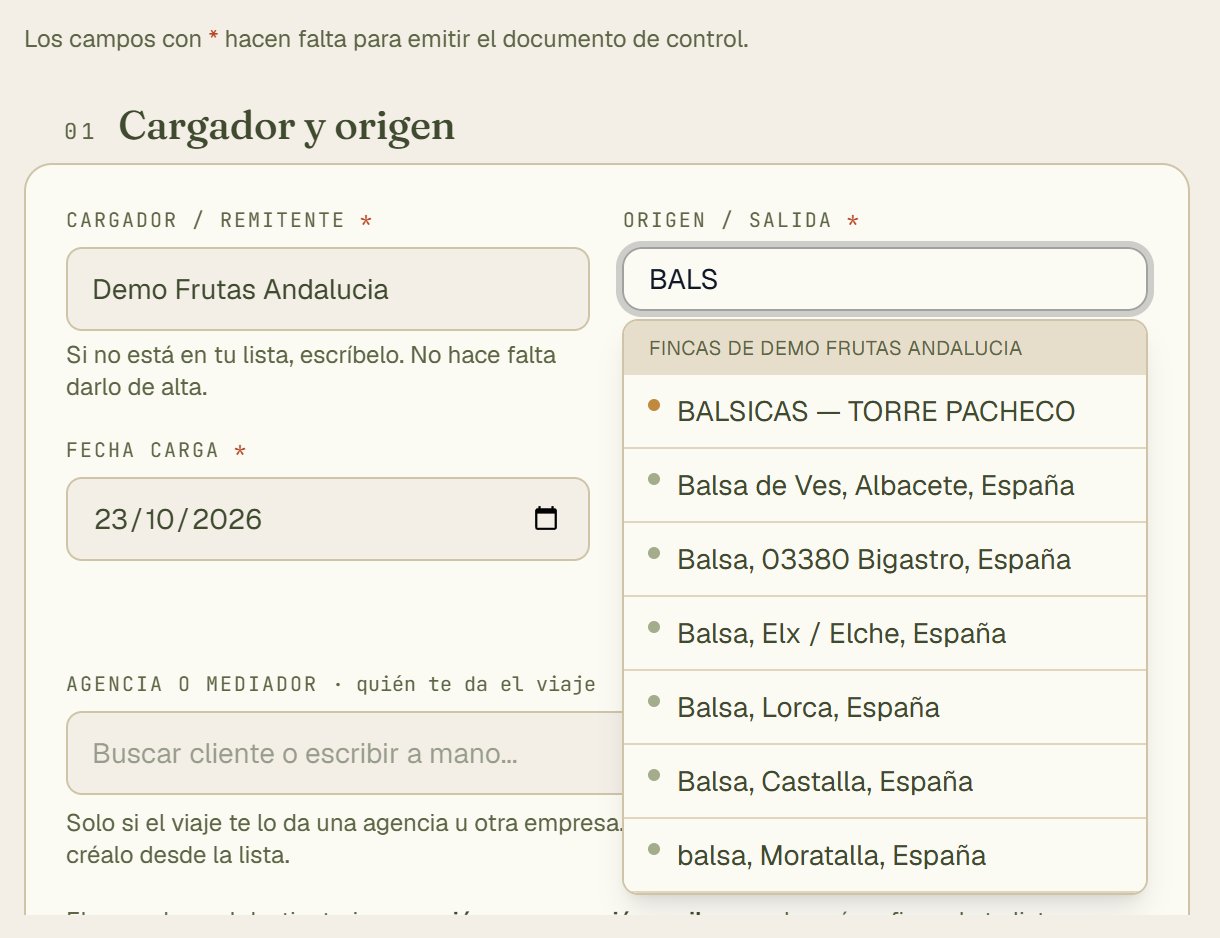
- Origen / Salida: escribe unas letras.
- Fincas de tu cliente: sus almacenes y fincas, primero.
- Pulsa uno para elegirlo. Debajo salen poblaciones y direcciones: también puedes escribir cualquier sitio.
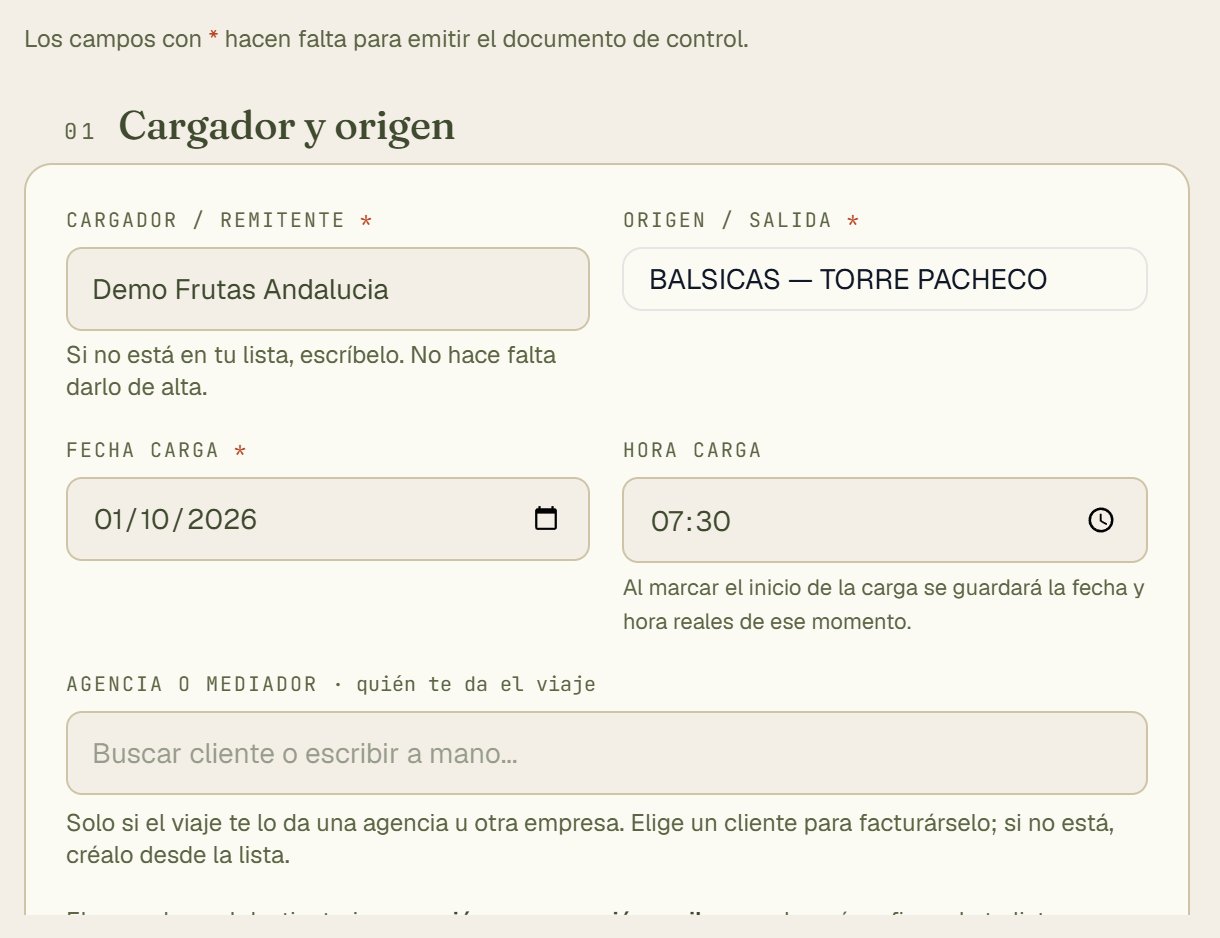
- Origen / Salida ya elegido.
- Fecha carga y hora: la prevista.
- Cuando el conductor pulse que empieza a cargar, se guardan la fecha y la hora reales de ese momento.
Agencia o mediador
Solo si el viaje te lo da una agencia u otra empresa. Si eliges un cliente, el porte se le factura a él y no al cargador.
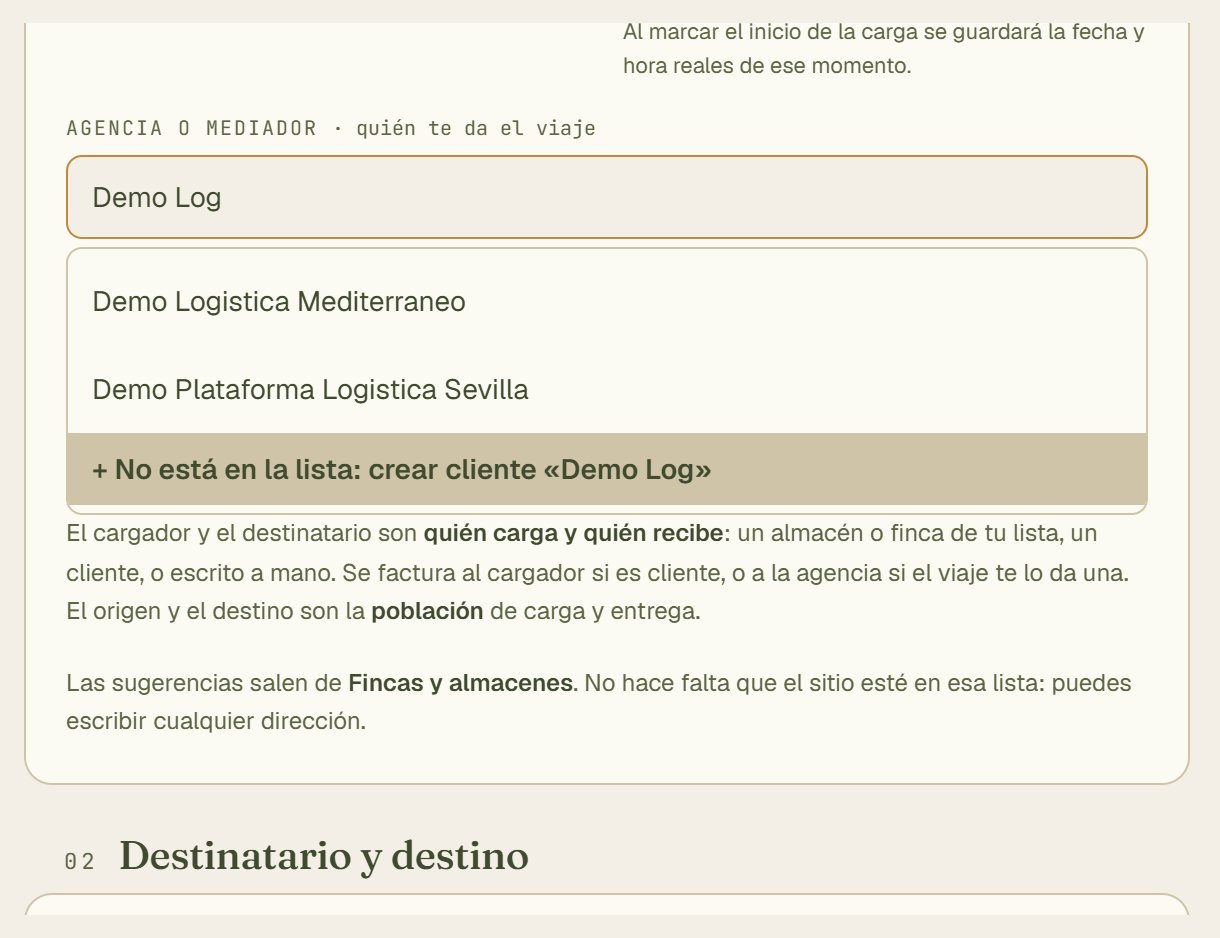
- Agencia o mediador: quién te da el viaje. Déjalo vacío en tus portes propios.
- Un cliente de tu lista: el porte se le factura a él.
- No está en la lista: crear cliente: al guardar se crea el cliente solo con el nombre, marcado para revisar, y el porte se le factura a él.
En la carta de porte nacional se imprime una casilla Agencia o mediador, solo si hay dato. Tu empresa sigue saliendo como transportista.
2. Destinatario y destino
El destinatario no es obligatorio: el documento de control no lo pide. Ponlo si lo sabes, porque sale en la carta de porte y es quien firma la entrega. Se elige igual que el cargador, o se escribe a mano.
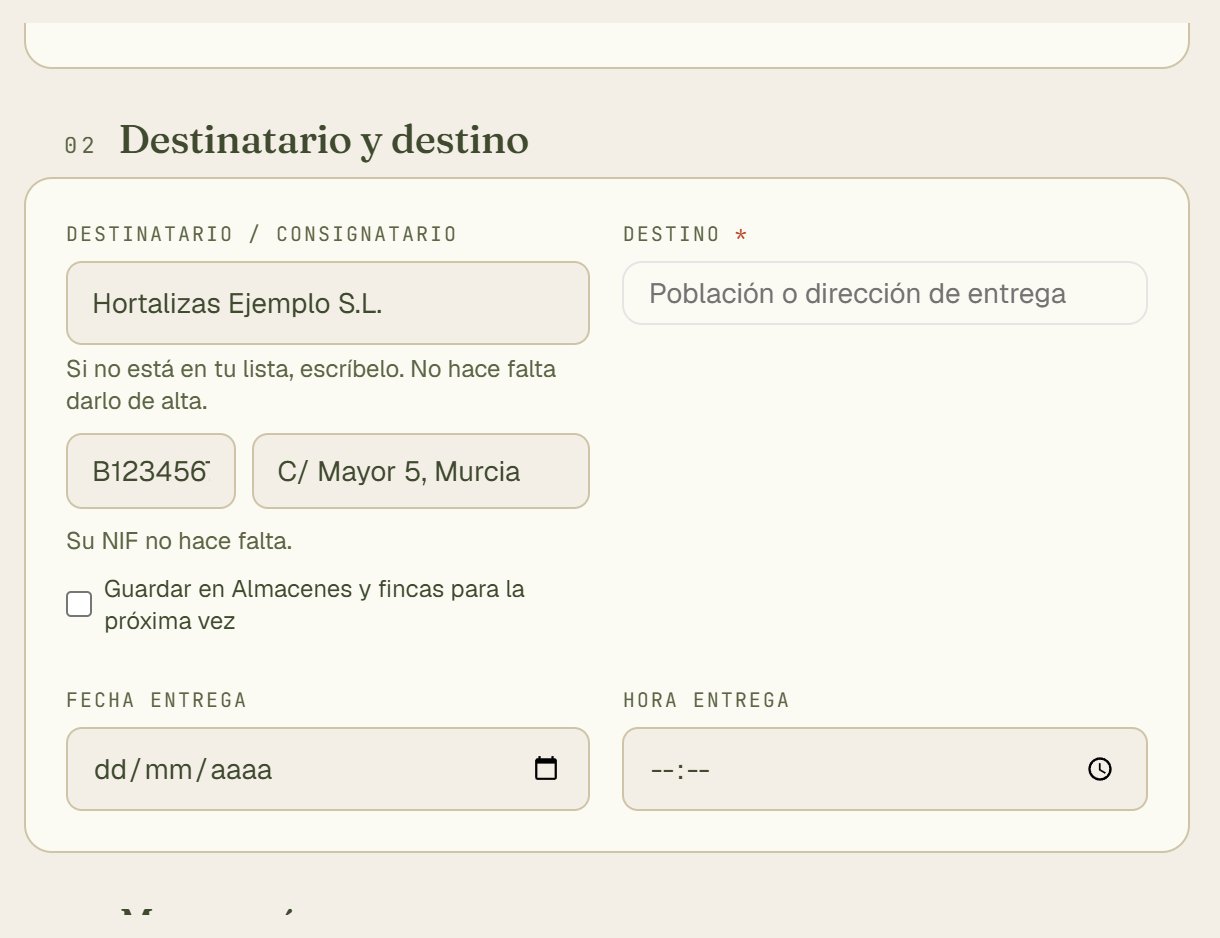
- Destinatario / Consignatario escrito a mano: se guarda tal cual en este porte.
- NIF de quien recibe. No hace falta.
- Dirección y localidad.
- Marca Guardar en Almacenes y fincas para la próxima vez si vas a repetir con él: la próxima vez saldrá en la lista.
En Destino escribe la población de descarga. Fecha entrega y hora son opcionales.
3. Mercancía
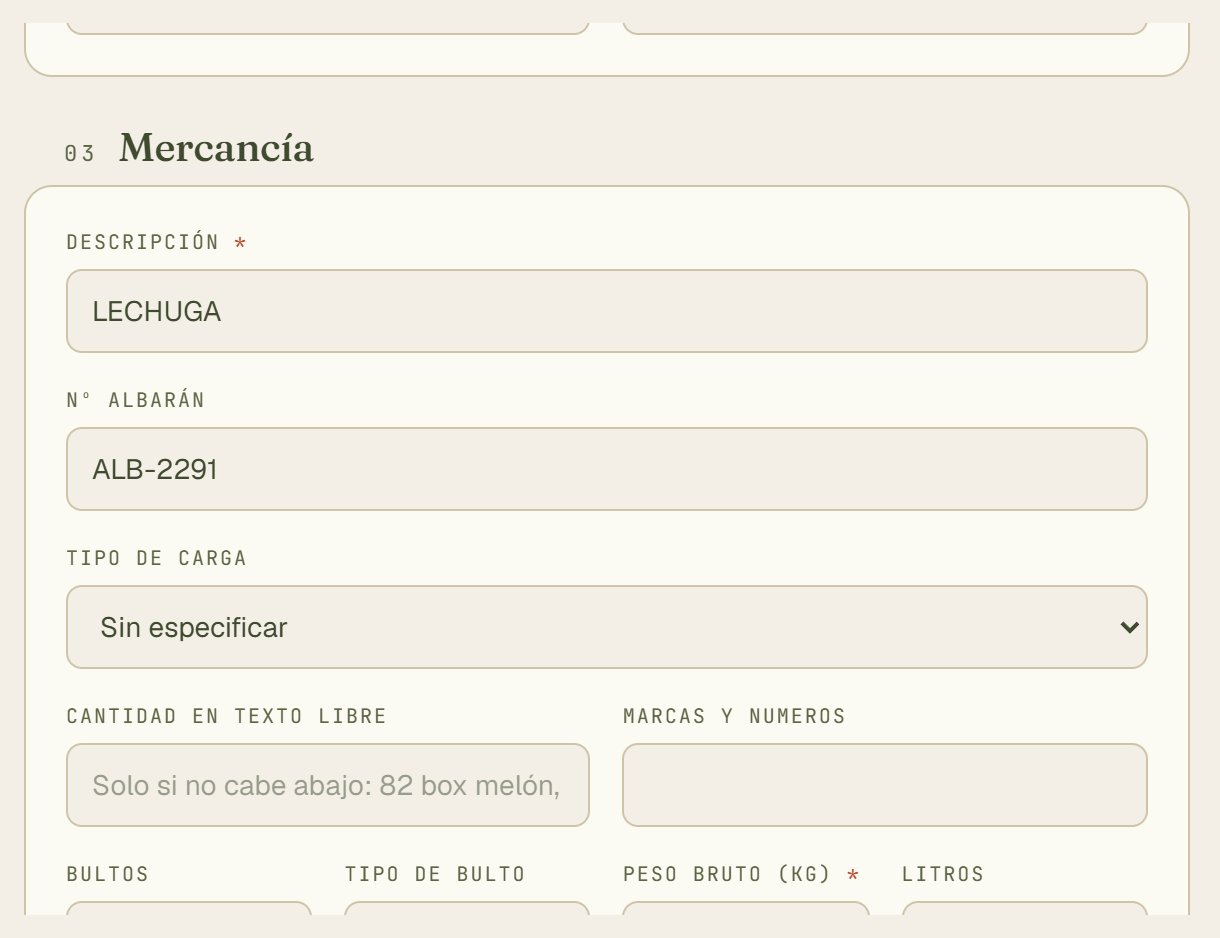
- Descripción: qué llevas. Te sugiere tus tipos de mercancía.
- Nº albarán del cliente: distingue viajes repetidos.
- Tipo de carga: completa o parcial (grupaje). Opcional.
- Cantidad en texto libre: solo si no cabe en bultos y peso.
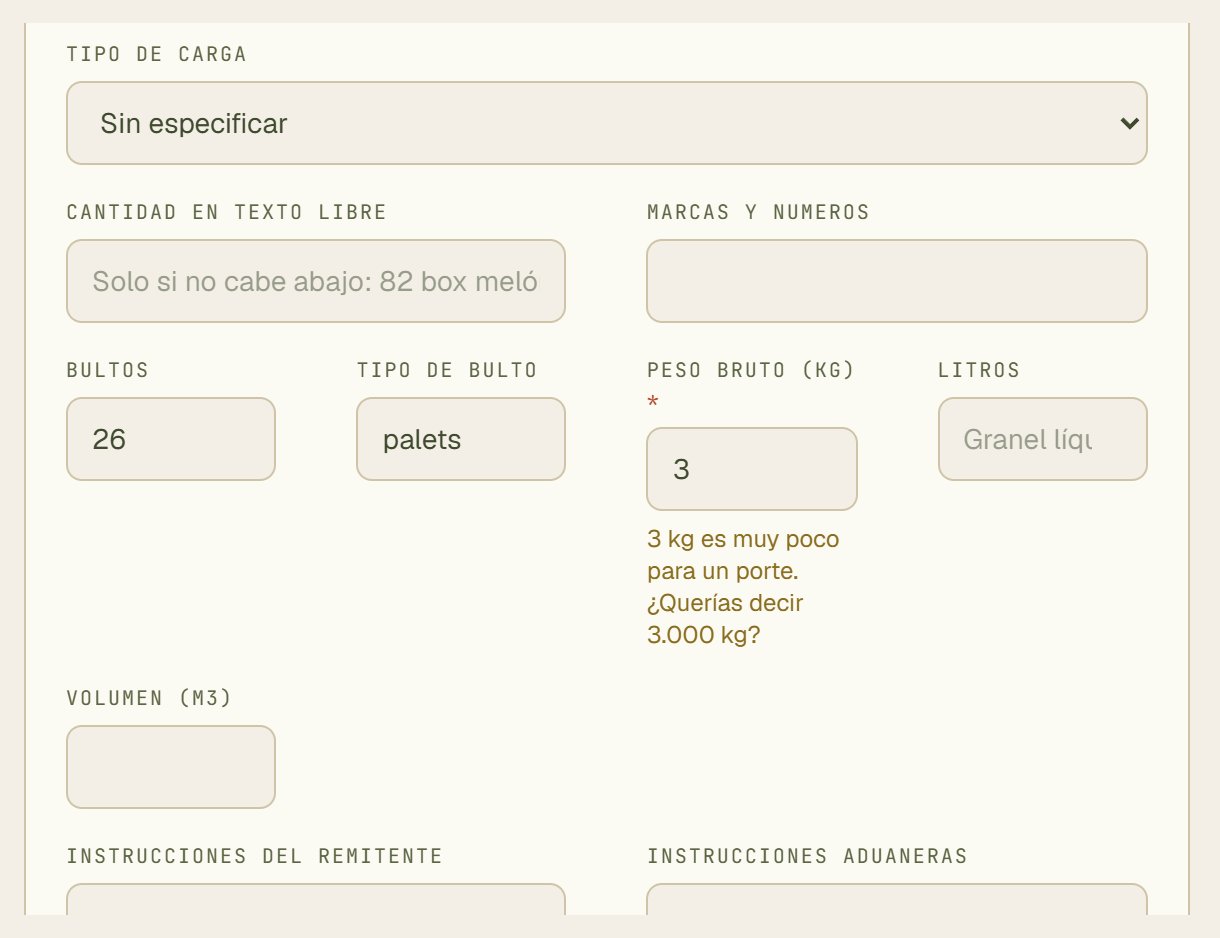
- Bultos: cuántos.
- Tipo de bulto: palets, box, cajas… Te sugiere los habituales, pero puedes escribir otro.
- Peso bruto (kg): obligatorio en la carta de porte (art. 6 de la Orden FOM/2861/2012). En cargas difíciles de pesar (áridos, tierras) vale el Volumen (m3).
- Si el peso baja de 20 kg o pasa de 44 toneladas, Recua avisa. Es el error típico de la coma. Avisa, no bloquea.
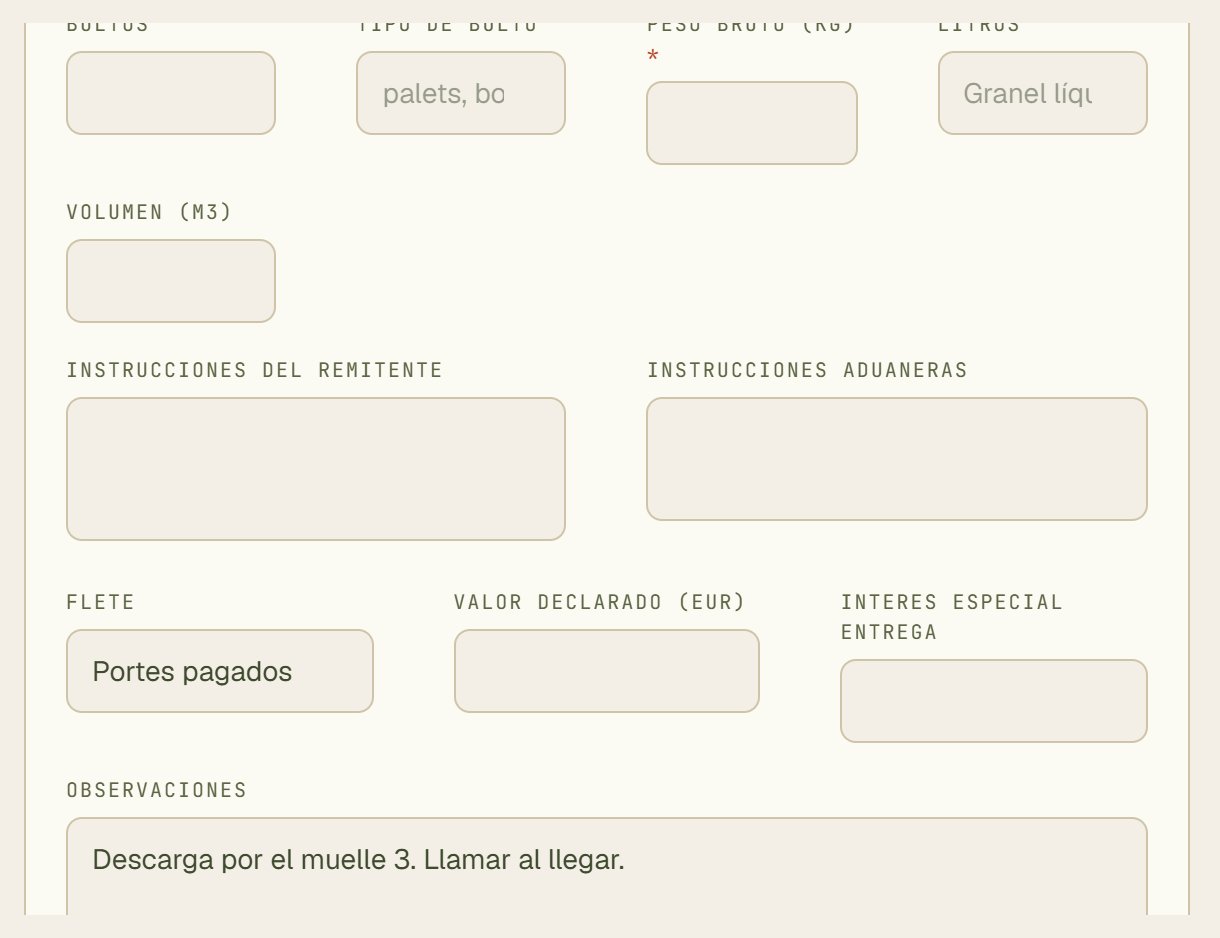
- Instrucciones del remitente.
- Flete: portes pagados o debidos.
- Valor declarado de la mercancía, en euros.
- Observaciones: lo que el conductor o el cliente deban saber.
Todo esto es opcional: se imprime en la carta de porte solo si lo rellenas.
4. Conductor y vehículo
En Conductor, escribe las primeras letras y elige de la lista. Después elige Vehículo y, si lleva, Remolque, igual.
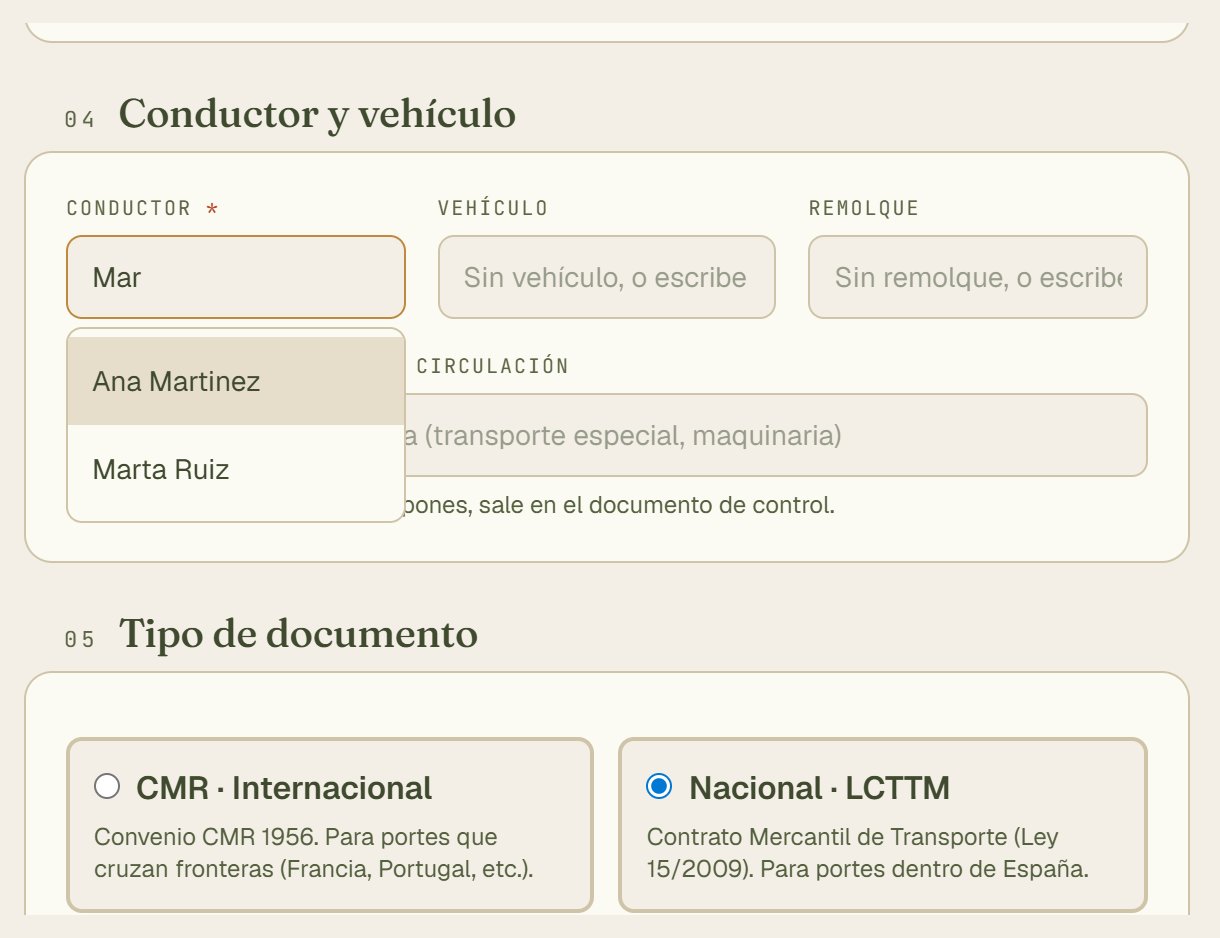
- Conductor: al escribir se filtra la lista. Es obligatorio: el porte le llega a su móvil.
- Pulsa el nombre para elegirlo. Si el conductor tiene camión habitual en su ficha, el Vehículo se rellena solo.
5. Tipo de documento
Viene marcado el habitual de tu empresa. Cámbialo solo en un porte que no sea como los demás.
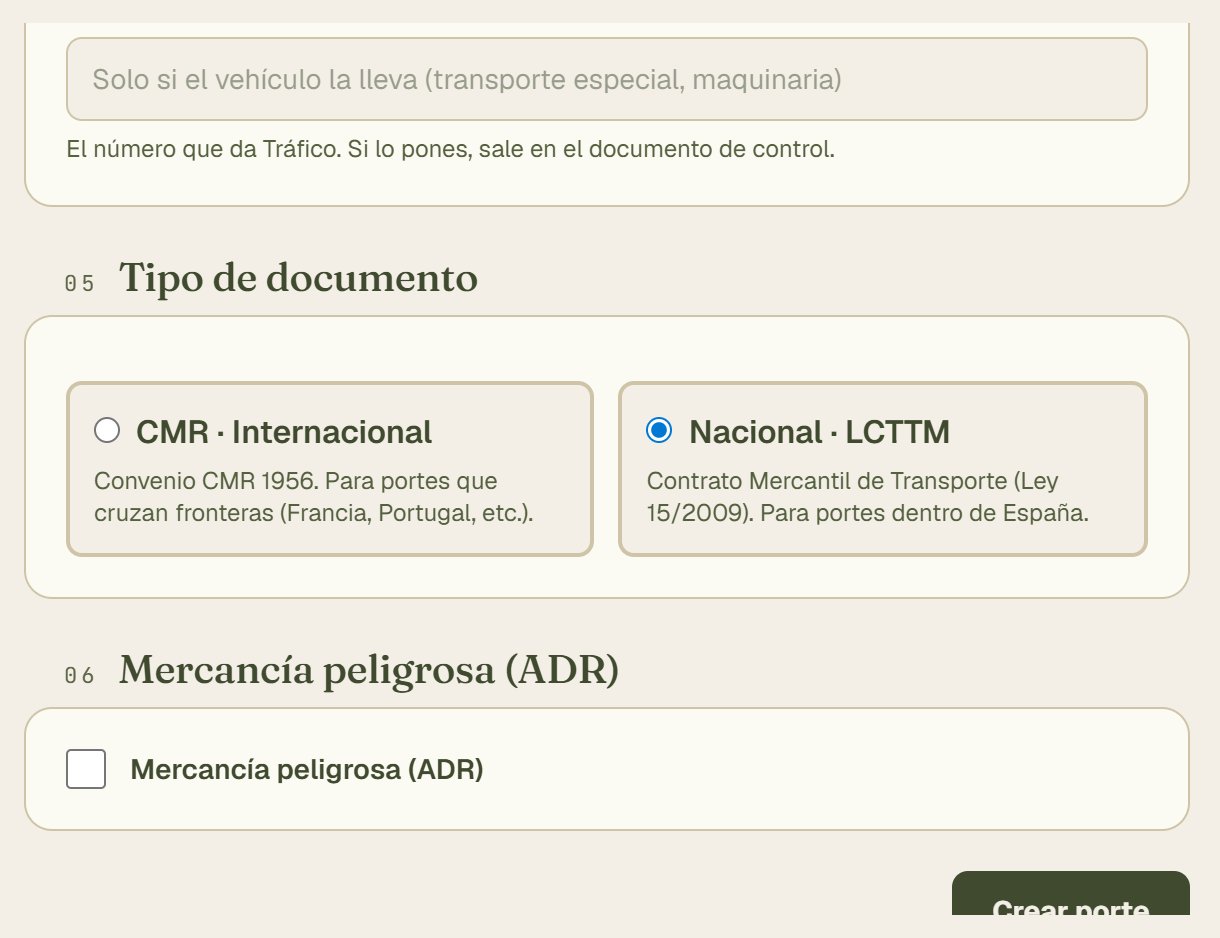
- CMR · Internacional: para portes que cruzan la frontera.
- Nacional · LCTTM: para portes dentro de España (Ley 15/2009).
6. Mercancía peligrosa (ADR)
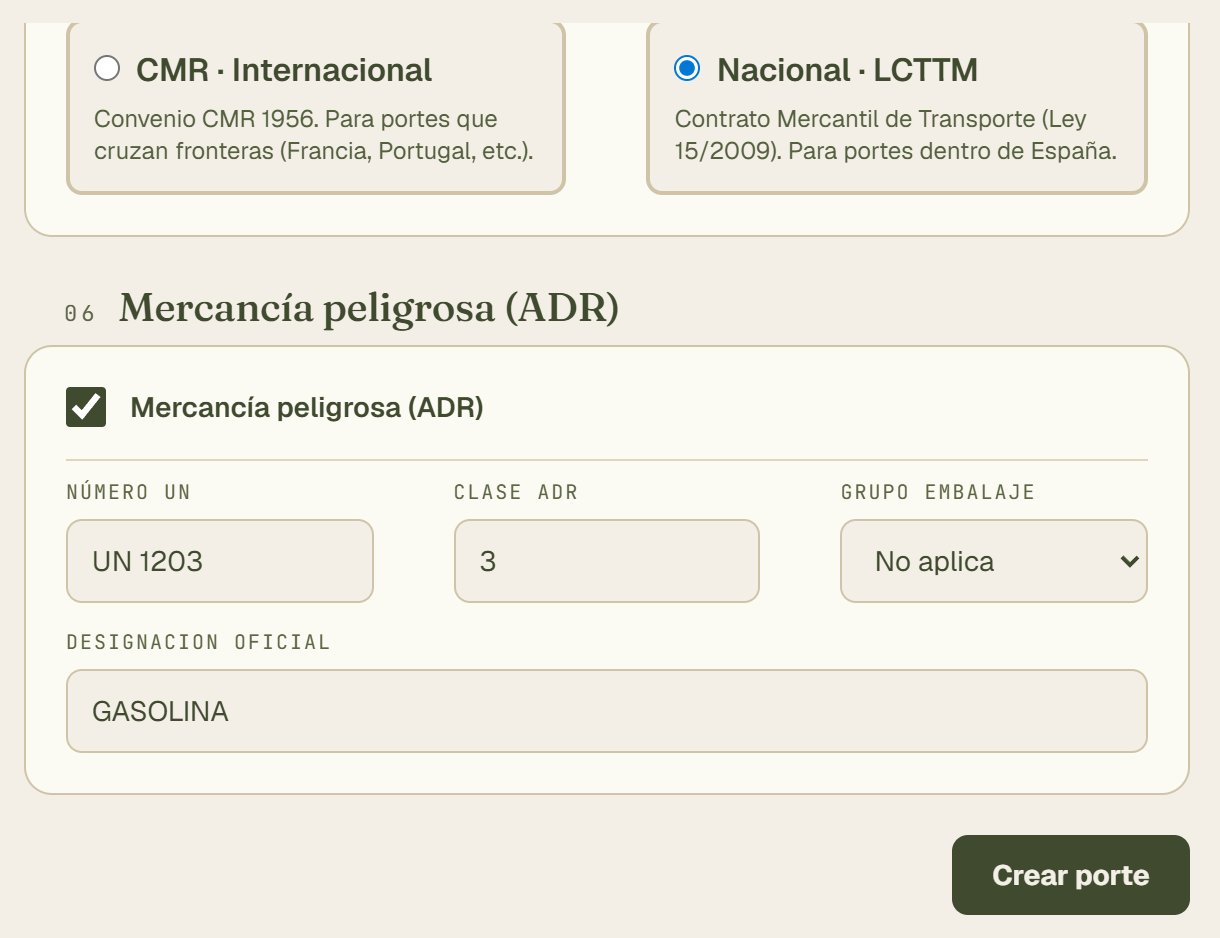
- Marca Mercancía peligrosa (ADR) y aparecen sus casillas.
- Número UN: obligatorio si es ADR.
- Clase ADR: obligatoria si es ADR.
- Designación oficial de la materia.
- Crear porte: guarda el porte.
Más sobre el informe anual en Mercancías peligrosas.
7. Revisar y guardar
Antes de guardar, repasa la vista previa: es lo que se imprimirá.
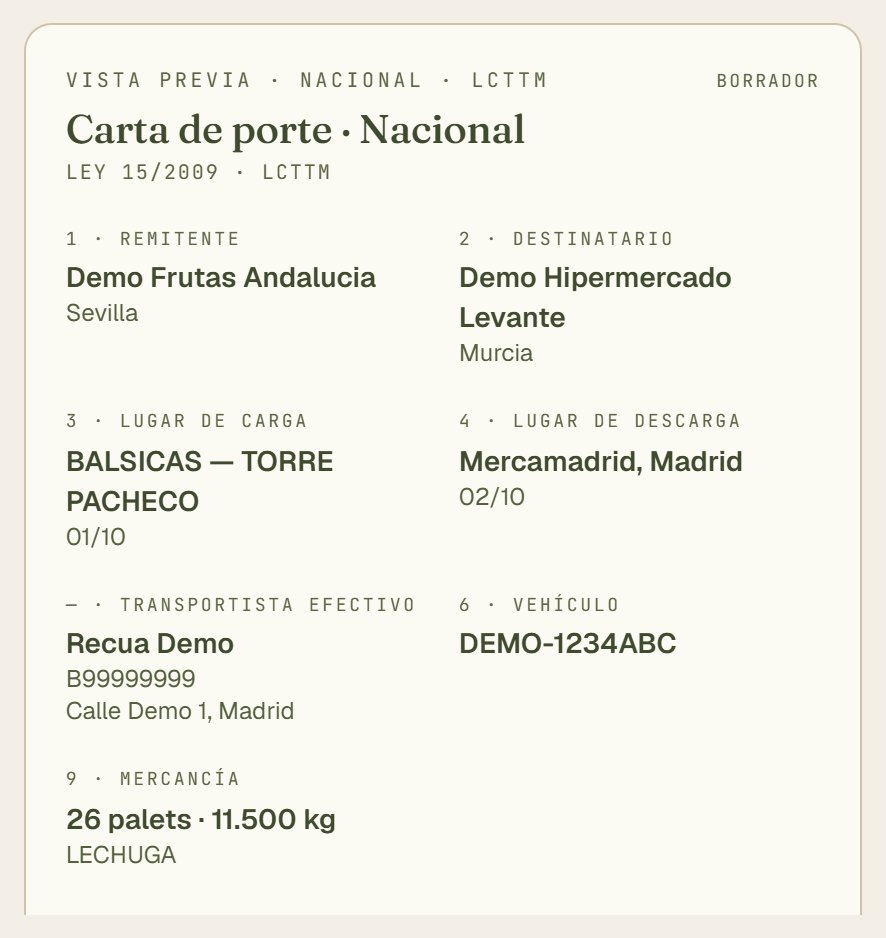
- Casillas 1 y 2: Remitente y destinatario.
- Casillas 3 y 4: Lugar de carga y de descarga, con sus fechas.
- Casilla 9: Mercancía, con bultos y peso.
Si has escrito el cargador o el destinatario a mano, la vista previa los deja en blanco, pero el PDF sí los lleva.
Pulsa Crear porte. El porte se guarda en Borrador y se abre su ficha. Si tiene conductor, le aparece en su app.
Lo que falta no te bloquea, pero se ve
Puedes guardar un porte al que le falten datos obligatorios. En la ficha y en el listado sale en rojo lo que falta y el botón Completar datos. Si paran al conductor con el documento incompleto, la multa va de 401 a 600 €.
Subir un CMR en papel
Si el cliente te manda una foto o un PDF del CMR, no lo teclees. Arriba del formulario tienes esta banda:

- Seleccionar archivo: elige la foto (JPG o PNG) o el PDF escaneado. Después aparece el botón Extraer datos.
- Pulsa Seleccionar archivo y elige la foto o el PDF.
- Pulsa Extraer datos.
- Revisa los campos marcados con la etiqueta L · CMR: son los que ha leído Recua.
- Pulsa Crear porte. La foto queda adjunta al porte.
Si un dato no se lee bien, Recua lo deja en blanco en vez de inventarlo. Si el cargador, el destinatario o la matrícula no están en tus listas, sale un aviso encima del formulario. Funciona igual al editar un porte.
La ficha del porte
Al guardar, o al pulsar un porte en el listado, se abre su ficha.
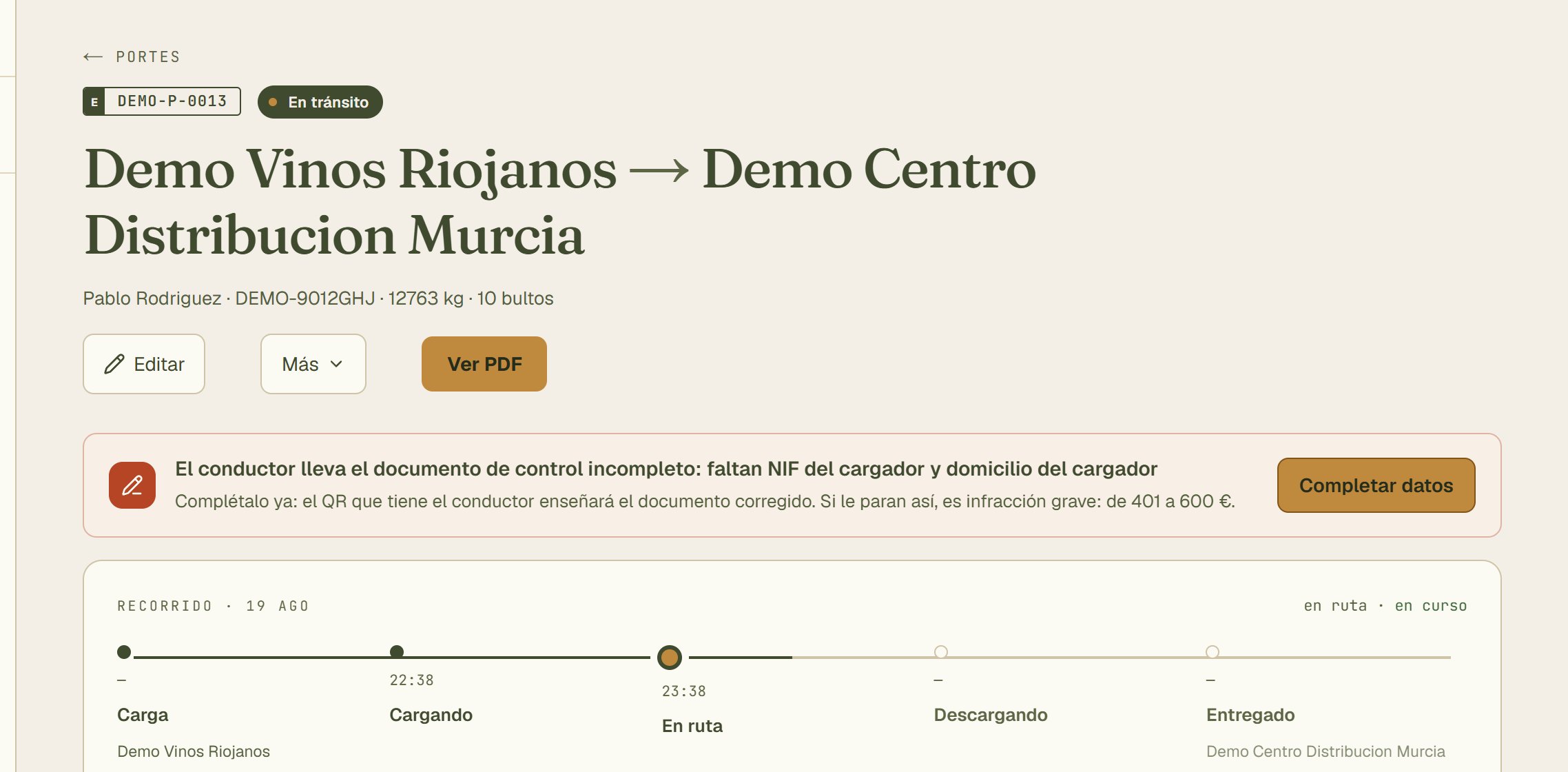
- Editar: la oficina puede corregir cualquier porte, en cualquier estado.
- Más: el resto de acciones (abajo).
- Ver PDF: la carta de porte.
- Qué le falta al porte y el botón Completar datos, que abre la edición.
- Recorrido: en qué punto está (carga, en ruta, descarga, entregado) y a qué hora pasó.
Más abajo están las firmas, las fotos del conductor, la línea de tiempo y el mapa del recorrido.
El menú Más
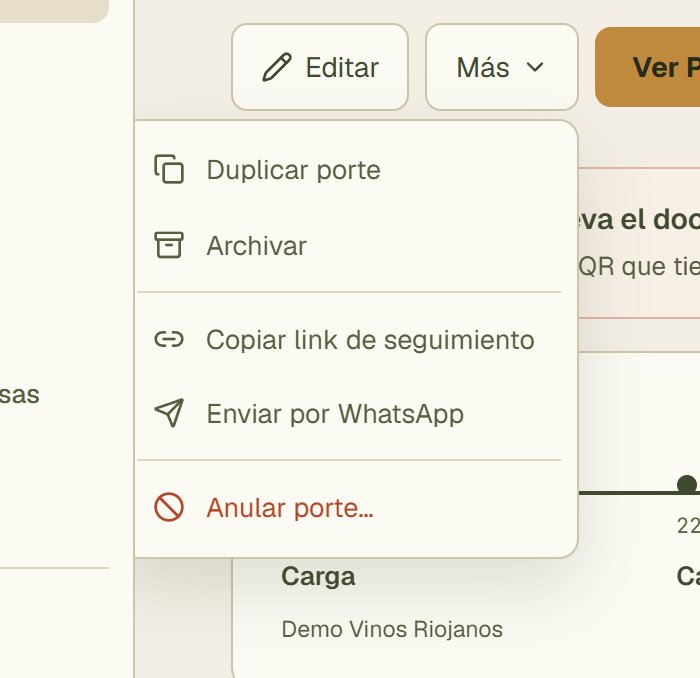
- Duplicar porte: crea un porte nuevo en borrador con los mismos datos. Útil para rutas que se repiten.
- Archivar: lo saca de las listas del día. No se borra y se puede desarchivar.
- Copiar link de seguimiento: un enlace para el cliente, sin contraseña. Ver Portal del cliente.
- Enviar por WhatsApp: el mismo enlace, listo para mandar.
- Anular porte…: para el viaje que no se hace. Pide el motivo. Sirve aunque ya tenga firmas; no sale si ya está entregado.
En un borrador sin firmas aparece además Eliminar borrador…, que pide pulsar dos veces. Un porte firmado no se borra: se anula.
Cuando el porte está entregado

La carta de porte en PDF
Pulsa Ver PDF en la ficha.

- ← Volver a la ficha del porte.
- Descargar PDF: el mismo fichero que ve la inspección al escanear el QR.
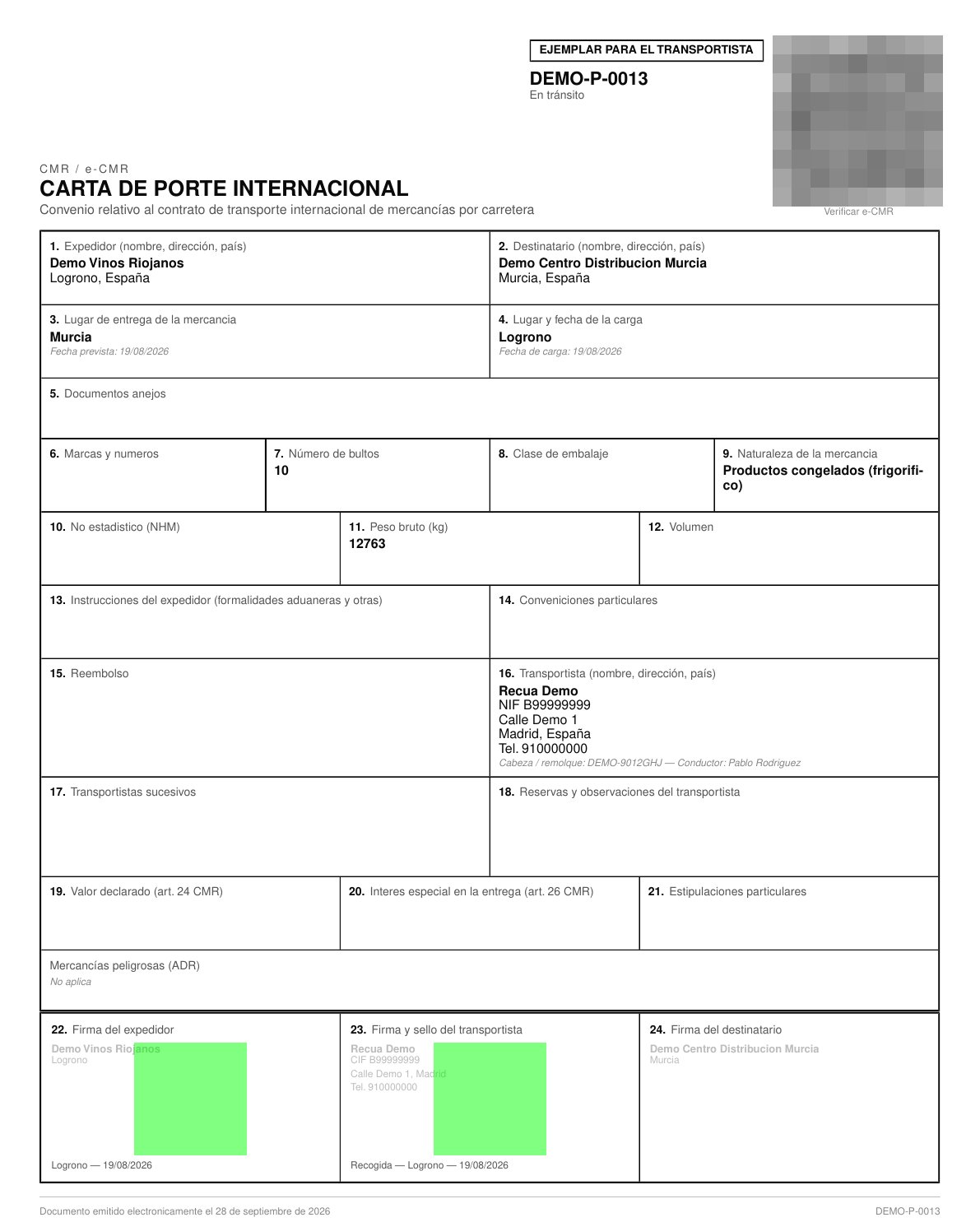
- El QR (aquí difuminado): el agente lo escanea en carretera y descarga el documento.
- Casillas 1 y 2: expedidor y destinatario.
- Casilla 11: peso bruto.
- Casilla 16: tu empresa como transportista, con nombre, NIF, dirección y teléfono, y el camión y el conductor.
- Casillas de firma: expedidor, transportista y destinatario, con fecha y lugar. En esta cuenta de ejemplo las firmas son recuadros de prueba; en tus portes sale la firma de verdad.
El PDF se genera siempre con los datos del momento, firmas incluidas. Los datos de tu empresa salen de Mi cuenta → Empresa y marca. Si subes ahí tu logo, se imprime en la carta de porte nacional, en el albarán y en las facturas; el CMR internacional no lo lleva.
Corregir un porte ya firmado
Pulsa Editar. Si el porte ya tiene alguna firma, el formulario lo avisa y pide el motivo del cambio.
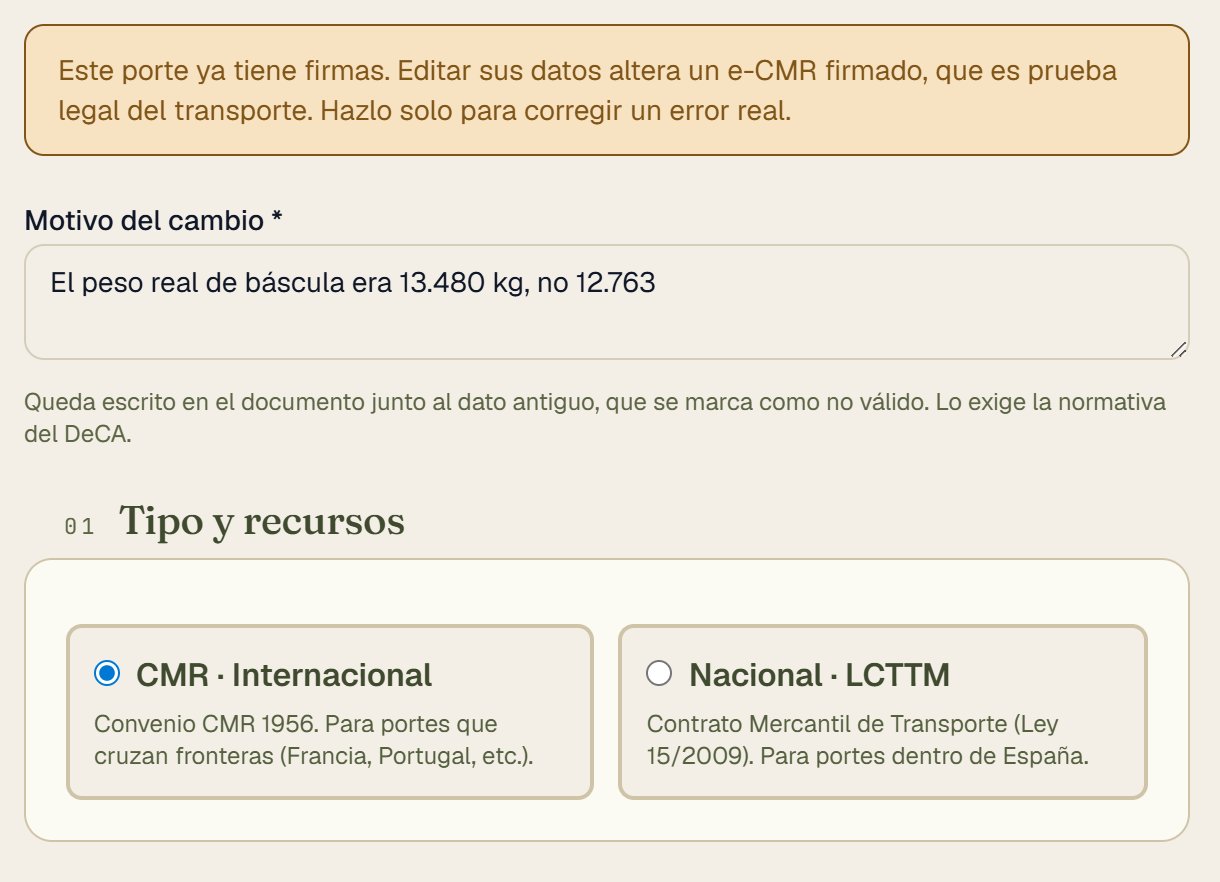
- El aviso: estás cambiando un documento firmado. Hazlo solo para corregir un error real.
- Motivo del cambio: obligatorio. Queda escrito en el documento.
Al pulsar Guardar cambios, el PDF imprime un bloque CORRECCIONES POSTERIORES A LA FIRMA con el dato nuevo, el anterior marcado como ya no válido y el motivo. Lo exige la Resolución de 5 de junio de 2026 sobre el documento de control electrónico. La ficha del porte muestra también el bloque Modificado tras la firma.
Reservas del conductor
Si en la carga o la entrega hay un problema (bulto dañado, falta género), el conductor lo anota desde su app como reserva. Se imprime en el PDF y protege a tu empresa ante reclamaciones.
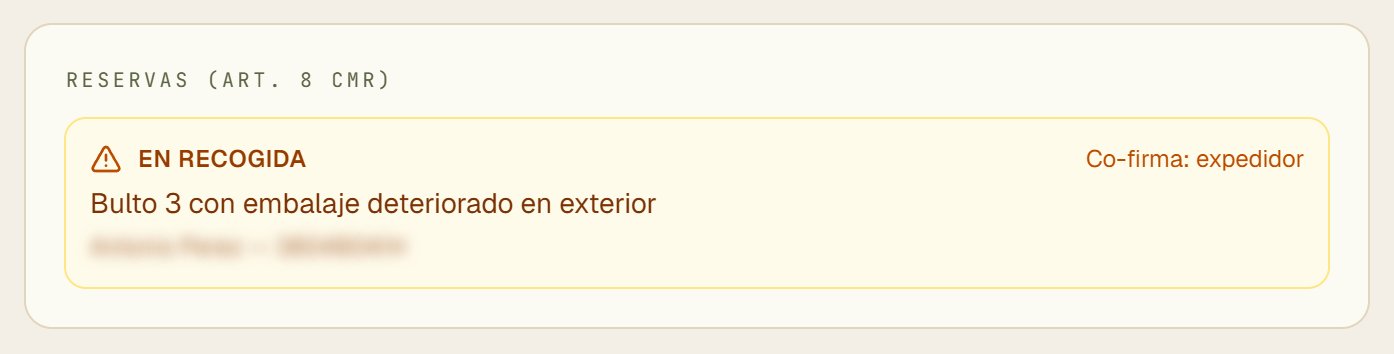
- Cuándo se anotó: en la recogida o en la entrega.
- Qué pasó, con las palabras del conductor.
- Co-firma: si la otra parte la firmó, y quién. Debajo, su nombre y su DNI (aquí difuminados).
Otras formas de crear un porte
- El conductor, desde el móvil, con el botón Nuevo porte de su app: el porte queda asignado a él. En Android puede dictarlo hablando (ver Dictar el porte por voz).
- Desde un correo del cargador: ver Órdenes de carga por correo.
- Varios portes en un mismo camión: agrúpalos en un viaje.