Portal del cliente
Cada cliente (cargador o destinatario) puede tener su portal: un enlace personal donde ve sus portes, en qué estado van y descarga el PDF. Sin contraseña y sin instalar nada. Además, cada porte tiene su propio enlace de seguimiento, más corto, para mandarlo por WhatsApp.
Mandar el enlace del portal
Desde Recursos → Clientes, en el menú ··· de la fila del cliente.
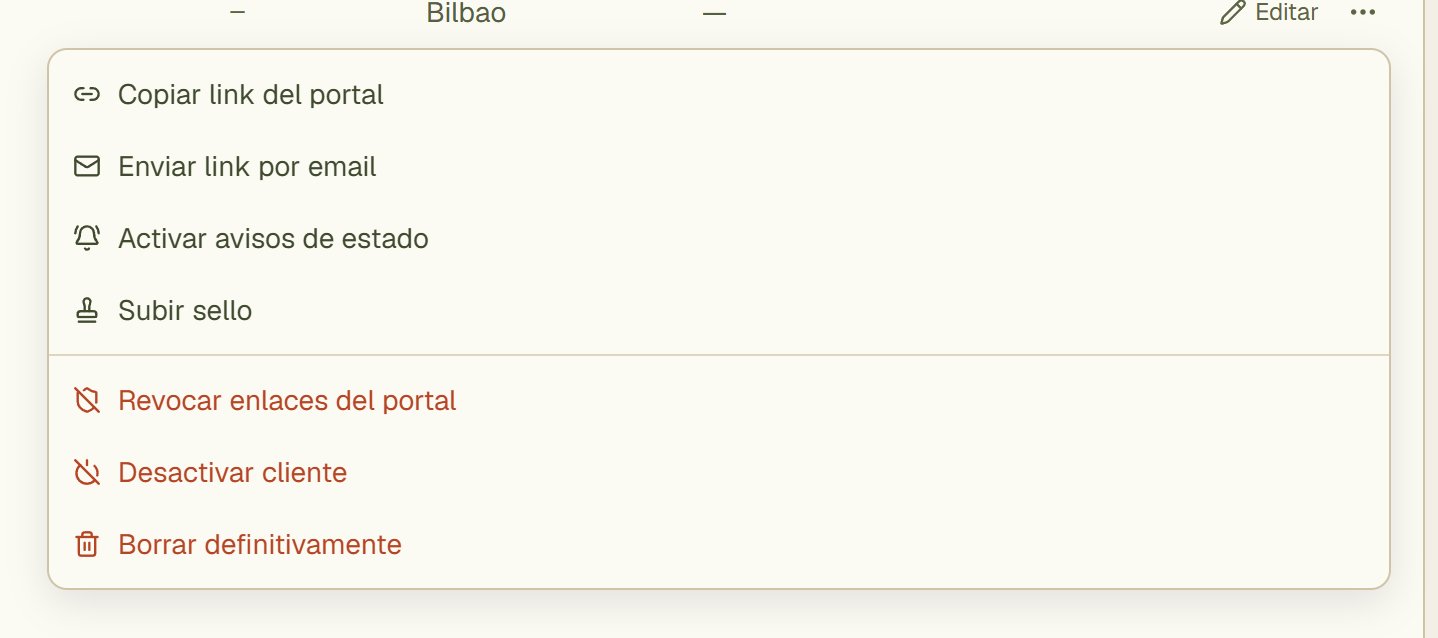
- Copiar link del portal: lo copia para que lo pegues en un correo o en WhatsApp.
- Enviar link por email: Recua se lo manda. Solo funciona si el cliente tiene email en su ficha.
- Activar avisos de estado (o Desactivar): los correos automáticos a este cliente (ver abajo).
- Revocar enlaces del portal: anula todos los enlaces que le has dado hasta hoy.
El enlace del portal dura 90 días. Cuando caduque, o después de revocar, genera uno nuevo desde el mismo menú. Revocar no borra ningún porte. El resto del menú (sello, desactivar) está en Clientes y sellos.
Qué ve el cliente
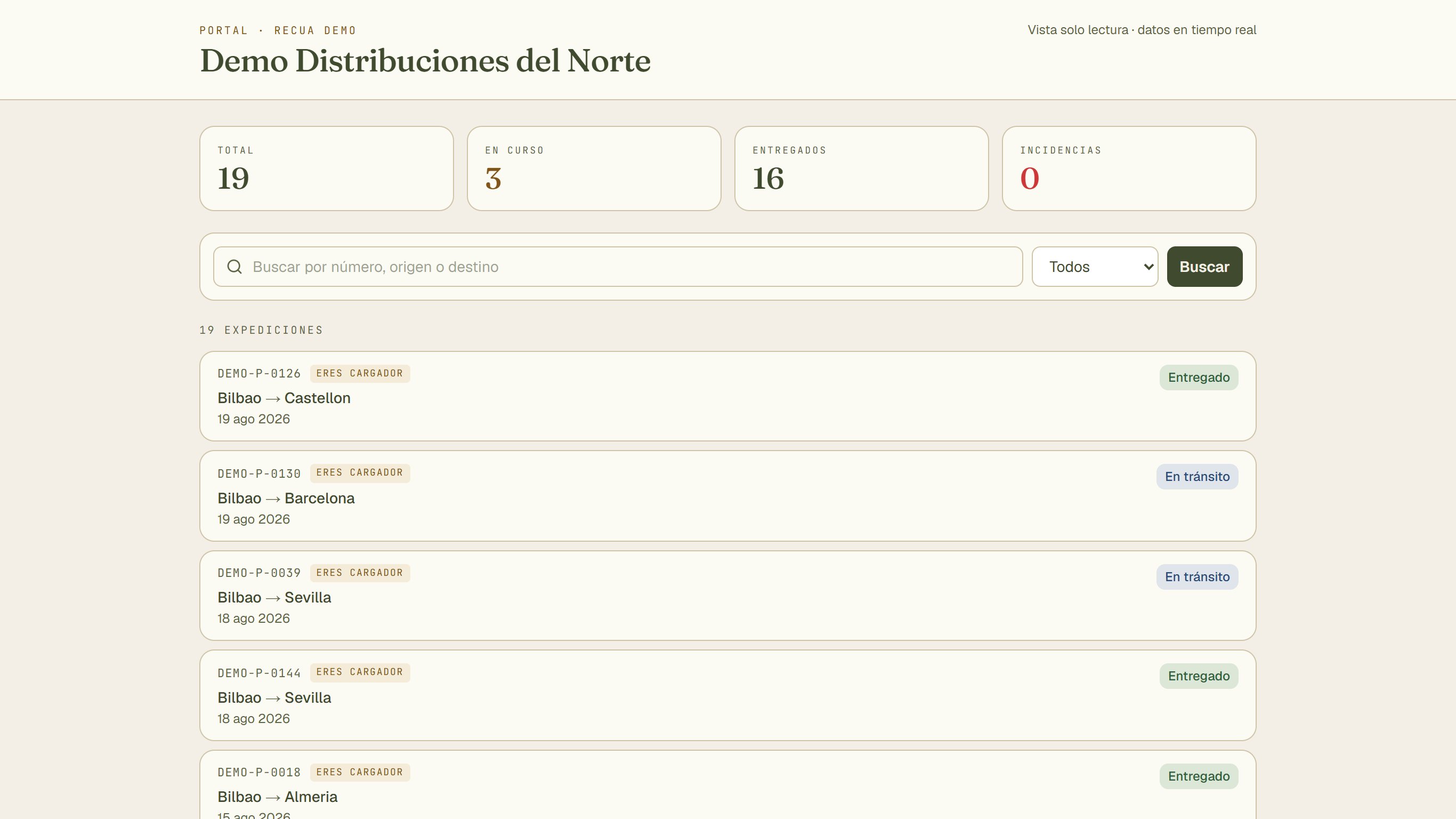
- El nombre del cliente y, encima, el de tu empresa.
- Resumen de todos sus portes activos (no archivados): total, en curso, entregados e incidencias.
- Buscador por número, origen o destino.
- Filtro por estado: asignado, en tránsito, entregado, incidencias.
- Cada porte con su papel (Eres cargador, Eres destinatario o los dos), la ruta, la fecha y el estado. Se pulsa para ver el detalle.
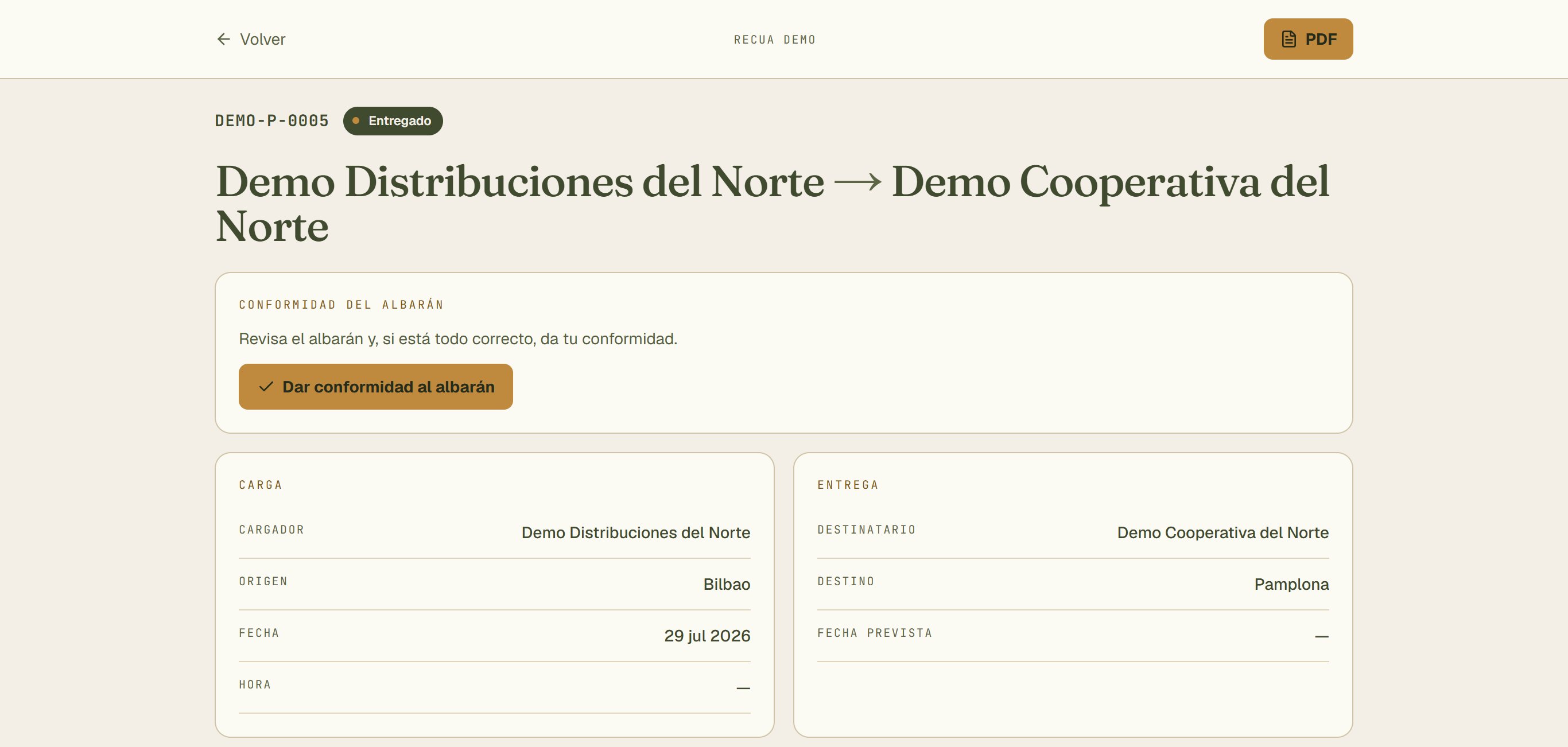
- Volver a la lista.
- PDF: la carta de porte, en cualquier momento del viaje. Si faltan firmas, salen en blanco.
- Dar conformidad al albarán: solo lo ve el cargador del porte.
Más abajo ve la mercancía, el conductor y el vehículo, las reservas que haya anotado el conductor, las fotos y la línea de tiempo. No ve precios, facturas ni gastos.
Portes archivados
Si tienes activado Archivar los portes al entregarlos (Mi cuenta → Automatismos, tarjeta Cierre de portes), esos portes también desaparecen de la lista del portal. Un enlace directo a un porte (el de un correo de aviso, por ejemplo) sigue funcionando.
Conformidad al albarán
Cuando mandas el albarán desde la ficha del porte con Enviar al cliente, el correo lleva el botón Ver y dar conformidad, que abre ese porte en su portal. El cargador pulsa Dar conformidad al albarán (captura de arriba) y queda la fecha y la hora. En la ficha del porte verás Validado por el cliente el…. Pulsar dos veces no duplica nada. Más en Albaranes.
El enlace de seguimiento de un porte
Es un enlace a un solo porte, para decir "dónde está tu pedido" sin dar acceso a todo el histórico. En la ficha del porte, menú Más:
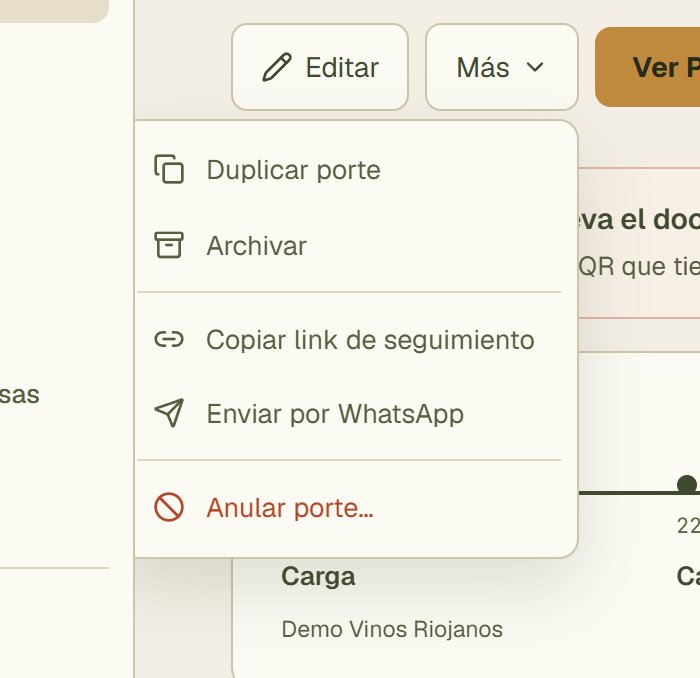
- Duplicar porte.
- Archivar.
- Copiar link de seguimiento: lo copia para pegarlo donde quieras.
- Enviar por WhatsApp: abre WhatsApp con el mensaje escrito. Si el destinatario tiene teléfono en su ficha, va a ese número.
- Anular porte….
El enlace dura 30 días. Quien lo abre ve, sin contraseña:
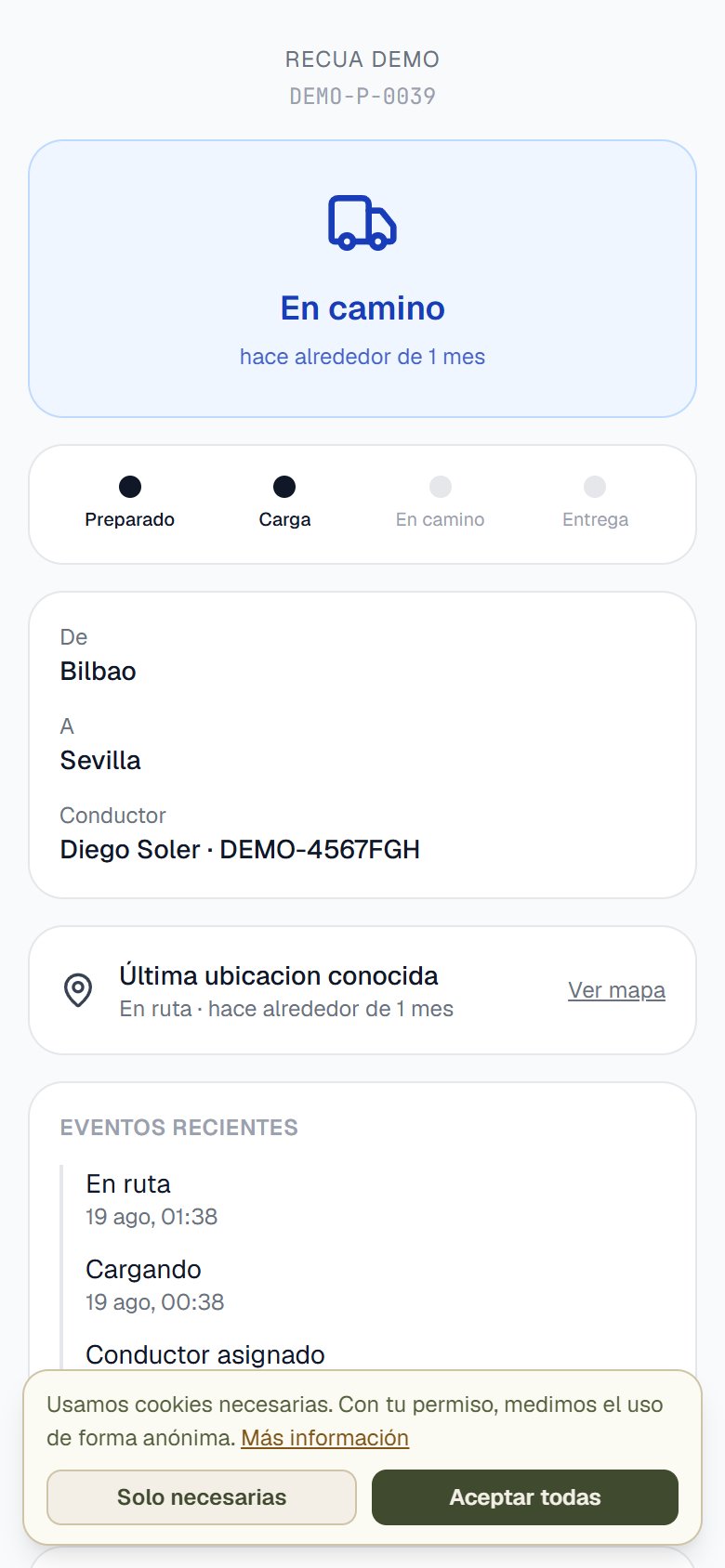
- El estado actual y hace cuánto cambió.
- Las fases del viaje: preparado, carga, en camino y entrega.
- Última ubicación conocida: abre Google Maps en ese punto.
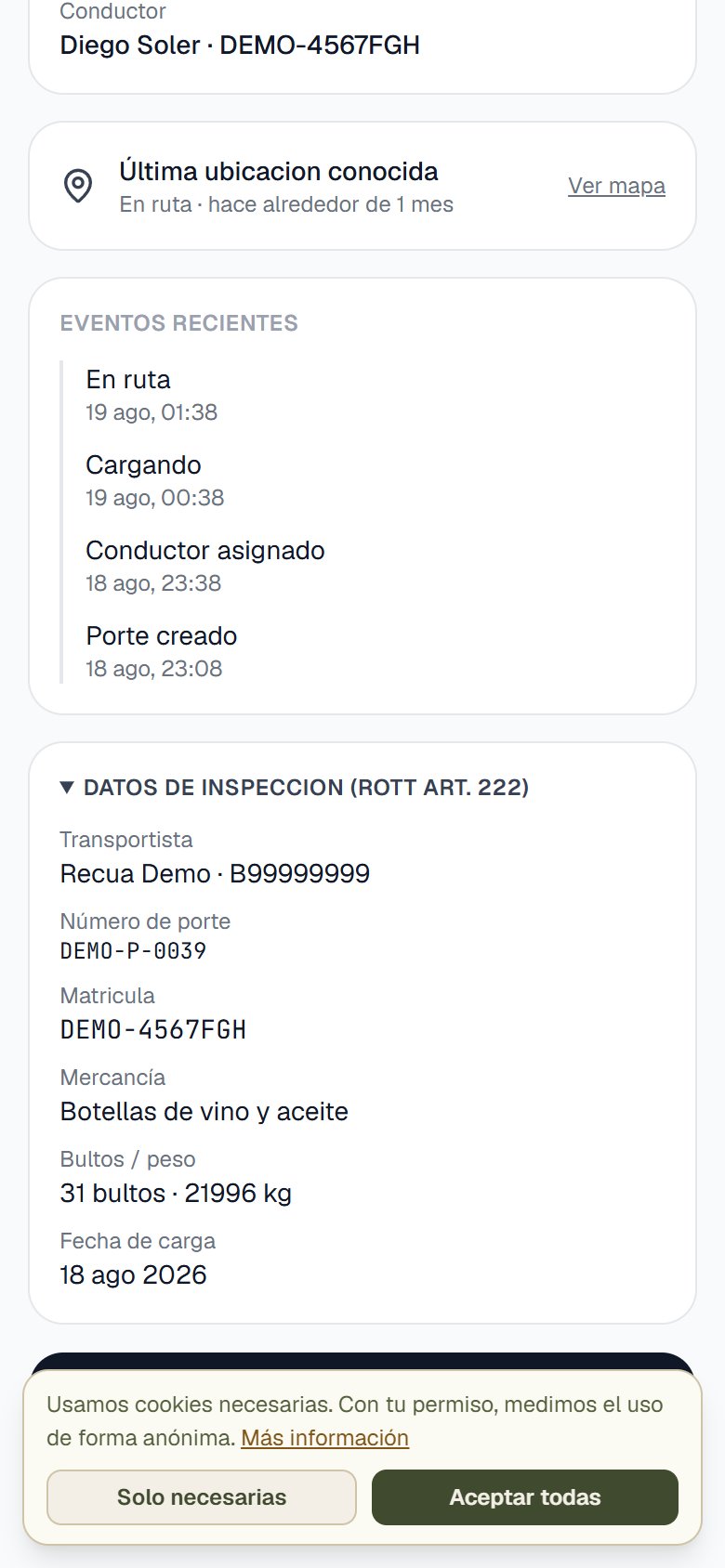
- Los últimos pasos del porte, con fecha y hora.
- Datos de inspección (ROTT art. 222): matrícula, mercancía, bultos, peso y ADR si lo hay, para enseñarlo en un control sin abrir el PDF.
- Descargar documento de control (PDF): el DeCA del porte, sin firmas. La carta de porte firmada la manda el transportista. En los portes anteriores al 29 de septiembre y en los CMR el botón se llama Descargar carta de porte (PDF) y el documento lleva las firmas.
No enseña precios ni datos de facturación. Sí enseña conductor, matrícula y mercancía: lo mismo que lleva el papel en la cabina.
Avisos automáticos por email
Recua puede avisar por email al cargador y al destinatario cuando el porte pasa a en tránsito, descargando, entregado o incidencia. El correo enlaza al portal. Hacen falta dos cosas a la vez:
-
En Mi cuenta → Automatismos, tarjeta Avisos de estado al cliente, marca Avisar al cliente por email en cada cambio de estado. Viene apagado.
-
En el menú ··· del cliente (captura de arriba), pulsa Activar avisos de estado. En cada cliente vienen apagados: hay que activarlos uno a uno.
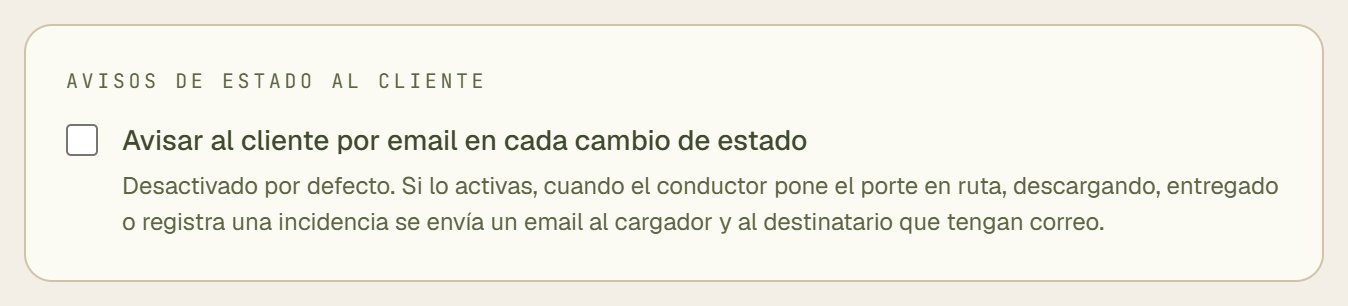
- Márcala para que tus clientes reciban los avisos. Se guarda al marcarla.
El aviso no lleva la carta de porte adjunta. Para mandarla sola al entregar o al facturar está la tarjeta Carta de porte al cliente, en la misma pantalla. Desde la ficha del porte también puedes mandarla a mano con Enviar ahora o Reenviar.
El cliente dice que no le llegan los avisos
Comprueba, por este orden: que el interruptor de Mi cuenta → Automatismos está activado, que el cliente tiene email en su ficha y que en su menú ··· no pone Activar avisos de estado (eso significa que los tiene apagados).